

 中文
中文 
 deepin
 你遇到的这个问题非常典型——内置扬声器无声,但耳机有声音。这在 Deepin/UOS 以及很多 Linux 发行版中都很常见,尤其是 Realtek ALC295 芯片配合 snd_hda_intel 驱动时,大概率不是驱动不行,而是 引脚(Pin)配置或固件层面的问题。
下面给你几个经过验证的解决思路,按推荐优先级排序:
🔧 方案一:检查 alsamixer 中 Speaker 是否被静音(最常见)
很多时候仅仅是 mixer 里 Speaker 被默认静音了。
-
打开终端,运行:
bash1alsamixer
2
-
按
F6选择你的声卡(通常是HDA Intel PCH或类似名称)。 -
找到 Speaker 或 Internal Speaker 这一项,如果底部显示
MM(Mute),按M键取消静音,然后按方向键 ↑ 把音量调高。 -
同时检查 Auto-Mute Mode 项,如果它是
Enabled,按方向键调到Disabled。 -
按
Esc退出,测试声音。
🔧 方案二:使用 hdajackretask 重新配置引脚(针对 ALC295 非常有效)
这是解决 "耳机有声、扬声器无声" 的王牌方法。
-
安装
alsa-tools-gui:
bash1sudo** apt install alsa-tools-gui**
2
-
运行
hdajackretask:
bash1sudo** hdajackretask**
2
-
在界面上方的 Codec 下拉菜单中选择
Realtek ALC295(或类似名称)。 -
勾选左下角的 "Show unconnected pins"。
-
在引脚列表中,找到 0x14 或 0x15 或 0x1b 或 0x1d(不同笔记本不一样),这些通常是内置扬声器的引脚。查看它的 Pin ID 和当前状态:
- 如果显示
[Not connected]或[Line Out]之类的,尝试将其改为 Internal Speaker (LFE) 或 Internal Speaker。 - 你具体可以这样试:找到原本是
[Not connected]的引脚,将其 Override 为 Internal Speaker。
- 如果显示
-
也可以参考这个做法:找到 0x17 引脚(通常是内置扬声器),确保它被正确识别。如果识别为其他设备,Override 为 Internal Speaker。
-
关键一步:点击右下角的 "Install boot override"(安装开机覆盖),让配置永久生效。
-
重启系统测试。



 List of bugs and suggestions


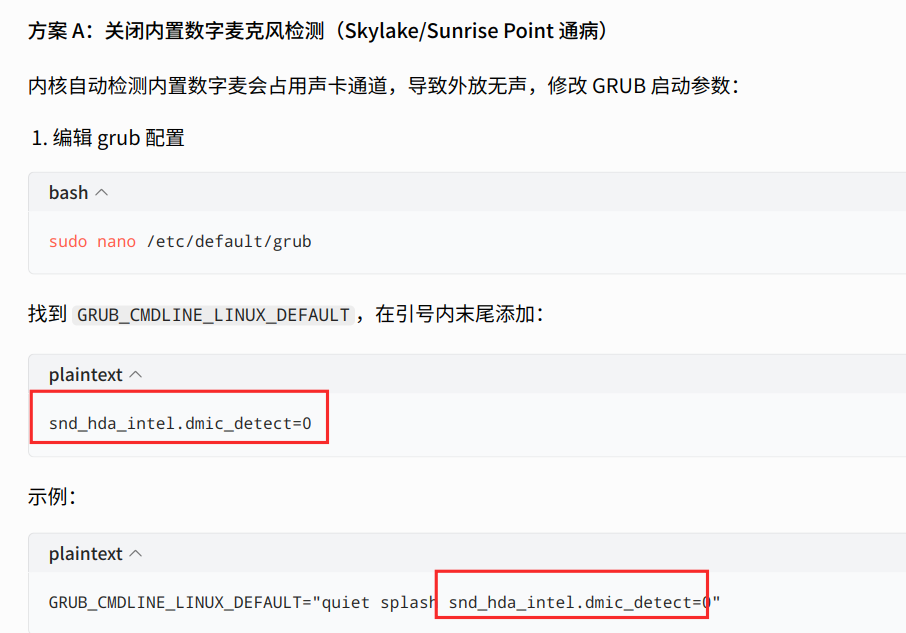
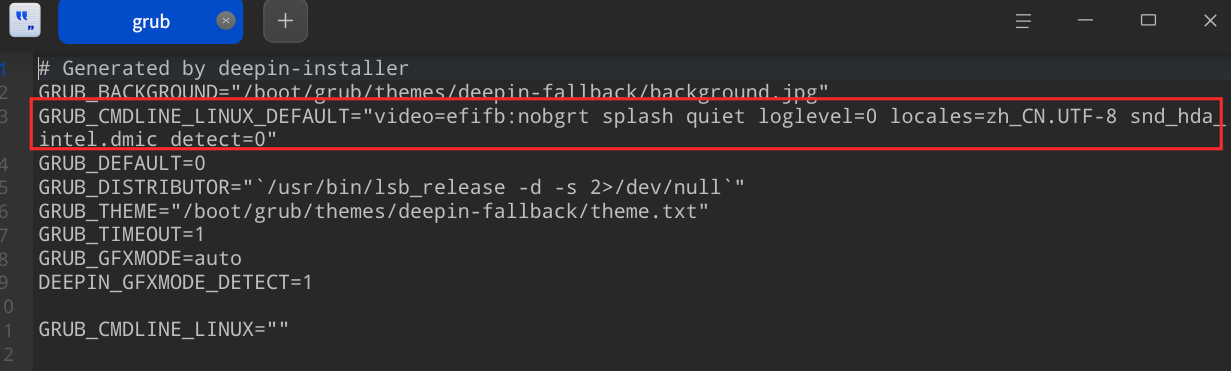
deepin v25 系统安装好后没有声音(用有线耳机有声音),音频适配器名称 Sunrise Point-LP HD Audio,芯片Realtek ALC295,驱动snd_hda_intel,是驱动不行吗?同样的硬件,我装的 windows10 下是有声音的。