

 中文
中文 
一射冲天 deepin
2026-04-14 16:18 deepin @deepin小助手 对于双硬盘双系统的情况,还是希望《deepin 25操作系统安装指南》官方教程里能单独拎出来详细写一篇教程,目前的官方安装教程里,对这块完全没有指引,全靠用户自己摸索!
Reply Like 0 View the author
 deepin
 @deepin小助手 对于双硬盘双系统的情况,还是希望《deepin 25操作系统安装指南》官方教程里能单独拎出来详细写一篇教程,目前的官方安装教程里,对这块完全没有指引,全靠用户自己摸索!

 deepin
 有些老机器,内存小于等于4GB的话,SWAP交换分区还是要建一个的。如果对个人数据有特别要求,/home分区也得分一个。万一哪天系统挂了,你的数据还是能保住的。
当然,刚接触的新手,一个“/”根分区来安装解决不必要的麻烦也是可行的,等熟悉了以后再重装调整。

有些老机器,内存小于等于4GB的话,SWAP交换分区还是要建一个的。如果对个人数据有特别要求,/home分区也得分一个。万一哪天系统挂了,你的数据还是能保住的。
当然,刚接触的新手,一个“/”根分区来安装解决不必要的麻烦也是可行的,等熟悉了以后再重装调整。
 下次不全盘安装了,保留数据盘,免得每次重装都得先保存数据。
deepin 下次不全盘安装了,保留数据盘,免得每次重装都得先保存数据。
全盘安装它不是会自动帮你分吗?它就分一个区?
全盘安装它不是会自动帮你分吗?它就分一个区?
分了一个系统区一个数据区。但系统区只分20g,如果下次再安装自行安装,系统分区是不是太小了。如果选保留数据安装又不太放心。
刚又看了一下,1t的盘,系统分区给了100个g,还可以。如果下个版本全新安装,如何保留数据分区呢!

 deepin
 我就想知道,自定义安装或手动安装的时候,怎么像别的发行版本Linux系统,能单独设置/opt、/var等分区?现在是因为搞了磐石系统,所以不让吗?

 deepin
 折腾的过程,就是学习的过程。在DOS软盘时代,我用的命令最多的是format。😁
 deepin
 双系统的话,win下的efi分区自动创建的比较小,怕deepin升级的时候再空间不足升级失败,我一般装deepin分区的时候都是在弄个。这样即使deepin的efi分区搞坏了,也能bios改加载进win系统挽回数据。再者说deepin只创建/分区的,最大弊端是系统崩了或者重装,个人数据无法保留,/home分区的单独创建还是有意义的,就跟你win系统的只有一个c盘和有c盘和d盘是不一样的。
至于swap分区,我内存32G,也单独创建了个,大内存其实没必要单独建swap分区,除非只有一个deepin系统还想玩大型游戏的折腾友。
deepin 有些老机器,内存小于等于4GB的话,SWAP交换分区还是要建一个的。如果对个人数据有特别要求,/home分区也得分一个。万一哪天系统挂了,你的数据还是能保住的。
当然,刚接触的新手,一个“/”根分区来安装解决不必要的麻烦也是可行的,等熟悉了以后再重装调整。
是的,对于 SWAP分区的话,如果是内存小于等于8G的话,可以试着提前划分一个8G分区出来的!
但是,对于 home分区,我持不同看法,现在新电脑普遍都是 一块大于等于512G的固态硬盘,固态硬盘本身就不建议分太多区,如同Windows 11一样,我也是一个 C盘搞定;
同理,如果Windows 11崩了,那我C盘里面的文件照样也没得救,但是依旧采用一个分区的原因是:我们可以通过 PE系统 或 Live系统来备份数据!
如果,硬盘大于512G的话,分出一个 home分区也无可厚非,但如果只是 一块512G的固盘的话,再加 双系统,我个人觉得没必要再搞出个 home分区来了~~~

deepin 我就想知道,自定义安装或手动安装的时候,怎么像别的发行版本Linux系统,能单独设置/opt、/var等分区?现在是因为搞了磐石系统,所以不让吗?
确实,安装时,不能单独挂载 /opt或 /var这些到已存在的分区了,不过在系统里面应该能挂载到指定分区吧?没试过!😖
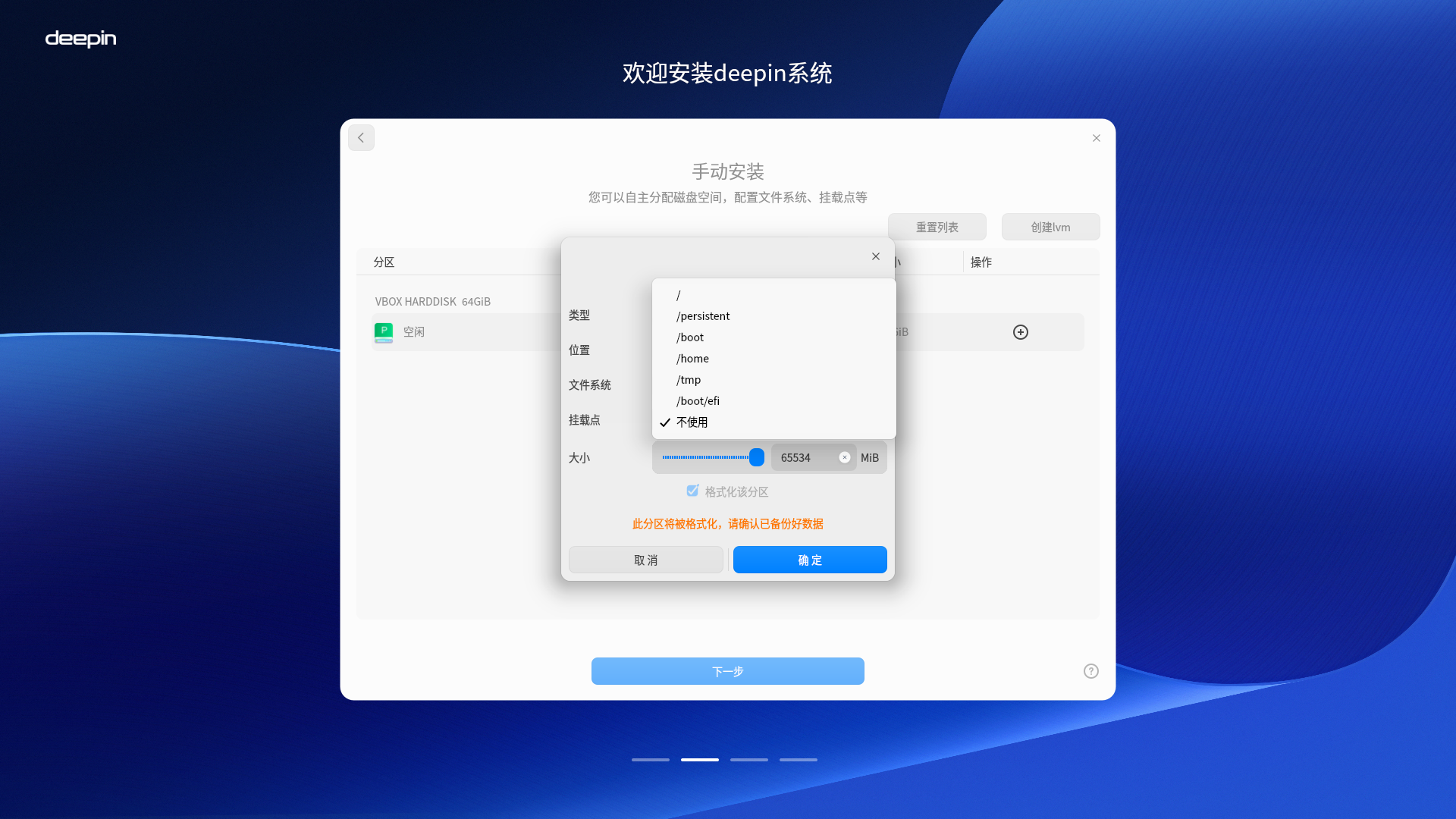
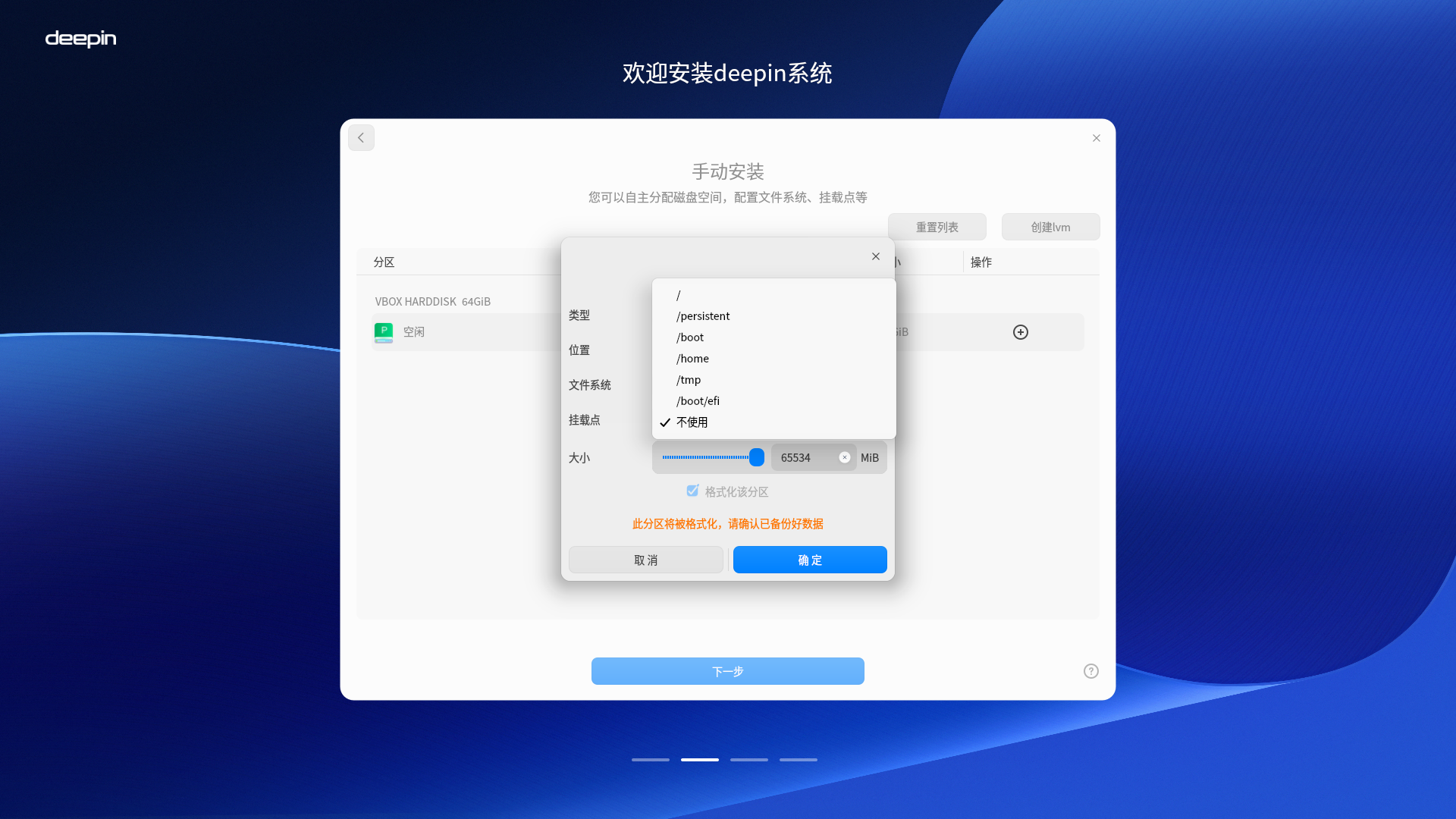
只有 手动安装时,下图6个挂载点可选了:
deepin 下次不全盘安装了,保留数据盘,免得每次重装都得先保存数据。
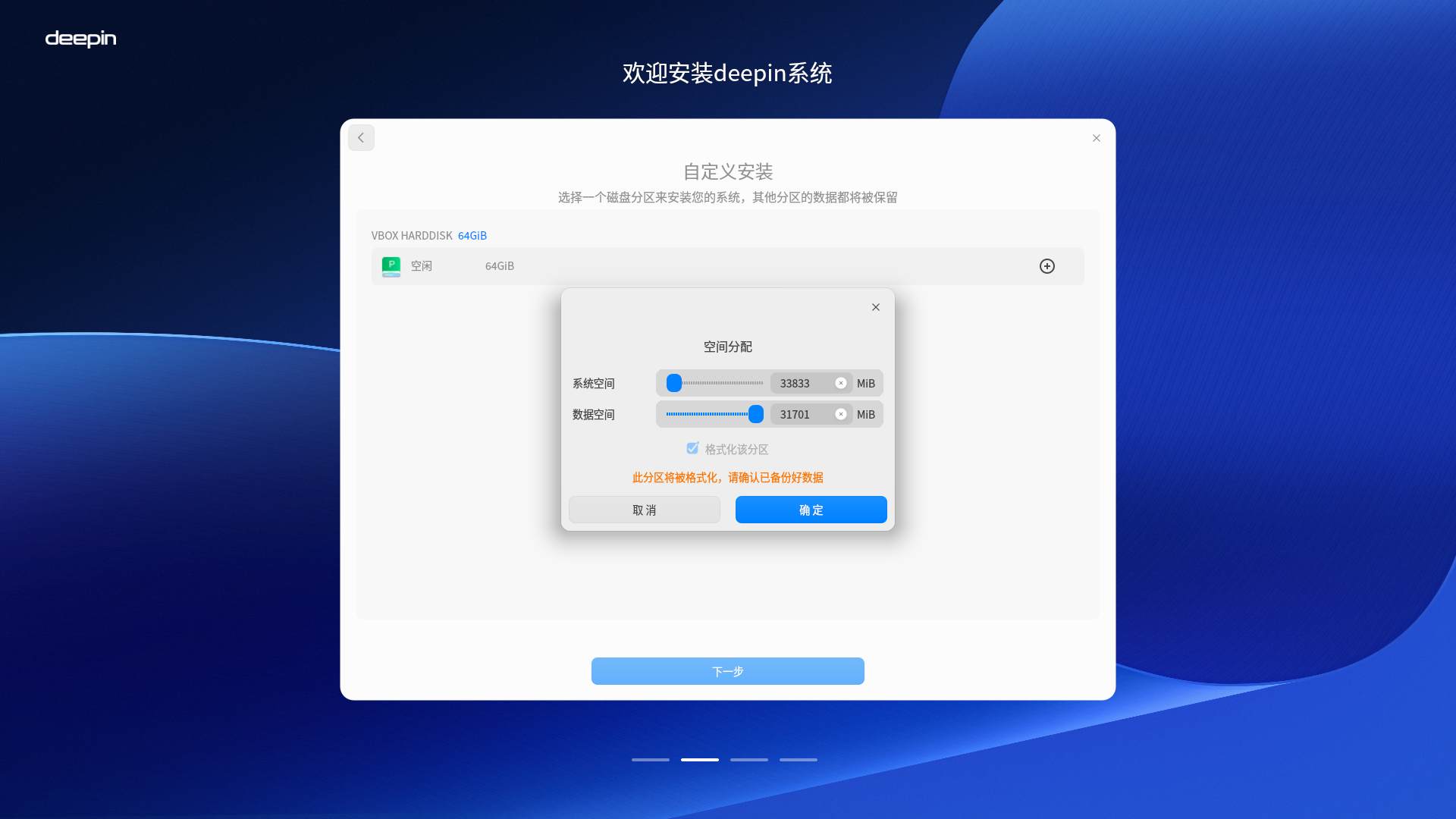
千万不要用 全盘安装啊,哈哈哈!现在的deepin 25.1有 自定义安装 和 手动安装两个:
全盘安装:这个不谈,不建议,所以不讨论;
自定义安装:你只要告诉它,你系统盘多大、数据盘多大,剩下的它会自己一股脑给你改建的分区,统统建上,我重装的过程中,有一次选择的就是自定义安装,我选的系统盘50G,数据盘78G,我以为它会给我这个128G分区分成一个50G一个78G的两个分区,结果,它给我分了一堆分区…………
手动安装:就属于自己选对应的来分区了,除了一个 /boot/efi分区要关联到 ESP分区外,其余的我直接就是一个 /根分区!
 deepin
 我是手动分区,32G内存,2T 固态盘,
/boot/efi (1G)
/boot (4G)
/ (512G)
/home 剩下的空间
不设交换分区,使用交换文件+ZRAM SWAP;我平时没有休眠的习惯;btrfs文件系统,使用文件交换分区,休眠好像要做别的设置;
deepin 我是手动分区,32G内存,2T 固态盘,
/boot/efi (1G)
/boot (4G)
/ (512G)
/home 剩下的空间
不设交换分区,使用交换文件+ZRAM SWAP;我平时没有休眠的习惯;btrfs文件系统,使用文件交换分区,休眠好像要做别的设置;
你电脑里装了几个系统呀?竟然给了 ESP分区1个G大小😂
你 /boot单独给了4G的独立分区有啥用呀?我不太懂??😳
不过你2T固盘,虽然固盘不建议分太多分区,但2T多几个也无所谓,而且不设交换分区也有好处,毕竟固盘用作交换分区,寿命损耗的相对会快一点,物理内存够大的话那也没啥影响,因为物理内存够大,基本用不到 WSAP交换分区了!
现在deepin 25.1安装时可选6个挂载点:
| 挂载点 | 备注说明 |
|---|---|
| / | 根目录 |
| /boot | 这个不知道单独给个分区有啥作用? |
| /boot/efi | 一般双系统的情况下 ESP分区都会已经存在了 |
| /home | FHS目录之一:硬盘够大且个人数据重要的话可以挂到单独分区上 |
| /persistent | @deepin小助手 想知道这个目录存在的必要性?和 /home冲突了吧 |
| /tmp | 没必要挂到单独分区上 |
 deepin
 新手,啥也不知道,只知道全盘
千万不要用 全盘安装啊,哈哈哈!现在的deepin 25.1有 自定义安装 和 手动安装两个:
全盘安装:这个不谈,不建议,所以不讨论;
自定义安装:你只要告诉它,你系统盘多大、数据盘多大,剩下的它会自己一股脑给你改建的分区,统统建上,我重装的过程中,有一次选择的就是自定义安装,我选的系统盘50G,数据盘78G,我以为它会给我这个128G分区分成一个50G一个78G的两个分区,结果,它给我分了一堆分区…………
手动安装:就属于自己选对应的来分区了,除了一个 /boot/efi分区要关联到 ESP分区外,其余的我直接就是一个 /根分区!
其实我的x86笔记本一直都是手动安装,只是我的龙电脑怕安装出问题,所以才选择全盘安装
deepin 其实我的x86笔记本一直都是手动安装,只是我的龙电脑怕安装出问题,所以才选择全盘安装
哪来的龙芯电脑来着?这不是一般买不到的嘛
哪来的龙芯电脑来着?这不是一般买不到的嘛
自己攒的台式机,很便宜的。
deepin 自己攒的台式机,很便宜的。
强
强
我2025年元旦决定攒台龙电脑时,也是第一次,有一位大佬还担心我搞不定呢。
 deepin
 有些老机器,内存小于等于4GB的话,SWAP交换分区还是要建一个的。如果对个人数据有特别要求,/home分区也得分一个。万一哪天系统挂了,你的数据还是能保住的。
当然,刚接触的新手,一个“/”根分区来安装解决不必要的麻烦也是可行的,等熟悉了以后再重装调整。
双系统已经安装好了,但是用了一段deepin后发现分配的空间不足了,如何扩大deepin的分区,我看网上基本都是建议重装,因为如果压缩出来的空间不相邻是没法分配给deepin根分区的,是这样么?
安装deepin时建了交换分区,恢复分区,和win的分区相隔好几个分区
Popular Ranking
ChangePopular Events
More


 List of bugs and suggestions
一、事前提要
2025年4月10日星期五,全新deepin 25.1发布,趁这波机会,不想在虚拟机里
非常不稳定的体验deepin了,想真正使用物理机去体验一下刚发布的这个系统!于是2025年4月12日上午我开始着手搞,来回重装了3次,好几次都是因为误操作影响到Windows 11那个分区数据导致的,一直到2025年4月13日晚确定折腾完毕,双系统安装完成,中途参考了无数帖子,有官方论坛的、有非官方论坛的、有哔哩哔哩视频、也有CSDN图文教程,具体的我就不拎出来了,以下就摘三个主要参考的官方论坛帖子:
二、经验之谈
如果你是虚拟机
那随便你折腾,无所谓,反正折腾的都是从磁盘里虚拟出来的一块空闲空间,玩炸了都不影响硬盘里的任何数据,我之前也都是只在虚拟机里玩,但最近Windows 11更新崩了几次,回退更新后,我就想着趁25.1这个新版发布,给搞到物理机里去吧,准备以后就将25.1当作主力系统来用,都25.1了希望后续不要轻易的让我失望的又回到Win11啊!
如果你是物理机
★★★警告★★★WARNING★★★警告★★★WARNING★★★警告★★★WARNING★★★
别瞎基霸乱选【全盘安装】啊,这选项我个人觉得就是给虚拟机玩玩的人选的,尤其是当你两个硬盘,另一个硬盘里还有无数
个人文件数据的情况下,更别选这个,都已经这么提示了,再走上我已经走过的歧路,那就怪不了谁咯,毕竟《deepin 25操作系统安装指南》官方安装教程里都提醒过了:★★★警告★★★WARNING★★★警告★★★WARNING★★★警告★★★WARNING★★★
那你可以参考官方安装教程,心随你意的分区即可,上面我摘出来的几个帖子也可以参考,或者就直接参照官方文章里的这个表格建议的分区即可:

同时,还参考的《Windows 新建磁盘分区安装双系统》这篇官方教程做的安装准备的话,就别无脑参考上面我摘出来的那几个论坛链接了,也就是什么
EFI/ESP分区、什么SWAP分区、什么home分区等等乱七八糟的,都别想了,想那么多有屁用,能做的只有一个/根分区罢了,看那么多教程,看得我头疼,明明根本不用考虑那么多,只要是参考《Windows 新建磁盘分区安装双系统》这篇文章,先做好了一个Windows系统的话,那就只能有一个/根分区罢了,EFI/ESP分区已经有了想它干嘛?其余SWAP分区、home分区啥的,你都没多余分区给它,想那么多干嘛呢,当然要是在装Windows之前,就预留出了对应的分区的话,那就是另一回事了!!!【特别备注:如果两个系统分别装在两块硬盘上,那就得分别有一个EFI/ESP分区了,因为物理隔离导致的(这块内容希望官方能在安装指南里单独拎出来、毕竟两块硬盘的情况还是很常见的);UEFI规范规定:虽然BIOS支持多个EFI/ESP分区,但同个硬盘里不该存在两个或两个以上EFI/ESP分区,使用两个或两个以上的话可能会导致部分BIOS识别引导顺序混乱!】三、最终分区
我512GB固盘的最终分区情况如下表:
想要更深入了解出现以上提示的具体原因,可以仔细阅读这篇资料:多操作系统安装与引导原理
如果引导已经出现问题了,不想
像我一样通过完全重新折腾重装解决的话,可以参考官方的这篇资料:修复或添加windows启动项