

 中文
中文 
zl1811136 deepin
2026-03-27 18:47 deepin It has been deleted!
deepin deepin 追加描述:在虚拟机中播放音视频,声音卡顿。
deepin 没有人回复我,自己解决。
这个问题在 VMware 虚拟机中运行 Deepin(或 Debian/Ubuntu 系)时非常典型,通常由****宿主机(Windows)的音频设备配置冲突或虚拟机的音频缓冲区设置不当引起**。**
报错信息 A device ID has been used that is out of range for your system(使用的设备标识号已超出本地系统范围)表明 VMware 试图调用一个宿主机当前不可用或未启用的音频设备**。**
请按照以下步骤由易到难进行修复:
这是解决“设备标识号超出范围”报错最直接的方法。
如果第一步无效,或者声音依然卡顿,需要调整虚拟机的硬件配置。
High Definition Audio Device 或 Realtek High Definition Audio),而不是“自动检测”。.vmx 文件。sound.virtualDev 这一行。hdaudio,尝试将其改为 es1371(兼容性更好,但可能不支持高保真)。Deepin 23/25 默认使用 PipeWire 作为音频服务,在虚拟机中容易因为缓冲区太小导致卡顿(爆音、断断续续)。
打开 Deepin 的终端。
创建 WirePlumber 配置文件目录(如果不存在):
bash****编辑
mkdir -p ~/.config/wireplumber/wireplumber.conf.d/
创建配置文件:
bash****编辑
touch ~/.config/wireplumber/wireplumber.conf.d/50-alsa-config.conf
使用编辑器(如 nano 或 vim)打开该文件:
bash****编辑
nano ~/.config/wireplumber/wireplumber.conf.d/50-alsa-config.conf
将以下内容复制并粘贴到文件中:
lua****编辑
monitor.alsa.rules = [
{
    matches = [
    {
        node.name = "~alsa_output.*"
    }
    ]
    actions = {
    update-props = {
        api.alsa.period-size = 1024
        api.alsa.headroom = 8192
    }
    }
}
]
注意:这段配置的作用是增加 ALSA 设备的环形缓冲区余量,专门解决虚拟机中的音频抖动问题*。***
保存并退出(如果是 nano,按 Ctrl+O 回车保存,然后 Ctrl+X 退出)。
重启音频服务:
bash****编辑
systemctl --user restart wireplumber pipewire pipewire-pulse
open-vm-tools。在 Deepin 终端执行:sudo apt install --reinstall open-vm-tools-desktop。/etc/default/grub 的 GRUB_CMDLINE_LINUX_DEFAULT 行尾添加 snd_hda_intel.dmic_detect=0,然后执行 sudo update-grub 并重启。但这可能会导致麦克风失效,建议作为最后手段。通常执行****第一步即可解决“设备ID超出范围”的报错,执行第三步可解决声音卡顿问题。
deepin 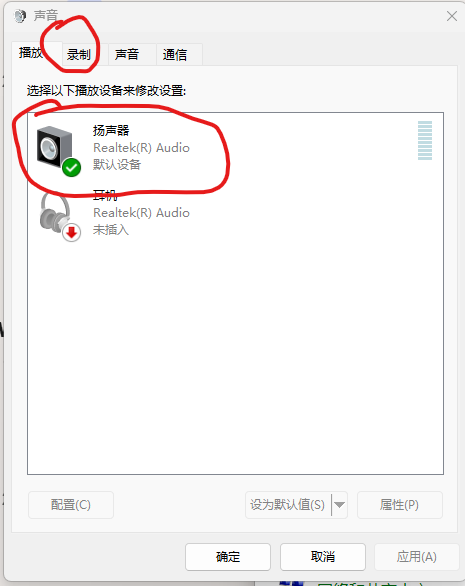
Popular Ranking
ChangePopular Events
More


 List of bugs and suggestions
在VMware® Workstation Pro 25H2安装deepin25声音卡顿,请给个解决方案