

 中文
中文 
[^_^] deepin
2026-03-18 09:58 deepin 
Reply Like 0 View the author
 deepin
 deepin
 qq 有更方便的接入方法 https://q.qq.com/qqbot/openclaw/index.html
deepin 
deepin qq 有更方便的接入方法 https://q.qq.com/qqbot/openclaw/index.html
在UOS AI配置了 ID 和 token QQ机器人还是不能回复消息,说没有配置大模型,系统是25.1
deepin 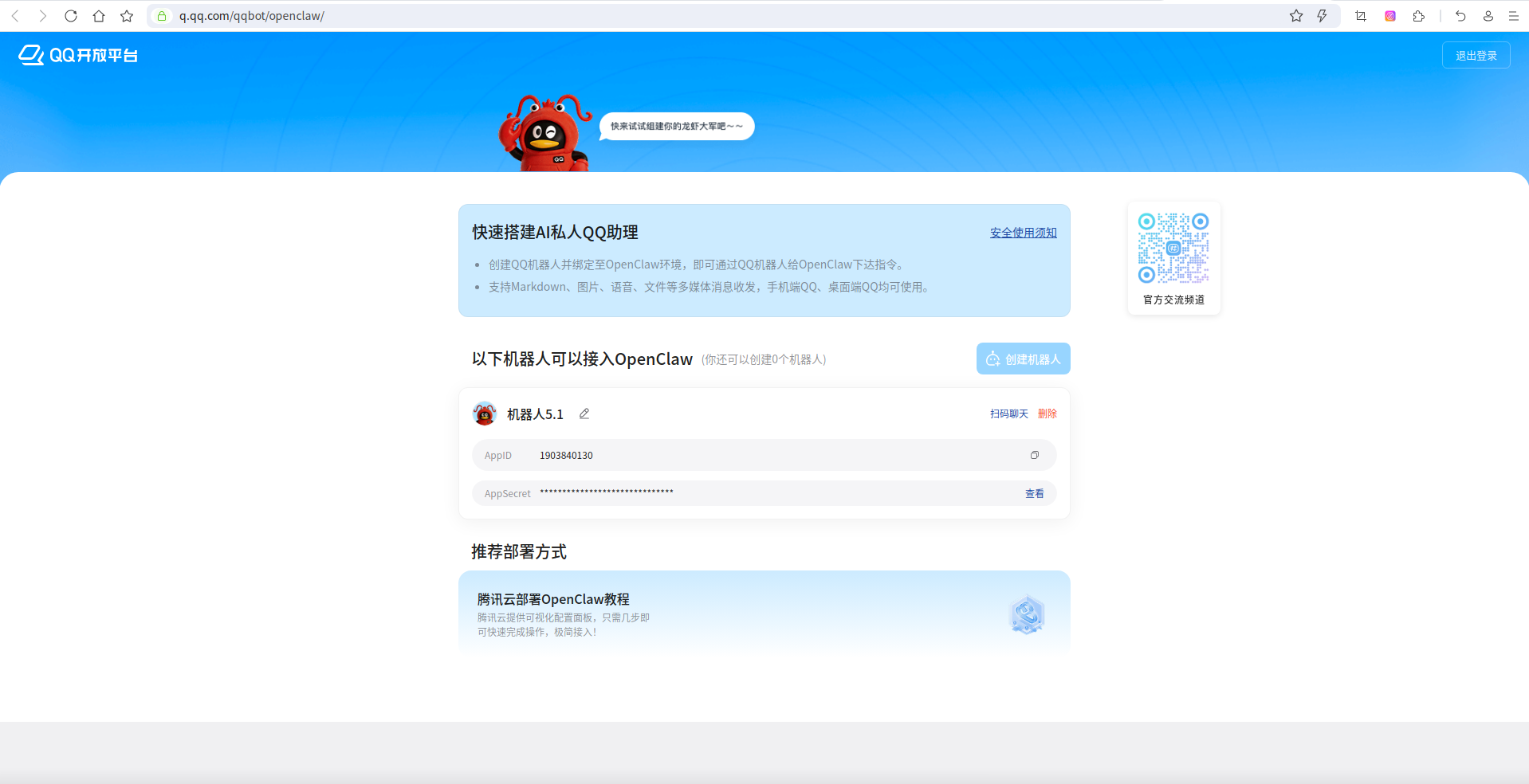
到这里之后下一步做什么呢

 deepin
 在UOS AI配置了 ID 和 token QQ机器人还是不能回复消息,说没有配置大模型,系统是25.1
我也是,在UOS提交了我的QQ机器人的信息,但是没接上,请问您解决了吗
 deepin
 我实现了接入,发送文字也有回应,但是发送图片,始终没有反应,大概是什么原因?
Popular Ranking
ChangePopular Events
More


 List of bugs and suggestions
📌 本文摘要
本指南用于把 UOSAI 助手 接入到 QQ(机器人)。
QQ 这边的特点是:先注册开发者账号 → 创建机器人 → 配沙箱(不用发布也能用)→ 拿到 AppID/AppSecret → 在 UOSAI 后台填入 → 给机器人发消息测试。
🚀 开始前你需要准备什么
💡 1.注册并登录 QQ 开放平台开发者账号
设置“超级管理员”时:姓名、身份证号必须与手机号实名信息一致
绑定的 QQ 号也需要与手机号匹配
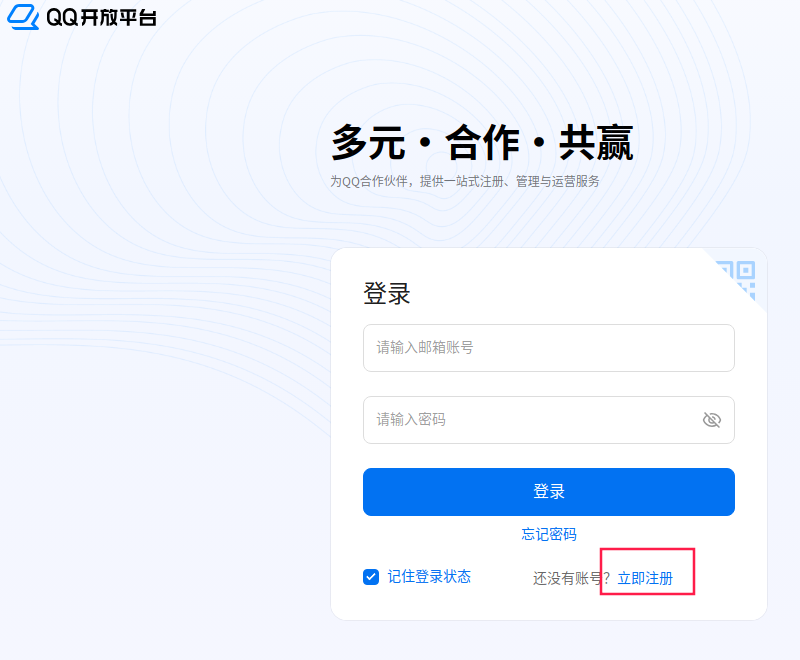
💡 2.创建机器人
💡 3.配置沙箱环境(推荐:无需发布即可使用)
对新手来说,建议先用 沙箱模式 跑通流程:不用发布审核,就能直接在 QQ 上加机器人聊天。
3.1 启用沙箱模式并把自己加入白名单。
在机器人详情页左侧菜单选择 “开发” -> “沙箱配置”。
在“消息列表配置”里点击 “添加成员”,添加你自己的 QQ 号。
添加成功后,你会在 QQ 好友列表里看到该机器人。
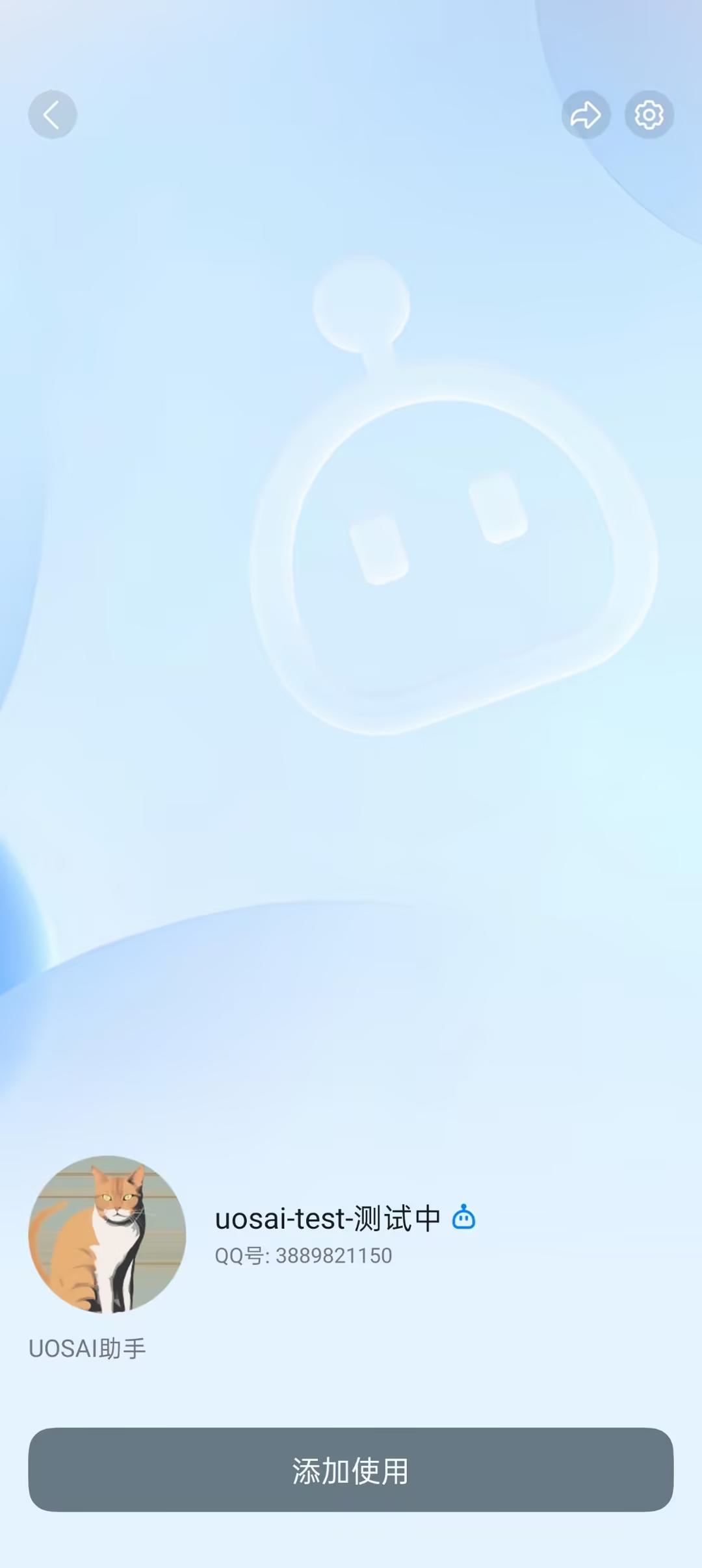
💡 4.获取开发凭证(AppID / AppSecret)
重要:AppSecret 不会明文存储,之后很可能看不到原值。请当场复制并妥善保存。
💡 5. 在 UOSAI 后台完成 QQ 配置
💡 6. 测试是否接入成功
在 QQ 好友列表找到你刚添加的机器人。
给机器人发一条消息。
如果机器人能正常回复,说明接入成功。
💡 常见问题
Q1:平台提示实名信息不一致,无法设置超级管理员?
Q2:我忘了保存 AppSecret,现在找不到了?
Q3:机器人在 QQ 里能看到,但不回复?
安全提示
钉钉(DingTalk)接入配置指南
飞书(Feishu)接入配置指南