

 中文
中文 
0℃ deepin
2026-03-02 13:04 deepin 我看了一下,好像是先安装ubuntu,我直接就关了,搞不懂这是在做啥。
Reply Like 0 View the author
deepin 我看了一下,好像是先安装ubuntu,我直接就关了,搞不懂这是在做啥。
 deepin
 我看不懂它的安装方式。

 deepin
 matebook13 wifi蓝牙不可用,触摸板不可用
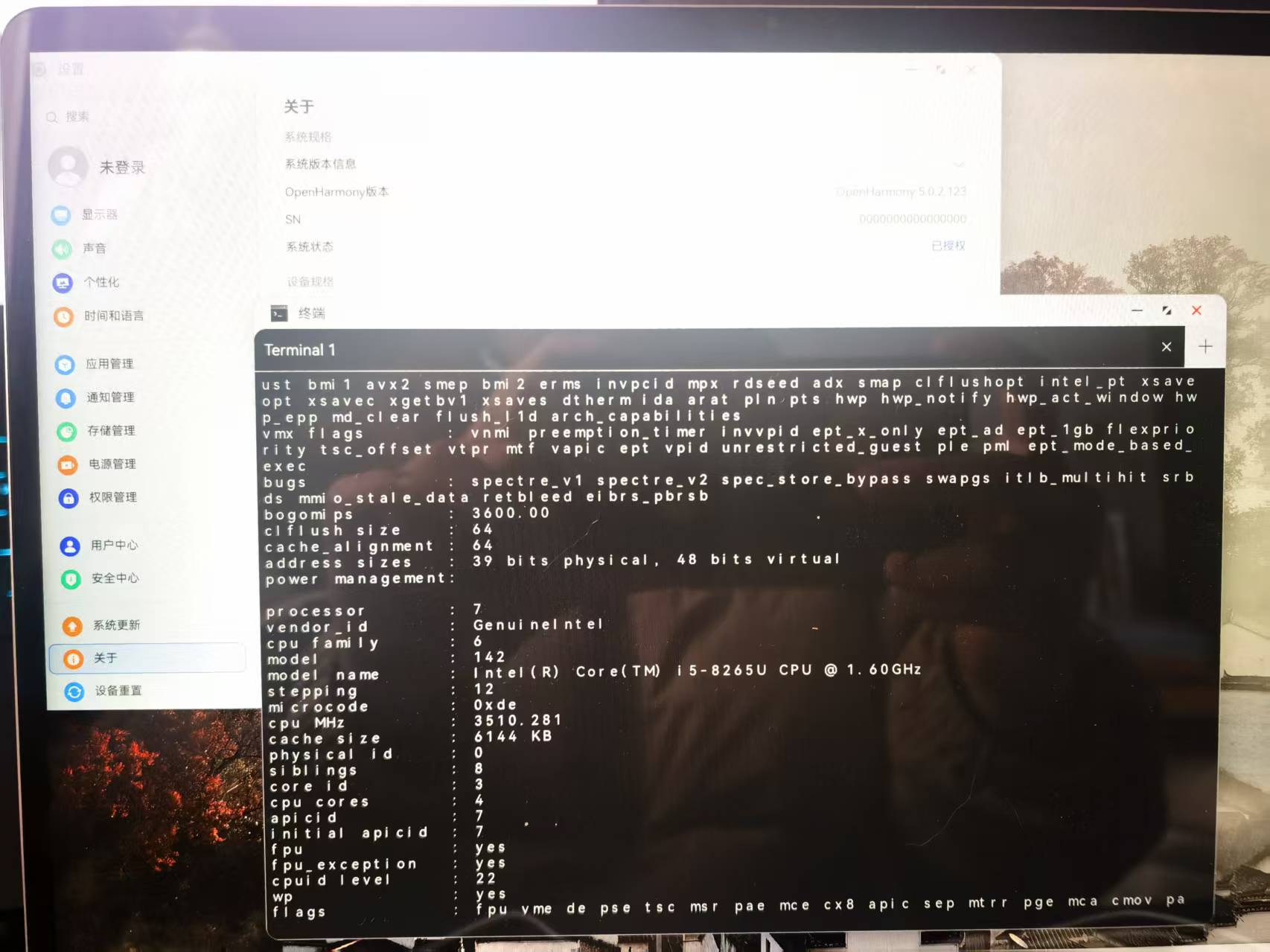
贴上fstab及grub的引导参数,我手搓试试能安装吗?
要先装油B,是因为安装及修改引导操作是mount,lsblk等Linux命令,默认是使用win下载映像文件在win分区下,故有相关的win工具,传输相关文件至另一台电脑安装。
deepin 安装教程在哪里?
 deepin
 贴上fstab及grub的引导参数,我手搓试试能安装吗?
要先装油B,是因为安装及修改引导操作是mount,lsblk等Linux命令,默认是使用win下载映像文件在win分区下,故有相关的win工具,传输相关文件至另一台电脑安装。
官网压缩包里有安装文档

需要龙架构
deepin 这个用虚拟机能玩不?
看安装说明文档的示例图也是在VBox虚拟机下截的图,应该可以用虚拟机安装。
deepin 贴上fstab及grub的引导参数,我手搓试试能安装吗?
要先装油B,是因为安装及修改引导操作是mount,lsblk等Linux命令,默认是使用win下载映像文件在win分区下,故有相关的win工具,传输相关文件至另一台电脑安装。
既然是用ubuntu系统写入系统影像文件,理论上只要找对命令和参数,用其他Linux系统应该也可以写入KaihongOS系统影像啊。甚至是不是用LiveCD也可以?
看安装说明文档,ubuntu是在sda1,后面创建KaihongOS的分区,截图显示又是sdb,不知道是不是需要两个硬盘?还是说只要一个硬盘把需要的分区创建好就行?
请大神们试试?
deepin 既然是用ubuntu系统写入系统影像文件,理论上只要找对命令和参数,用其他Linux系统应该也可以写入KaihongOS系统影像啊。甚至是不是用LiveCD也可以?
看安装说明文档,ubuntu是在sda1,后面创建KaihongOS的分区,截图显示又是sdb,不知道是不是需要两个硬盘?还是说只要一个硬盘把需要的分区创建好就行?
请大神们试试?
一个硬盘就行,安装脚本是根据分区名称挂载的,理论上linux发行版都可以安装,只是恰好选了ubuntu。
deepin 一个硬盘就行,安装脚本是根据分区名称挂载的,理论上linux发行版都可以安装,只是恰好选了ubuntu。
安装就是分区,挂载,mount上映像文件把文件拷到对应分区,然后生成fstab,修改grub.cfg启动菜单。
只是那么长的脚本,难看懂
deepin 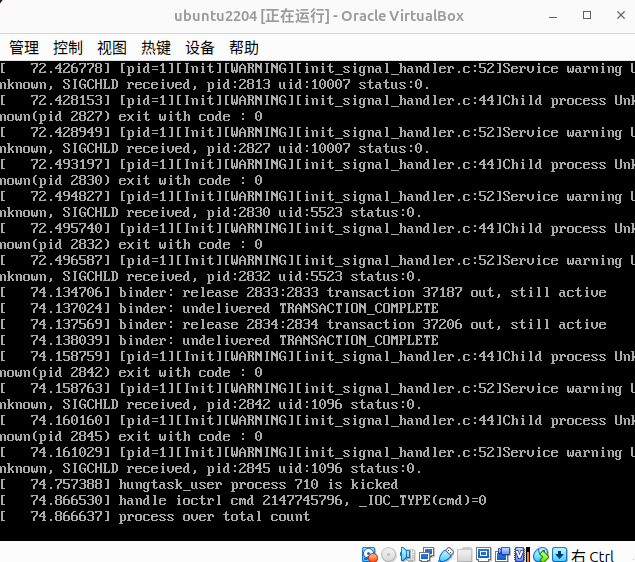
我用 virtualbox7.2.0 按他的要求装了一下,安装过程很顺利,但是无法启动,启动时不断滚动报错,始终不出现图形界面。

 deepin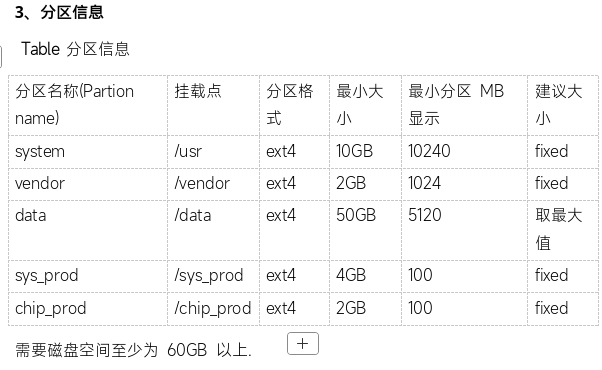
安装绕道太多,不能一根安装,要求分配的分区太多,太难试了。

 deepin
 好消息,但不完美,那个安装方式介绍写的太奇葩了。
一开始就教别人安装其他系统,这思路,真不错,所以没看完我就关掉和删除了。
不想注册账号 可以发一下官方安装流程么 有点好奇
deepin 不想注册账号 可以发一下官方安装流程么 有点好奇
deepin 本来是个docx文件,转了后没了一些图片
 deepin
 这安装指导,写的真糙
 deepin
 不想注册账号 可以发一下官方安装流程么 有点好奇
你下面有兄弟发了,你可以看一下,反正我是没兴趣了,这写的头晕,做法更是理解不了,
是在让我装开鸿还是在装别的系统呢,太麻烦了。

 deepin
 matebook13 wifi蓝牙不可用,触摸板不可用
能不能用鸿蒙软件,原生剪映之类的
deepin
我用 virtualbox7.2.0 按他的要求装了一下,安装过程很顺利,但是无法启动,启动时不断滚动报错,始终不出现图形界面。
说明里有一句话“注意:config_grub.py中的配置现在是nvme0n1(固态),如果实际硬盘接口为其他的SATA格式的,需要调整脚本参数”。这个要怎么修改?
我测试的结果跟你一样,屏幕上不停的滚动信息,就是不能进入图形界面。我是把nvme0n1改成sda再执行的那config_grub.py。后面在启动菜单那里手动改成 hd0也不行。
不知道是我的操作步骤哪里有问题,还是这个测试版本在虚拟机上就是有问题。
谢谢!
deepin 说明里有一句话“注意:config_grub.py中的配置现在是nvme0n1(固态),如果实际硬盘接口为其他的SATA格式的,需要调整脚本参数”。这个要怎么修改?
我测试的结果跟你一样,屏幕上不停的滚动信息,就是不能进入图形界面。我是把nvme0n1改成sda再执行的那config_grub.py。后面在启动菜单那里手动改成 hd0也不行。
不知道是我的操作步骤哪里有问题,还是这个测试版本在虚拟机上就是有问题。
谢谢!
装在哪个硬盘就是那个硬盘,如sda、sdb、sdc。
Popular Ranking
ChangePopular Events
More


 [Quality Update] deepin 25.1.1 UPDATE ERROR
今日,KaihongOS桌面版(X86)正式升级至5.0版本,并首次面向公众全面开放免费试用!
作为深开鸿自主研发的国产操作系统,KaihongOS桌面版 (X86)的全面开放,拓展了KaihongOS桌面版的硬件生态边界,为广大用户和开发者带来更多、更开放的智慧体验。
👉 欢迎下载体验:
① 登录“开鸿开发服务平台”:https://h5developer.kaihong.com/pages/freedownload/freedownload
② 找到 “KaihongOS 桌面版 (X86) 5.0 试用版”下载并体验。
KaihongOS桌面版(X86)全面开放免费试用!