[Internal testing communication] 从国外大龙虾OpenClaw到国产小龙虾LobsterAI
Tofloor
poster avatar
kookboy
deepin
2026-02-28 13:24
Author

从OpenClaw到LobsterAI:一个普通用户的“AI换妻”心路历程

最近,我干了件“狠事”——把伺候了一个月的OpenClaw卸载了,换上了LobsterAI。今天不吐不快,聊聊一个普通用户为啥要“移情别恋”。

为啥换?

OpenClaw确实是条好汉,功能硬核、插件多、能折腾。但用上LobsterAI之后我才发现:原来当个“伸手党”这么爽!

1. 开箱即用,懒人福音

OpenClaw装完,我还得对着教程研究环境变量、配置文件,感觉在用之前得先考个计算机二级证书。LobsterAI装好就能干活,简直就是我这种“能坐着绝不站着,能用绝不折腾”星人的救星。

2. 啥都会干,技能点拉满

LobsterAI就像班里那个啥都懂的学霸:

  • 处理文档(Word、PDF、PPT)?小菜一碟
  • 数据分析(Excel公式、图表)?张口就来
  • 搜个网页、查个信息?随叫随到
  • 视频生成、图片创作?也会一点
  • 定时任务、邮件管理?洒洒水
  • 找影视/音乐资源?悄悄搞定

总之,我想干的它都会,我没想干的它也会。

其特点:

  • 窗口生命周期管理
  • SQLite 数据持久化
  • CoworkRunner — Claude Agent SDK 执行引擎
  • IM 网关 — 钉钉、飞书、Telegram、Discord 远程接入
  • 40+ IPC 通道处理
  • 安全:context isolation 启用,node integration 禁用,sandbox 启用

3. 终于能听懂人话了

LobsterAI是网易有道亲儿子,对中国网民的理解可以说是“亲妈级”。搜国内新闻、处理中文文档、找影视资源,那叫一个顺滑。不像之前用OpenClaw,总有种在跟老外解释“啥是饺子”的既视感。

4. 出门在外也能“隔空喊话”

这功能简直是我的心头好!LobsterAI支持钉钉、飞书、Telegram、Discord远程指挥。躺床上、坐地铁、甚至蹲坑时,掏出手机就能安排工作,感觉自己是老板在度假村发微信。

5. 本地化到骨子里

可以直接操作我电脑里的文件、打开本地软件、管理日历,就像请了个住家保姆,知根知底、随叫随到。

当然,OpenClaw也不是没有可取之处

  • 开源社区热闹,极客最爱
  • 开发者友好,想咋改咋改
  • 插件多得能开超市

但对我说人话就是:我需要的是个能干活的老婆,不是个需要我伺候的祖宗。LobsterAI,正好是我想要的那款。


Deepin 25 系统安装 LobsterAI 详细教程

LobsterAI 是由网易有道开发的全场景个人助理 Agent,基于 Electron + React 构建。如果你也在用 Deepin 25,下面是完整的安装步骤:

前置要求

  • Deepin 25 操作系统
  • Node.js >= 24 < 25(注意:需要 24.x 版本)
  • npm
  • 网络连接
  • 模型 API Key(用于 AI 对话功能)

步骤一:检查 Node.js 版本

打开终端,输入:

node --version

如果显示 Node.js 24.x,继续下一步。

如果版本不对或没有安装,需要安装 Node.js 24:

# 安装 nvm(Node 版本管理器)
curl -o- https://raw.githubusercontent.com/nvm-sh/nvm/v0.39.7/install.sh | bash
source ~/.bashrc

# 安装 Node.js 24
nvm install 24
nvm use 24

# 验证版本
node --version

步骤二:克隆项目(若克隆失败,请用我gitee拉取的仓库地址)

cd ~
# 有道龙虾github项目地址,如果无法访问,请用我gitee拉取的项目仓库地址。
git clone https://github.com/netease-youdao/LobsterAI.git

# 我gitee拉取的项目仓库地址
git clone https://gitee.com/yngeek/lobsterai.git
cd lobsterai

2026年3月3日,我gitee仓库强制同步了有道龙虾的github仓库,新增了 yazl 依赖包(用于日志导出功能的 ZIP 压缩),如果这个依赖包没被安装。重新运行 npm install 后,所有缺失的依赖包可正确安装,

步骤三:安装依赖(因npm国内使用很慢,可以配置淘宝镜像加速,详细看我21楼的回复)

npm install

步骤四:创建启动脚本

为了方便后续启动,创建一个 start.sh 启动脚本,注意写明“你的lobsterai项目文件夹路径”的地方:

nano 你的lobsterai项目文件夹路径/start.sh

粘贴以下内容:

#!/bin/bash
export NVM_DIR="$HOME/.config/nvm"
[ -s "$NVM_DIR/nvm.sh" ] && . "$NVM_DIR/nvm.sh"
cd 你的lobsterai项目文件夹路径
nvm use 24
npm run electron:dev

保存并赋予执行权限:

chmod +x 你的lobsterai项目文件夹路径/start.sh

⚠️ 注意:务必把上面代码中的“你的lobsterai项目文件夹路径”的地方替换成你实际的项目路径。

步骤五:启动 LobsterAI

需修改项目根目录下的package.json文件:

改动如下:

修改前:

"start:electron": "cross-env NODE_ENV=development ELECTRON_START_URL=http://localhost:5175 electron .",

修改后:

"start:electron": "cross-env NODE_ENV=development ELECTRON_START_URL=http://localhost:5175 electron . --no-sandbox --disable-dev-shm-usage",

只加了 --no-sandbox --disable-dev-shm-usage 这两个参数,解决 Deepin 上的兼容性问题,不然,运行会报错。

开发模式启动:

npm run electron:dev

启动成功后,会打开 LobsterAI 的桌面窗口。如果不想要弹出DevTools调试窗口,那修改 src/main/main.ts文件,把第 2170 行左右 mainWindow.webContents.openDevTools() 这行代码注释掉,可以改成这样:

// 打开开发者工具(已禁用,如需调试可取消注释)
// mainWindow.webContents.openDevTools();

等随后你也可以叫小龙虾帮你改~

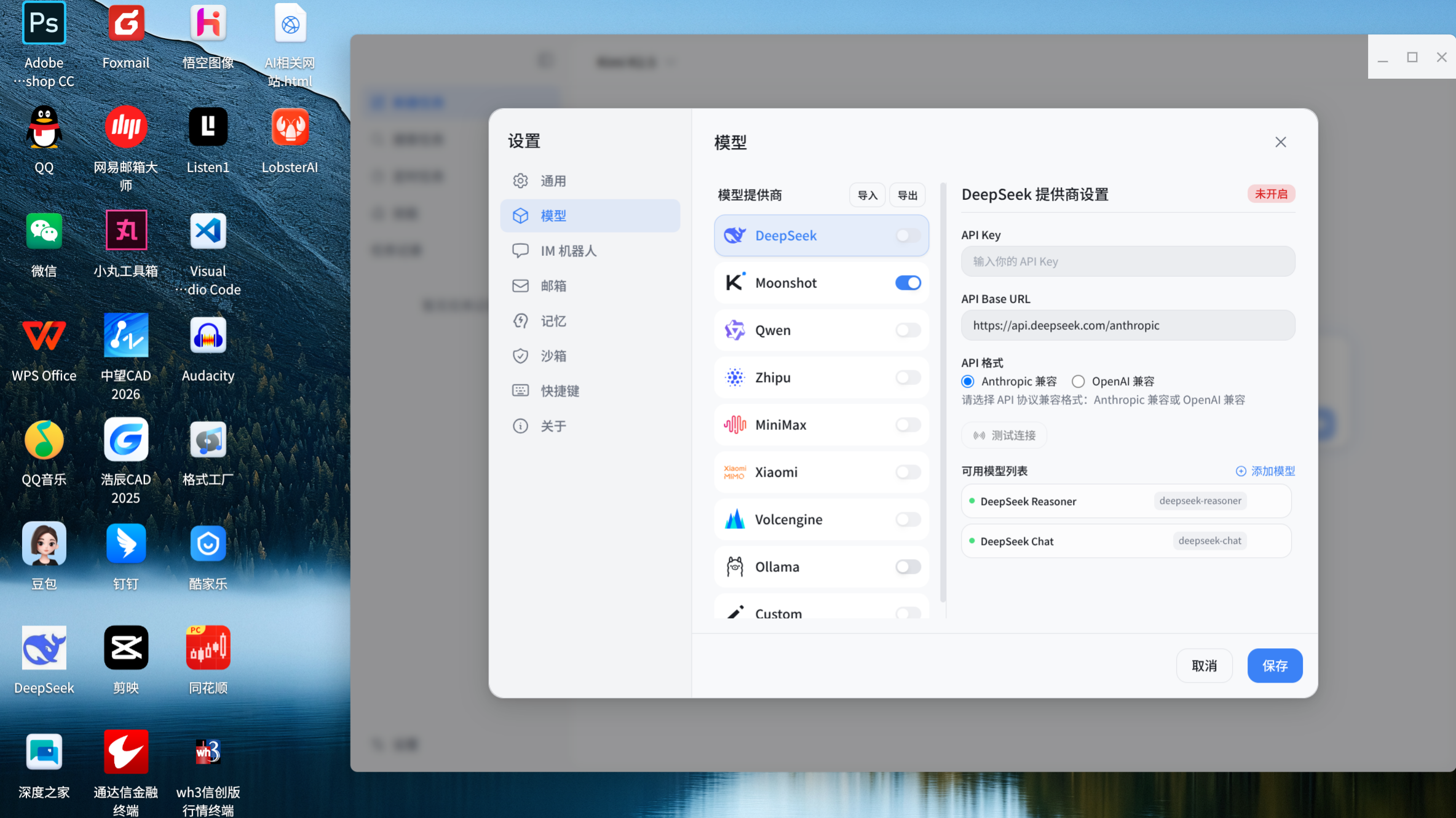
步骤六:配置 API Key

首次启动后,在设置面板中配置你的模型提供商的API Key,即可开始使用。


手动创建桌面快捷方式

nano ~/Desktop/lobsterai.desktop

[Desktop Entry]
Name=LobsterAI
Comment=全场景个人助理 Agent
Exec=你的lobsterai项目文件夹路径/start.sh
Icon=你的lobsterai项目文件夹路径/public/logo.png
Terminal=false
Type=Application
Categories=Utility;
StartupWMClass=electron

保存后赋予执行权限:

chmod +x ~/Desktop/lobsterai.desktop

⚠️ 注意:务必把上面“你的lobsterai项目文件夹路径”替换成你的,否则快捷方式无法正常运行。


结语

从 OpenClaw 迁移到 LobsterAI 对我来说是一个提升效率的决定。我不是说 OpenClaw 不好,只是 LobsterAI 更适合我的使用场景。

如果你也是普通用户,不想折腾配置,只想有个得力的 AI 助手帮你干活,LobsterAI 值得一试。

工具没有绝对的好坏,只有适不适合。 找到适合自己的,就是最好的。

附图:

截图_选择区域_20260228131958.png

注:

有道龙虾官网:https://lobsterai.youdao.com/

使用手册:https://lobsterai.youdao.com/#/docs/lobsterai_user_manual

git clone项目后如何更新版本?

这是我丢给AI CLI工具助手的LobsterAI版本git更新的文档,有需要的下载,省去了频繁手动操作。

UPDATE_GUIDE.zip

Reply Favorite View the author
All Replies
2 / 2
To page
kookboy
deepin
2026-03-03 11:27
#21
gongye0432

大佬帮忙看看啥问题?

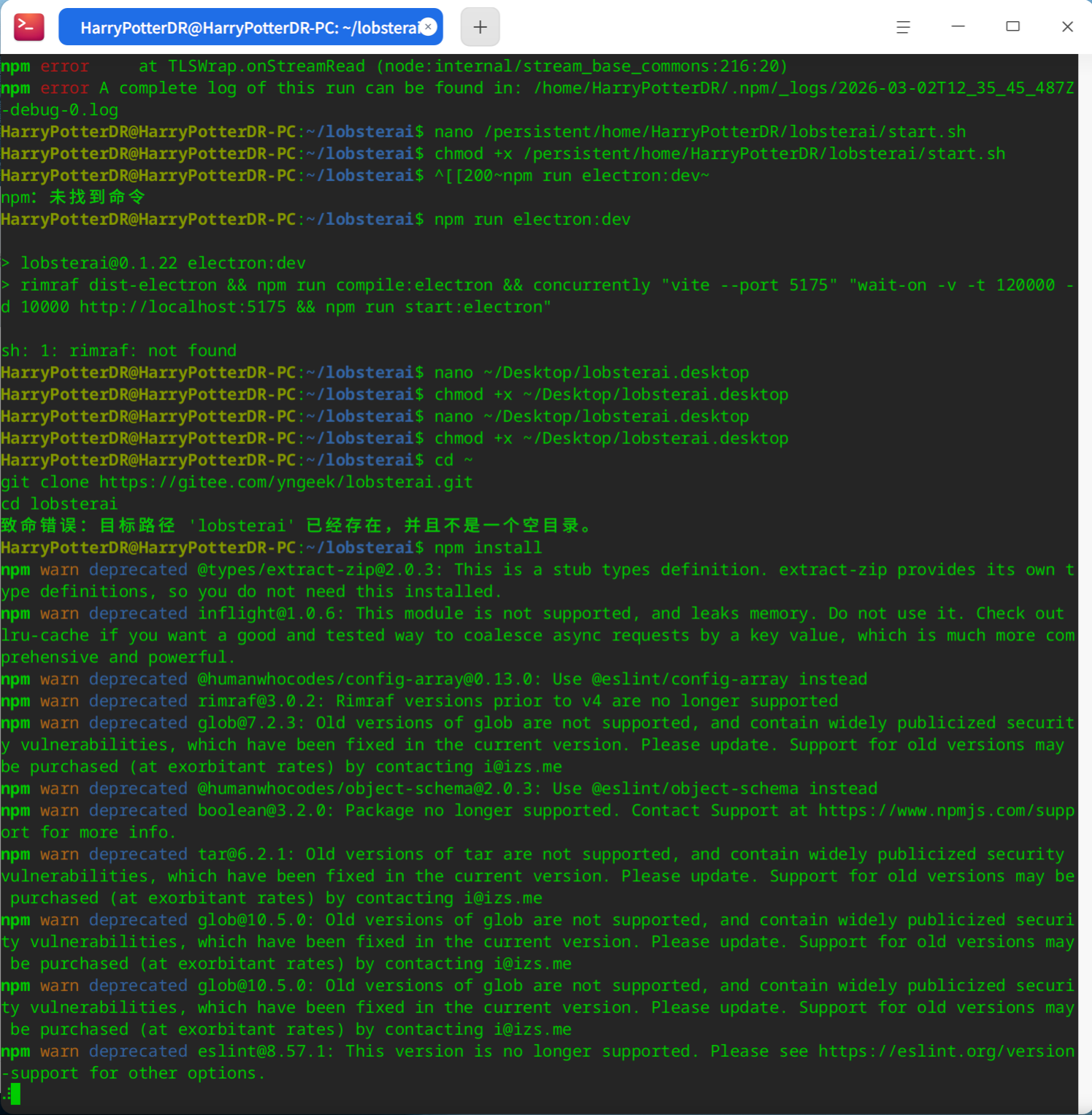
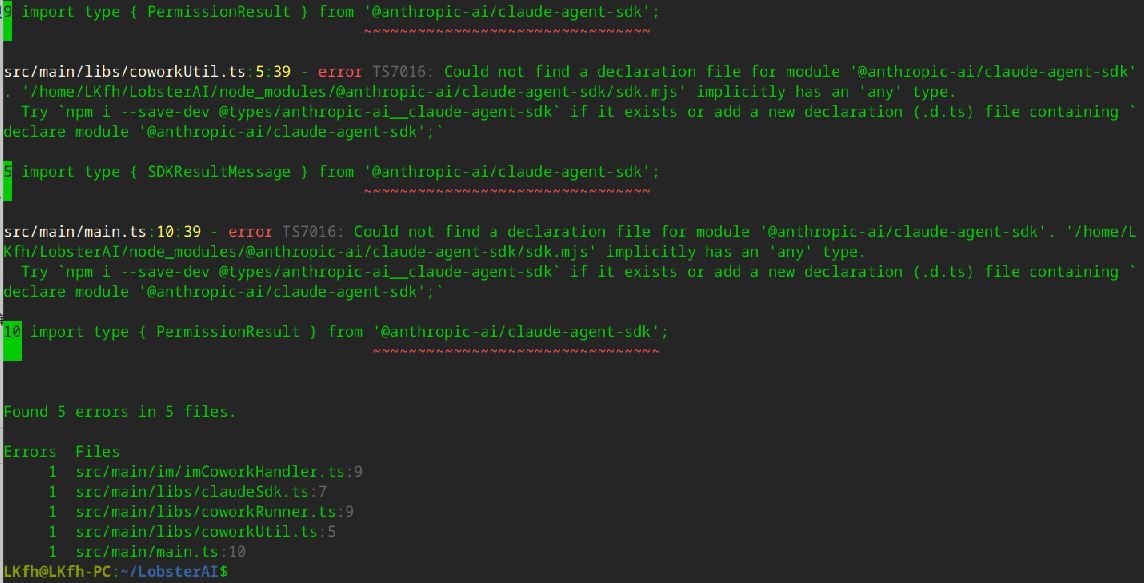
第1次提示我:lobsterai~没有那个文件和目录,其实我是有的;
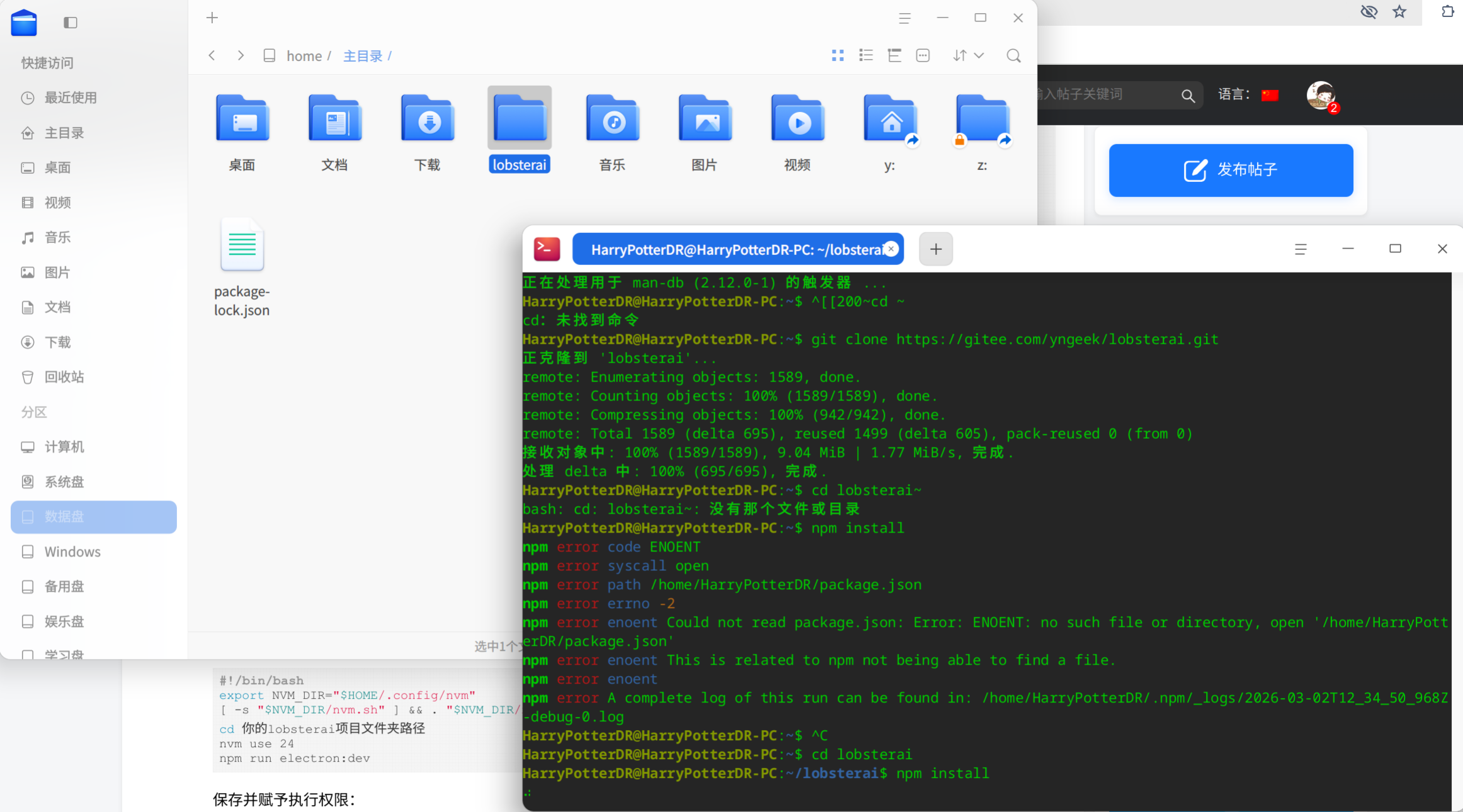
有道龙虾安装错误提示1.png

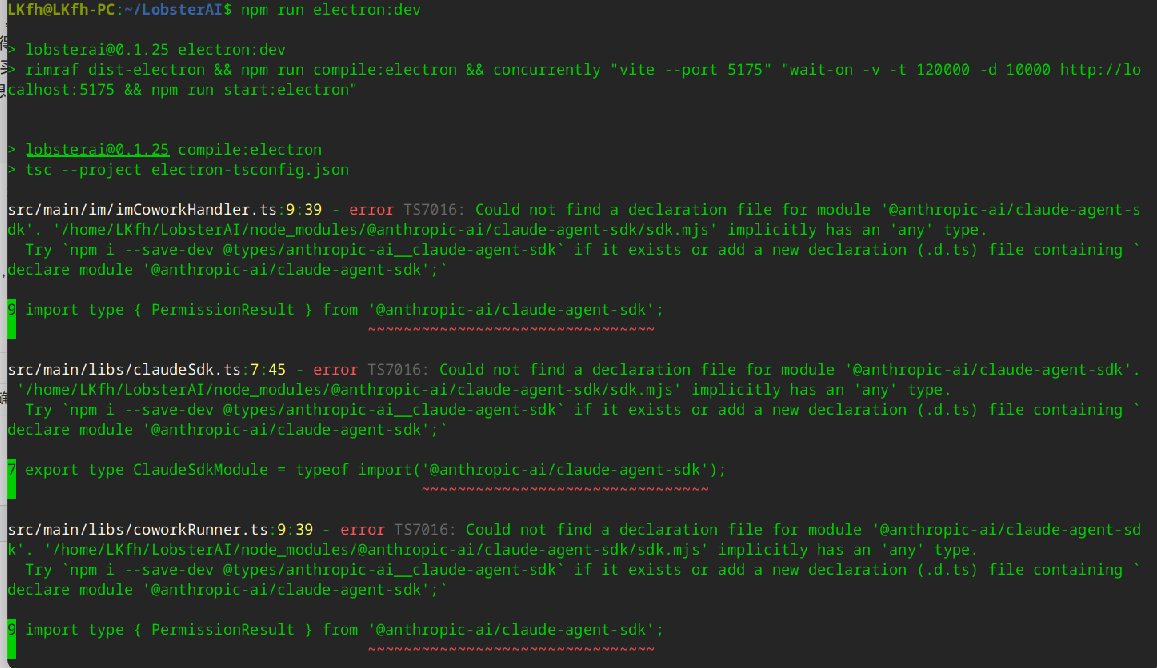
第2次错误提示是在执行:npm run electron:dev 这个命令后,提示“sh:1:rimraf: not found”

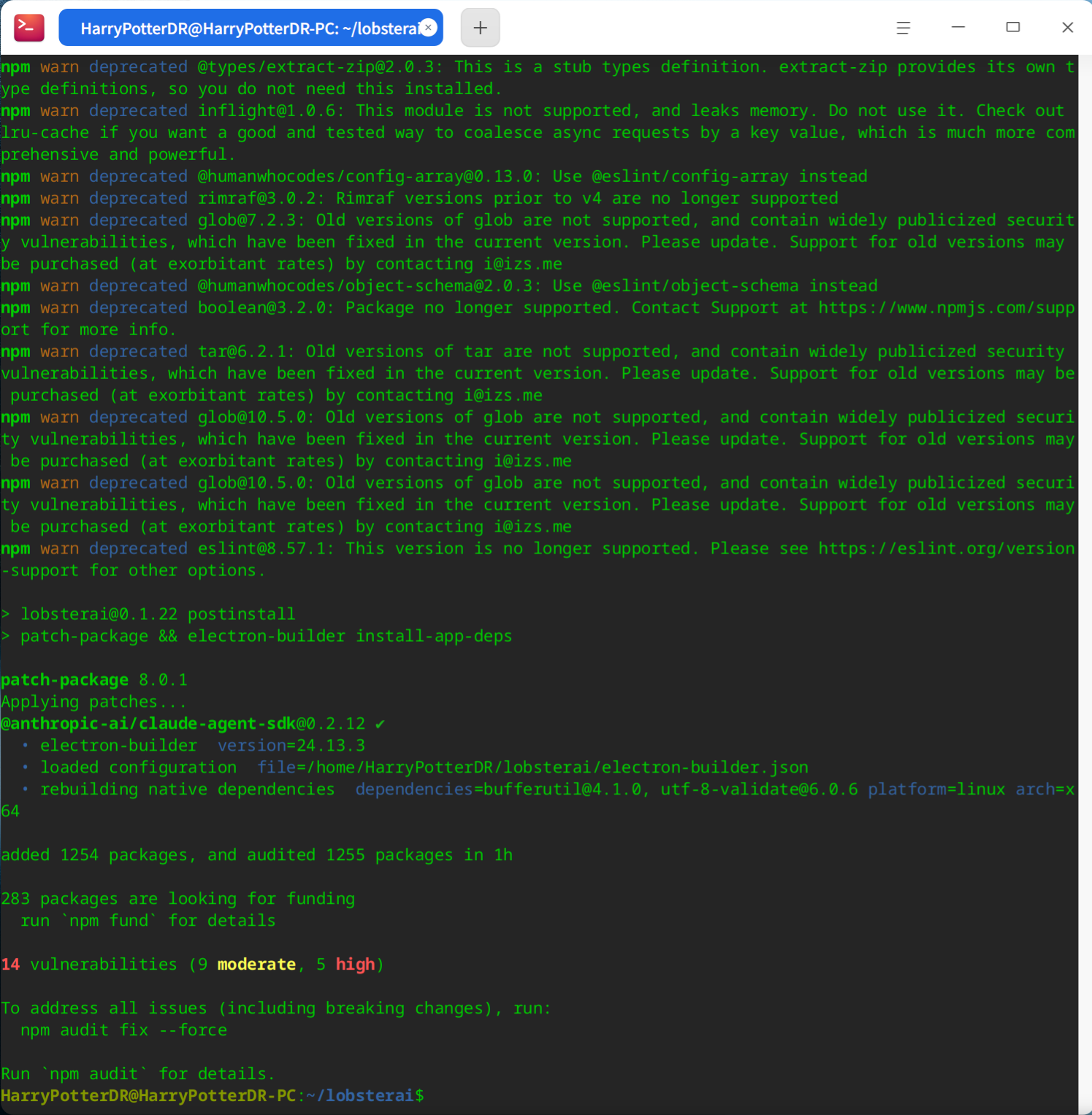
在安装npm install时第3次提示一堆错误信息,后面我又重新安装了一次;
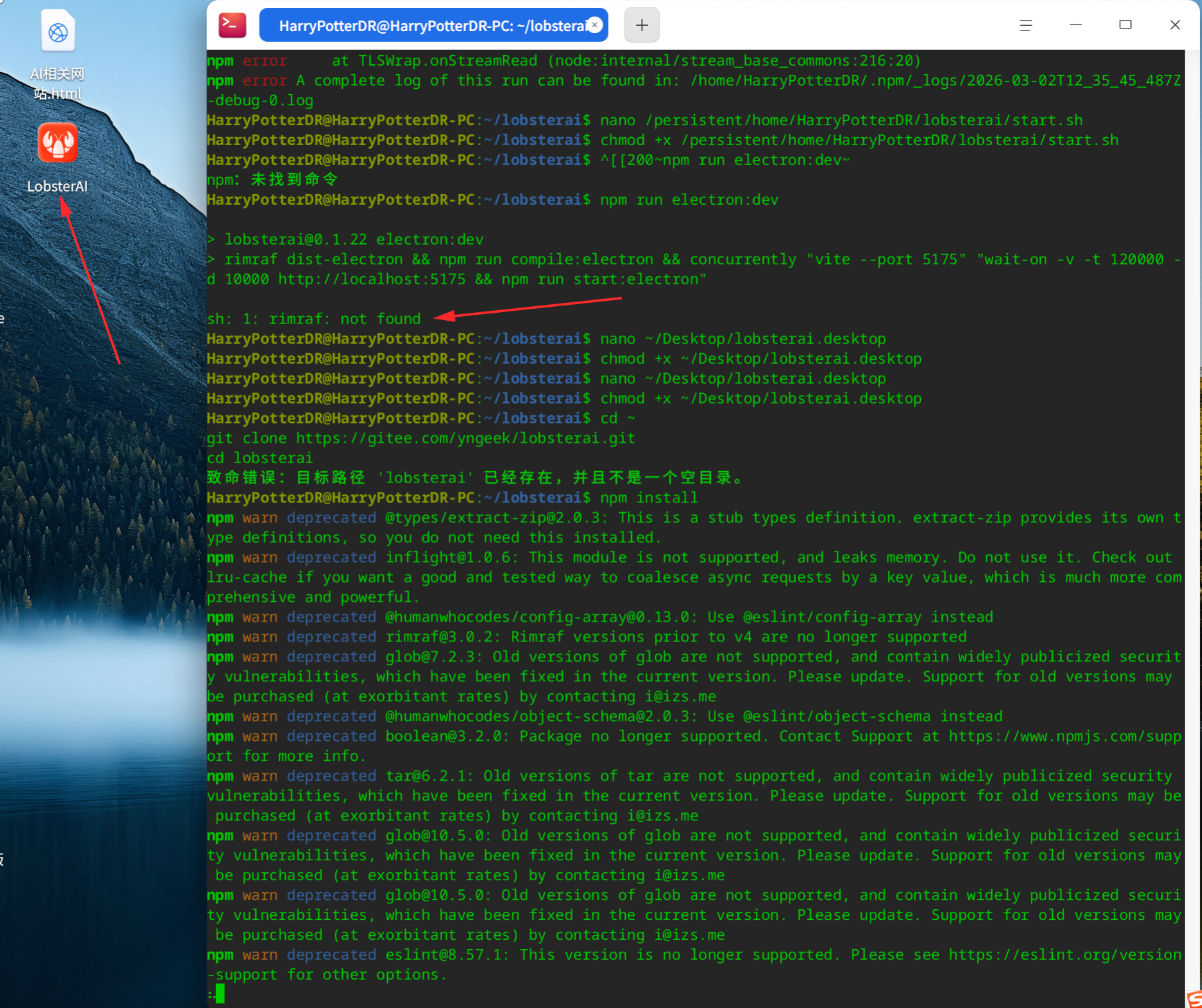
有道龙虾安装错误提示2.png

那个package.json文件我也按照大佬提示修改了,

但是全部步骤走了一遍后,桌面生成了图标,点击打开它却没有反应。
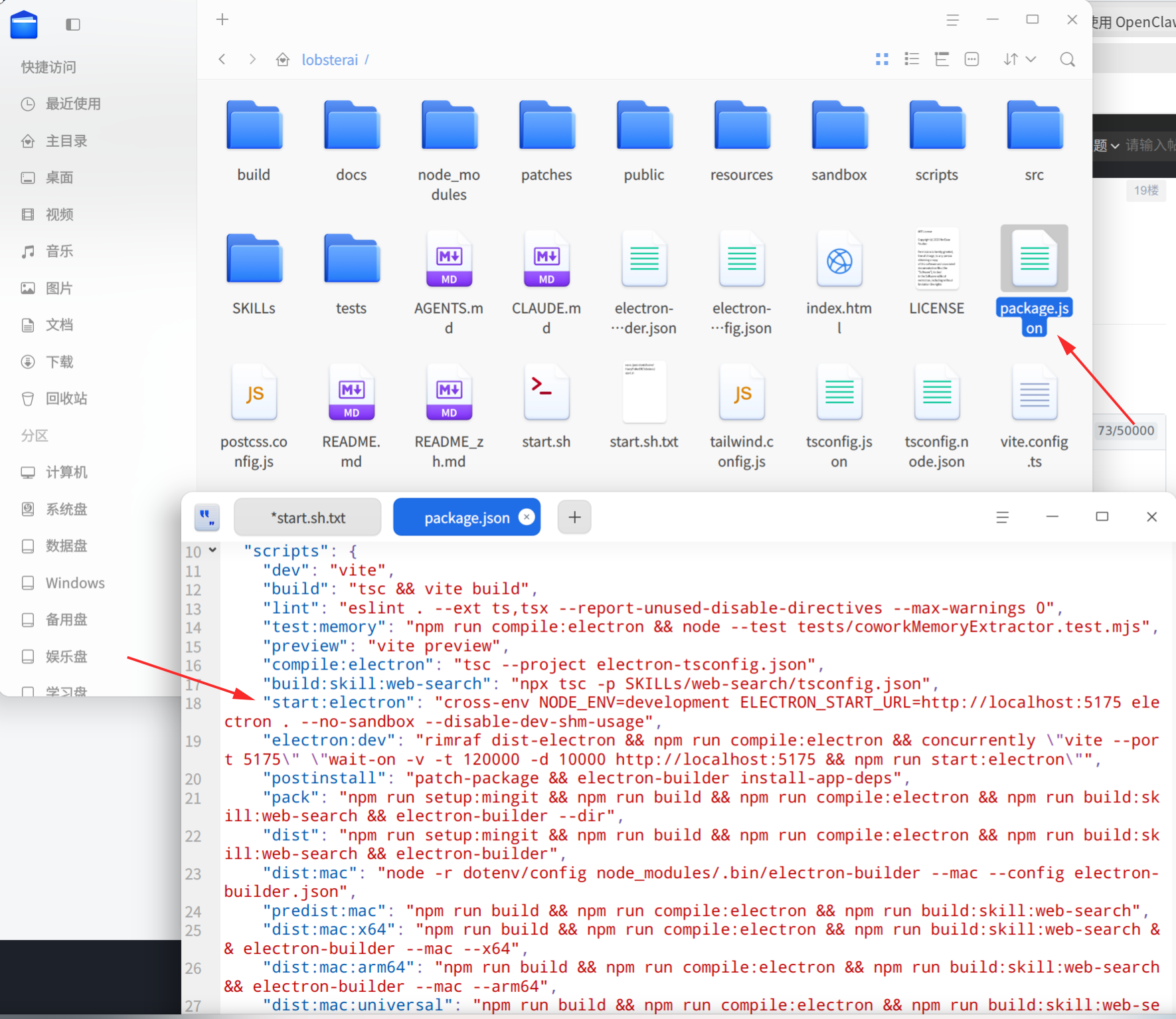
截图_选择区域_20260303000148.png

重新安装npm时,一堆警告,然后就是转圈等待

截图_deepin-terminal_20260302235041.png

那一堆npm警告可以忽略,另外国内使用npm有时会很慢,配置淘宝镜像会更快一些。

执行命令:

npm config set registry https://registry.npmmirror.com && npm config get registry

配置后执行 npm install 即可自动使用淘宝镜像加速下载。

之前你说的 第2次错误提示是在执行:npm run electron:dev 这个命令后,提示“sh:1:rimraf: not found”

通常是因为 node_modules 依赖没有正确安装

原因就是国内npm有时会很慢,下载失败。


附:

npm 配置淘宝镜像命令

永久配置(推荐)

npm config set registry https://registry.npmmirror.com

验证配置

npm config get registry

应输出:https://registry.npmmirror.com

临时使用(单次安装)

npm install --registry=https://registry.npmmirror.com

恢复官方源

npm config set registry https://registry.npmjs.org

Reply View the author
gongye0432
deepin
2026-03-03 11:37
#22

终于折腾成功了,应该是开始npm没安装成功,后来重装了一次晚上让它自己在那转圈安装,第二天今早再运行有道龙虾就成功了😃

有道龙虾安装成功.png

npm安装成功.png

Reply View the author
gongye0432
deepin
2026-03-03 11:42
#23

感谢大佬!!!

image.png

Reply View the author
kookboy
deepin
2026-03-03 11:48
#24
gongye0432

感谢大佬!!!

image.png

能让大伙使用上我也很高兴!blush

Reply View the author
流星追月
deepin
2026-03-03 16:51
#25
The user is banned, and the content is hidden.
catubibu
deepin
2026-03-04 09:23
#26

感谢大佬,安装指南很🧽,5分钟装好,启动不起来,大佬能看看是什么问题?用浏览器访问127.0.0.1:5175被拒绝访问。

截图_选择区域_20260304092119.png

截图_选择区域_20260304092056.png

Reply View the author
kookboy
deepin
2026-03-04 09:45
#27
catubibu

感谢大佬,安装指南很🧽,5分钟装好,启动不起来,大佬能看看是什么问题?用浏览器访问127.0.0.1:5175被拒绝访问。

截图_选择区域_20260304092119.png

截图_选择区域_20260304092056.png

重复步骤三试试,CD进入项目,使用淘宝镜像加速,看我21楼的回复。

Reply View the author
catubibu
deepin
2026-03-04 10:28
#28

重复步骤三了,还是老问题。镜像在安装时就设置了,现在检查镜像设置也没问题。

Reply View the author
kookboy
deepin
2026-03-04 12:48
#29
catubibu

重复步骤三了,还是老问题。镜像在安装时就设置了,现在检查镜像设置也没问题。

可能是你的环境问题,要想省事解决,安装一个iflow cli智能助手吧,它能自动帮你解决一切问题。关于iflow cli论坛有分享帖子。

Reply View the author
catubibu
deepin
2026-03-04 14:52
#30

终于搞定了,删除装目录后,按官网安装了,按楼主的方法改了npm的镜像和packge.json的参数,成了。。

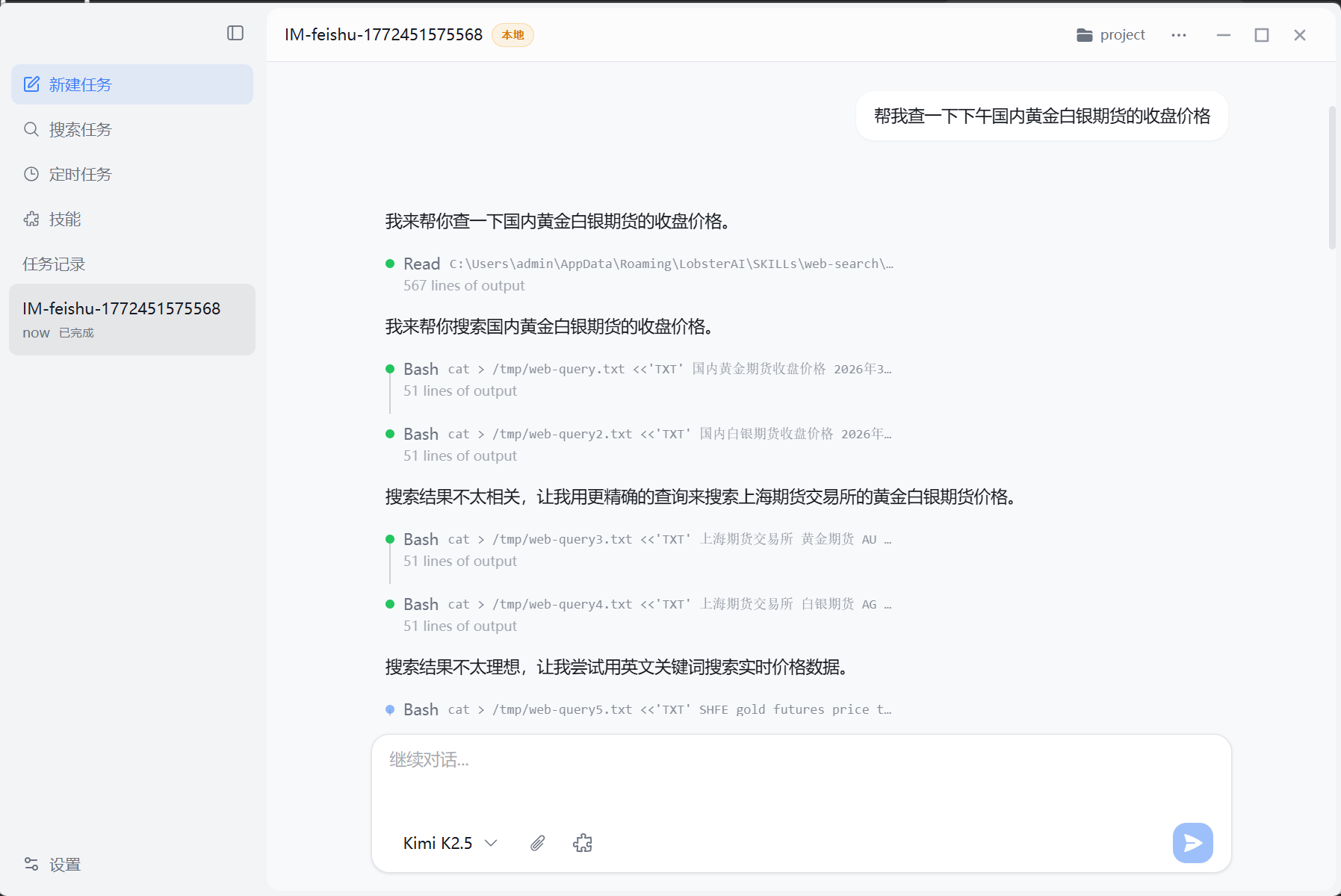
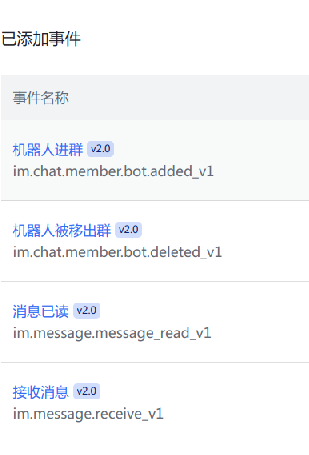
中间折腾了很久飞书机器人,最后改成下图才成功:
截图_选择区域_20260304145120.png

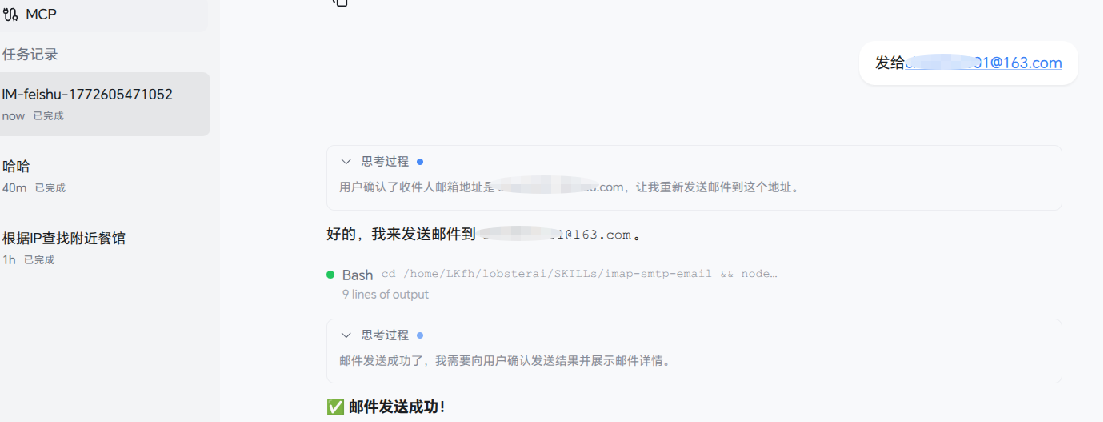
用机器人发了个邮件,成了,😄

截图_选择区域_20260304144827.png

截图现在怎么分辨率这么低啊?一按ctrl-print屏幕就模糊了,就是截图的样子。。。

Reply View the author
华灯 Lumi
deepin
2026-03-10 21:31
#31

现在适合尝鲜

Reply View the author
2 / 2
To page