

 中文
中文 
Ligocut光剪视频剪辑软件 deepin
2026-02-26 20:25 deepin Backbone of ecological co-construction group
列出了什么优化?看看
Reply Like 0 View the author
 deepin
 列出了什么优化?看看
 deepin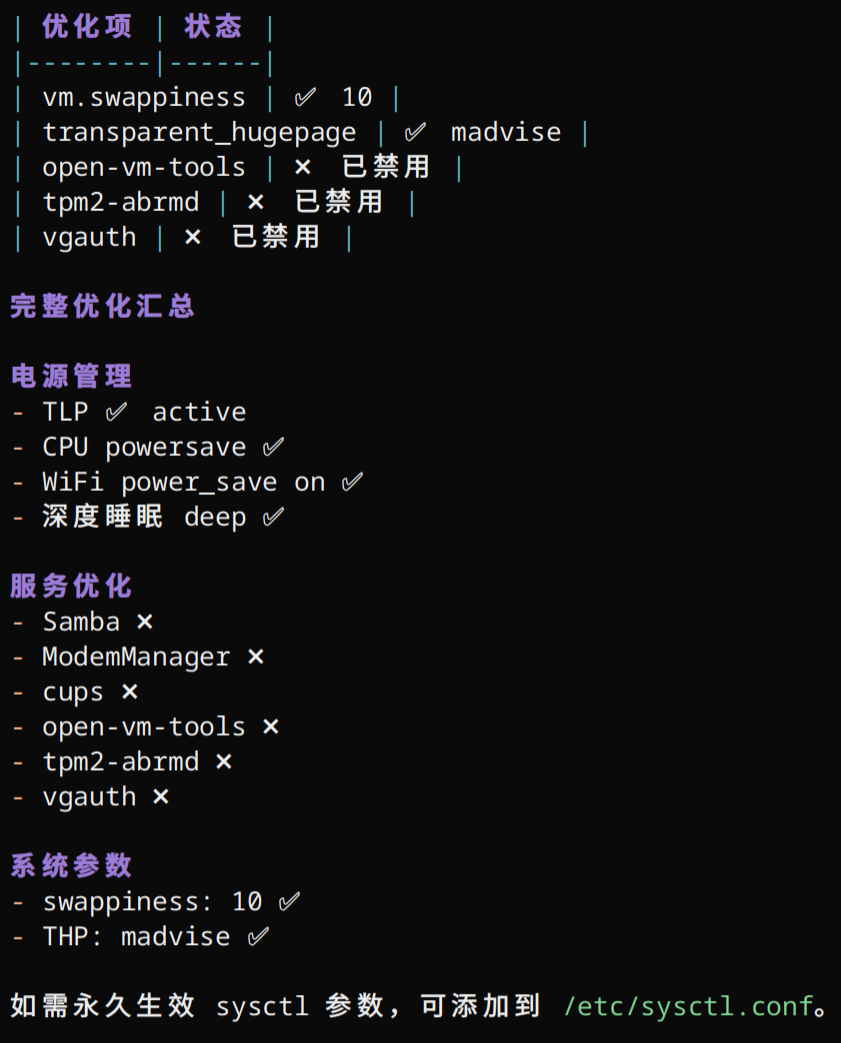

 deepin
 我反正看不懂。

如何用?

 deepin
 这个软件确实很方便,我都用它完成了一个软件的开发了,准备下周拿到公司用。😏
deepin 如何用?
这个软件很简单哦,你可以简单理解为你能在电脑上说清楚的问题,它都能帮你干了,要是干得不好,你还可以让它修改。
比如,你想让它帮忙做什么系统或软件配置,只要你大概说一下当前遇到的问题或希望它做的,它就能自动帮忙进行配置。在解决系统问题方面效果超好。
推荐你用图形版本,这样就不用背很多操作的命令了。
下载地址:https://opencode.ai/zh/download
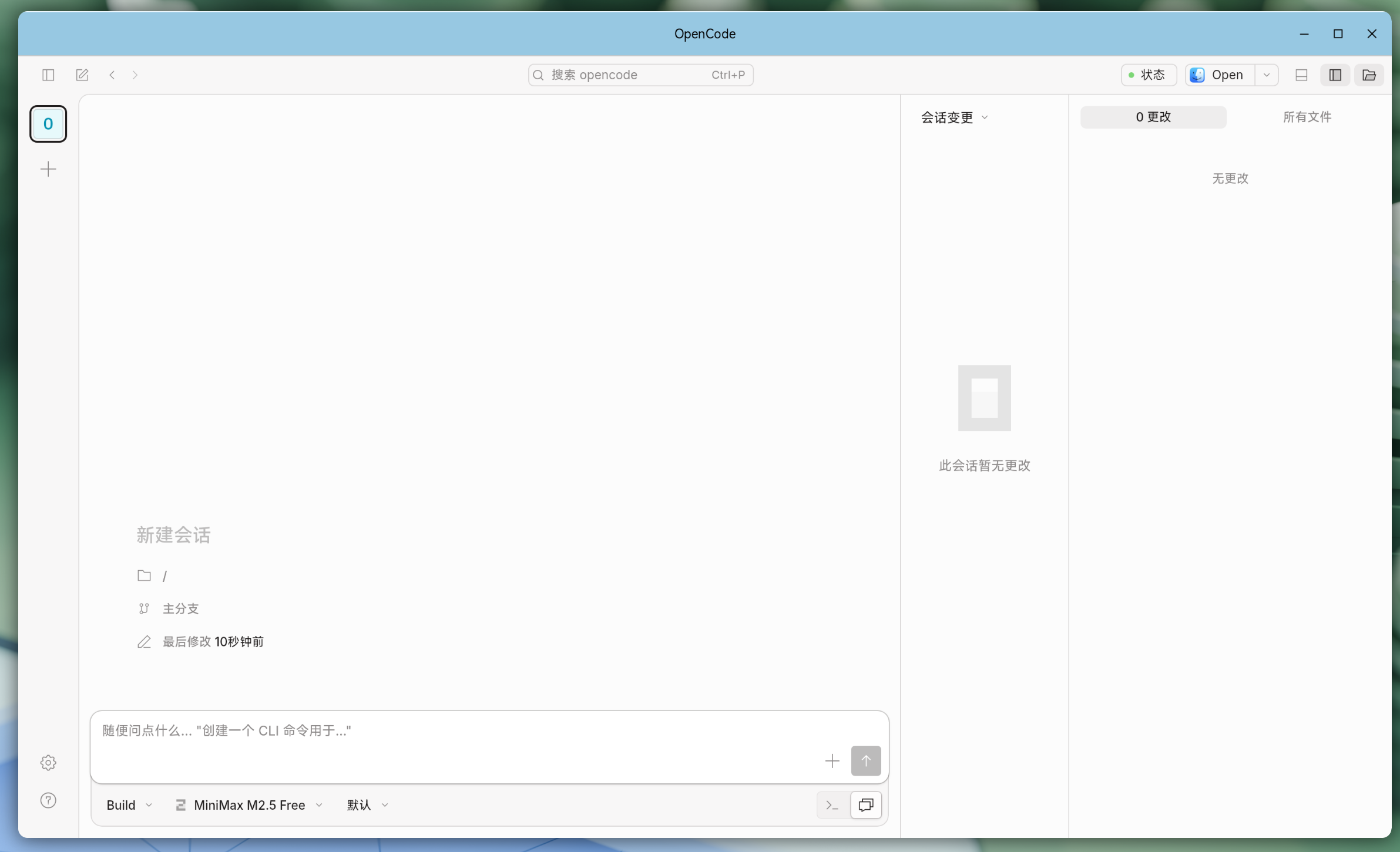
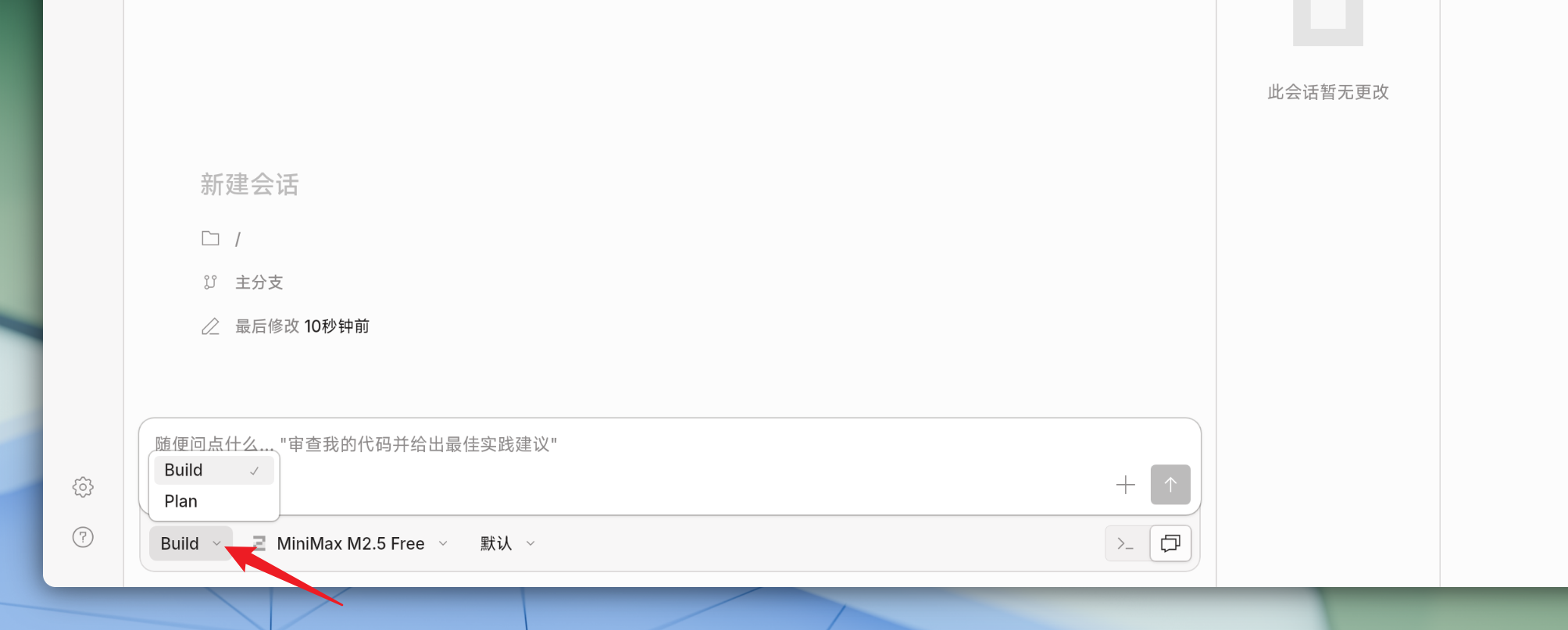
使用的时候注意一下软件当前的执行模式:
-- Build 模式:表示OpenCode可以操作你的电脑干活。
-- Plan 模式:表示OpenCode只是帮你制定要做的事情都计划,但并不开始干。
你要是担心一次说不清楚的话,可以先在Plan模式下和它讨论好要做的事,然后再点击切换到Build模式让它执行你们讨论的计划就可。
这个软件很简单哦,你可以简单理解为你能在电脑上说清楚的问题,它都能帮你干了,要是干得不好,你还可以让它修改。
比如,你想让它帮忙做什么系统或软件配置,只要你大概说一下当前遇到的问题或希望它做的,它就能自动帮忙进行配置。在解决系统问题方面效果超好。
推荐你用图形版本,这样就不用背很多操作的命令了。
下载地址:https://opencode.ai/zh/download
使用的时候注意一下软件当前的执行模式:
-- Build 模式:表示OpenCode可以操作你的电脑干活。
-- Plan 模式:表示OpenCode只是帮你制定要做的事情都计划,但并不开始干。
你要是担心一次说不清楚的话,可以先在Plan模式下和它讨论好要做的事,然后再点击切换到Build模式让它执行你们讨论的计划就可。
没有龙架构版本,体验不了
deepin 我反正看不懂。
推荐你尝试一下,有很多的免费额度可用,安装后,随便用用也不亏。
说明:安装软件后,点开就是可以用的,没有各种账号登录要求,不需要任何配置,你需要做的就是“点开软件,然后在对话框里输入你遇到的问题或想要它做的事即可”。😏
简单来说,你遇到的很多问题,它都能直接帮你解决了,而不只是告诉你要怎么操作。
一句话就是:你告诉OpenCode你要做什么,然后它就会帮你直接干了,你只需要等着它干完即可。
推荐你用图形版本,这样就不用背很多操作的命令了。
下载地址:https://opencode.ai/zh/download
使用的时候注意一下软件当前的执行模式:
-- Build 模式:表示OpenCode可以操作你的电脑干活。
-- Plan 模式:表示OpenCode只是帮你制定要做的事情都计划,但并不开始干。
你要是担心一次说不清楚的话,可以先在Plan模式下和它讨论好要做的事,然后再点击切换到Build模式让它执行你们讨论的计划就可。
deepin 没有龙架构版本,体验不了
如果你会软件编译的话,可以到Github下载源码,然后本地编译安装,这样龙架构也可以使用了。
当然,你要不会的话,你也可以先在电脑上安装 VS Code, 我记得这个已经在龙架构的系统中适配过,能安装的;安装完 VS Code 后,就可以直接安装插件使用。
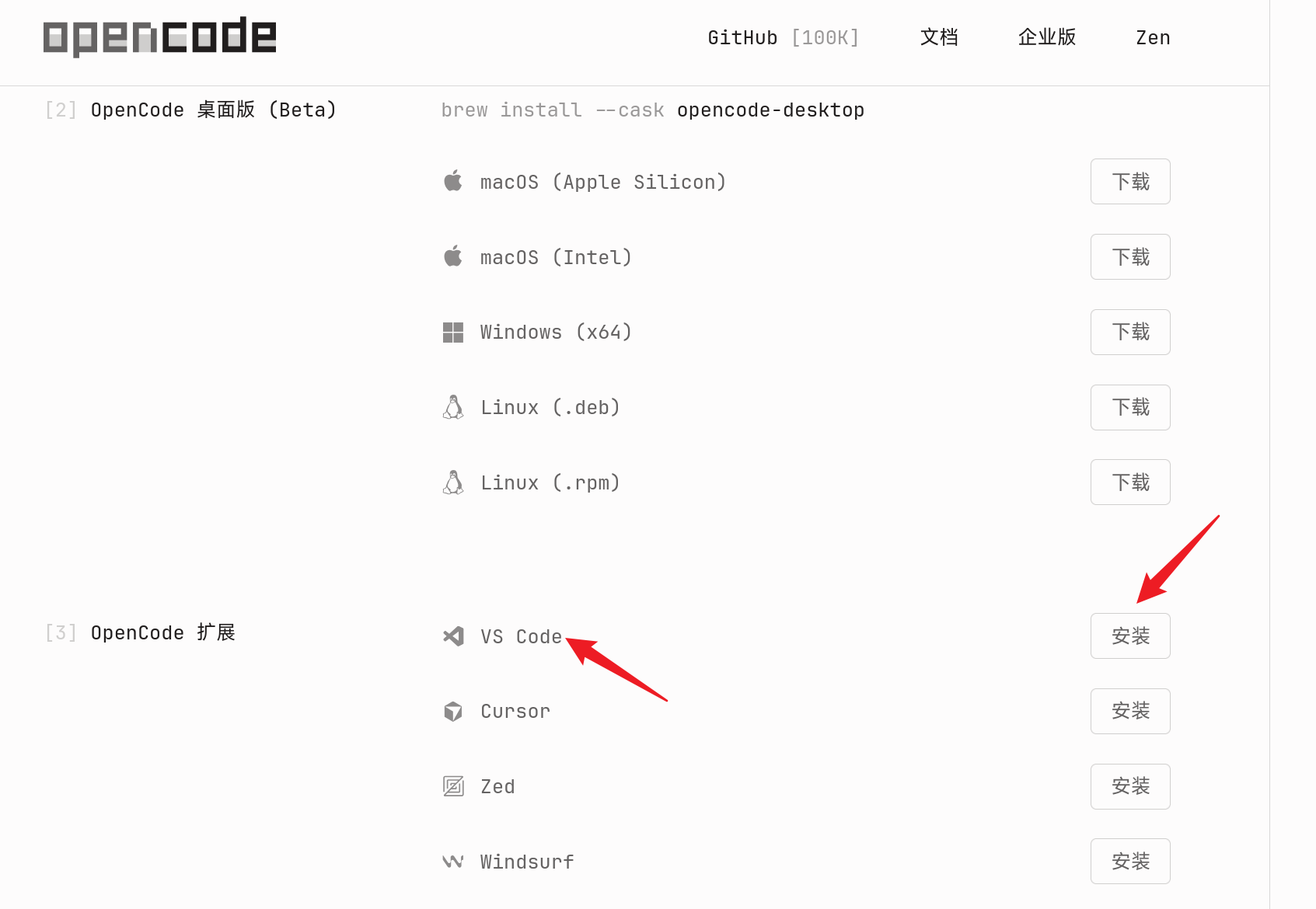
你也可以在 VS Code 的扩展商店中搜索 OpenCode,然后点击 安装。
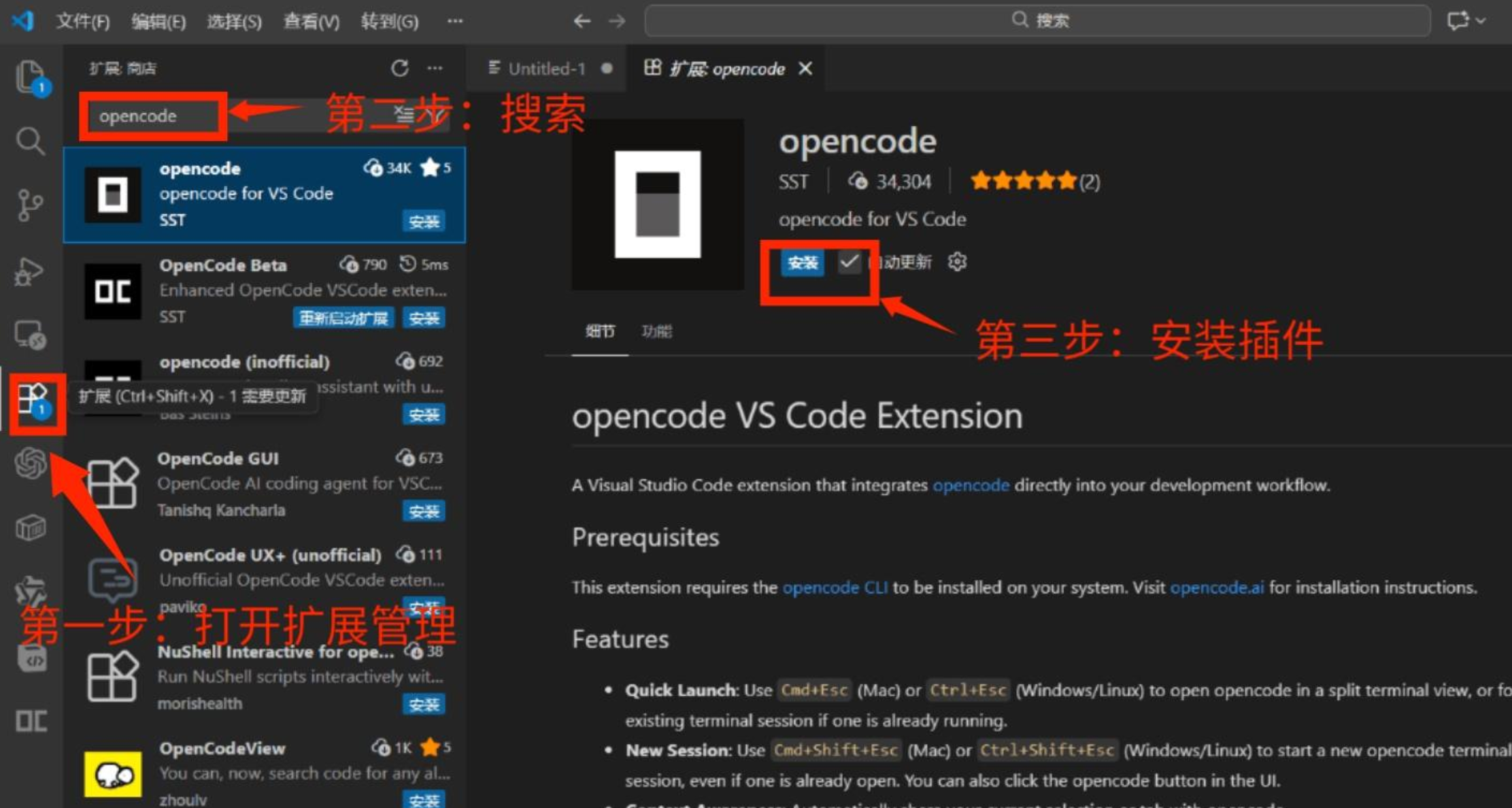
如果你会软件编译的话,可以到Github下载源码,然后本地编译安装,这样龙架构也可以使用了。
当然,你要不会的话,你也可以先在电脑上安装 VS Code, 我记得这个已经在龙架构的系统中适配过,能安装的;安装完 VS Code 后,就可以直接安装插件使用。
你也可以在 VS Code 的扩展商店中搜索 OpenCode,然后点击 安装。
这个界面,是不是安装好了。是通过vscode安装的扩展
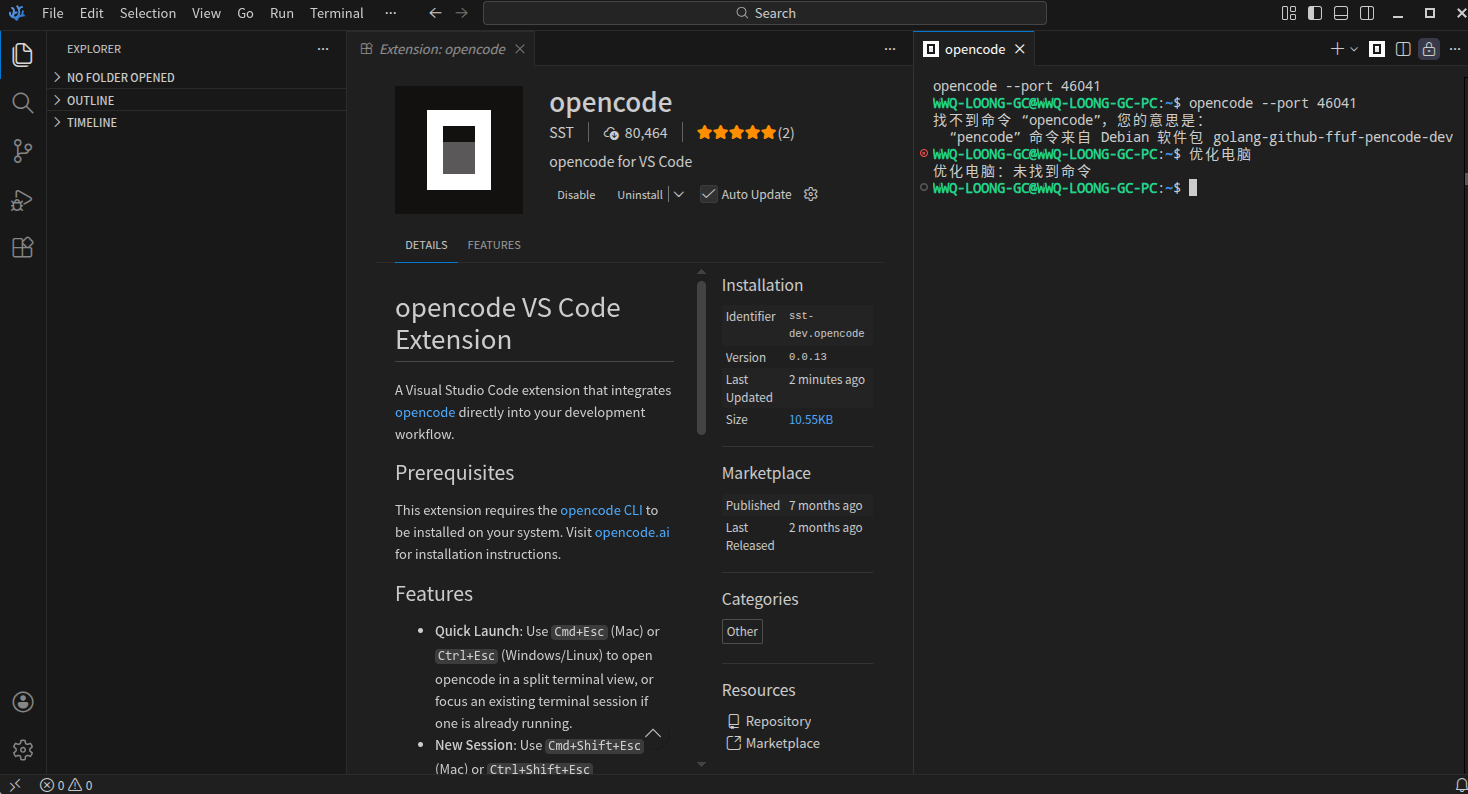

 deepin
 这个软件很简单哦,你可以简单理解为你能在电脑上说清楚的问题,它都能帮你干了,要是干得不好,你还可以让它修改。
比如,你想让它帮忙做什么系统或软件配置,只要你大概说一下当前遇到的问题或希望它做的,它就能自动帮忙进行配置。在解决系统问题方面效果超好。
推荐你用图形版本,这样就不用背很多操作的命令了。
下载地址:https://opencode.ai/zh/download
使用的时候注意一下软件当前的执行模式:
-- Build 模式:表示OpenCode可以操作你的电脑干活。
-- Plan 模式:表示OpenCode只是帮你制定要做的事情都计划,但并不开始干。
你要是担心一次说不清楚的话,可以先在Plan模式下和它讨论好要做的事,然后再点击切换到Build模式让它执行你们讨论的计划就可。
请问你是在 Deepin V25 中使用的 OpenCode Desktop 吗,我下载了 deb 安装后无法使用,提示
OpenCode: /lib/x86_64-linux-gnu/libc.so.6: version `GLIBC_2.39' not found (required by OpenCode)
还可以用claude code,iflow cli等等都行啊,都是ai工具,省掉了记命令的操作而已,用自然语言操作
一键安装:
curl -fsSL https://opencode.ai/install | bash
bash -c "$(curl -fsSL https://gitee.com/iflow-ai/iflow-cli/raw/main/install.sh)"
deepin 蓝信要下载麒麟的版本,不要下uos的,不然打不开界面。
https://package.lanxin.cn/client/linux/lanxin-x64_Official_9.4.2.111636_11636.deb
deepin 使用claude code对系统进行修复:
📋 修复复核与影响分析报告
✅ 一、KWin 修复复核
┌────────────┬──────┬────────────────────────────────────────┐
│ 检查项 │ 状态 │ 详情 │
├────────────┼──────┼────────────────────────────────────────┤
│ 配置已应用 │ ✅ │ Backend=OpenGL 3.1, AllowTearing=false │
├────────────┼──────┼────────────────────────────────────────┤
│ 错误数量 │ ✅ │ 0 条 (修复后无新错误) │
├────────────┼──────┼────────────────────────────────────────┤
│ 渲染后端 │ ✅ │ OpenGL (Intel UHD Graphics) │
├────────────┼──────┼────────────────────────────────────────┤
│ 合成状态 │ ✅ │ 活跃运行中 │
└────────────┴──────┴────────────────────────────────────────┘
当前 KWin 配置对比:
[Compositing]
AnimationSpeed=2 # 加快动画速度
Backend=OpenGL 3.1 # 使用 OpenGL 3.1 后端
GLPreferBufferSwap=a # 优化缓冲交换
AllowTearing=false # ⚠ 禁用撕裂保护
LatencyPolicy=2 # 极低延迟模式
✅ 二、PAM 修复复核
┌───────────────┬──────┬─────────────────────────────────────────┐
│ 检查项 │ 状态 │ 详情 │
├───────────────┼──────┼─────────────────────────────────────────┤
│ sudo │ ✅ │ 正常工作 │
├───────────────┼──────┼─────────────────────────────────────────┤
│ pkexec │ ✅ │ 正常工作 │
├───────────────┼──────┼─────────────────────────────────────────┤
│ Deepin 模块 │ ✅ │ 已注释(禁用) │
├───────────────┼──────┼─────────────────────────────────────────┤
│ 其他 PAM 服务 │ ✅ │ 不受影响(lightdm/su 使用 common-auth) │
└───────────────┴──────┴─────────────────────────────────────────┘
当前 PAM 配置:
auth [success=1 default=ignore] pam_unix.so nullok try_first_pass
auth requisite pam_deny.so
auth required pam_permit.so
🔍 三、修复影响深度分析
📊 KWin 修复影响
┌────────────┬─────────────────────────────┬──────────┐
│ 影响维度 │ 具体影响 │ 严重程度 │
├────────────┼─────────────────────────────┼──────────┤
│ 显示稳定性 │ ✅ 消除窗口大小不匹配错误 │ 🟢 正面 │
├────────────┼─────────────────────────────┼──────────┤
│ 撕裂保护 │ ⚠ 已禁用,可能出现画面撕裂 │ 🟡 负面 │
├────────────┼─────────────────────────────┼──────────┤
│ 性能 │ ✅ 低延迟策略,响应更快 │ 🟢 正面 │
├────────────┼─────────────────────────────┼──────────┤
│ 兼容性 │ ✅ OpenGL 3.1 更兼容旧应用 │ 🟢 正面 │
└────────────┴─────────────────────────────┴──────────┘
潜在问题:
🔐 PAM 修复影响
┌─────────────┬─────────────────────────────┬──────────┐
│ 影响维度 │ 具体影响 │ 严重程度 │
├─────────────┼─────────────────────────────┼──────────┤
│ sudo/pkexec │ ✅ 完全正常 │ 🟢 正面 │
├─────────────┼─────────────────────────────┼──────────┤
│ 指纹识别 │ ⚠ 可能无法用于 sudo 认证 │ 🟡 负面 │
├─────────────┼─────────────────────────────┼──────────┤
│ FaceID │ ⚠ 可能无法用于 sudo 认证 │ 🟡 负面 │
├─────────────┼─────────────────────────────┼──────────┤
│ 系统安全性 │ ✅ 标准 Unix 认证,安全可靠 │ 🟢 正面 │
├─────────────┼─────────────────────────────┼──────────┤
│ 图形登录 │ ✅ LightDM 不受影响 │ 🟢 正面 │
└─────────────┴─────────────────────────────┴──────────┘
失去的功能:
保留的功能:
📌 四、配置备份位置
┌───────────┬────────────────────────────────────┐
│ 文件 │ 备份位置 │
├───────────┼────────────────────────────────────┤
│ KWin 配置 │ ~/.config/kwinrc.backup.20260227_* │
├───────────┼────────────────────────────────────┤
│ PAM 配置 │ /etc/pam.d/common-auth.backup │
└───────────┴────────────────────────────────────┘
如需恢复:
cp ~/.config/kwinrc.backup.* ~/.config/kwinrc && kwin_x11 --replace &
sudo cp /etc/pam.d/common-auth.backup /etc/pam.d/common-auth
🎯 五、建议
┌───────────────────────────────────────┬────────┐
│ 建议 │ 优先级 │
├───────────────────────────────────────┼────────┤
│ 监控画面撕裂问题,如出现可启用 VSync │ 低 │
├───────────────────────────────────────┼────────┤
│ 考虑使用 pam-auth-update 重新配置 PAM │ 低 │
├───────────────────────────────────────┼────────┤
│ 定期检查系统日志确认修复持续有效 │ 低 │
└───────────────────────────────────────┴────────┘
总体评估:修复成功且安全,仅有少量边缘功能受影响。

 deepin
 现在的AI智能助手,多得让人眼花缭乱。用不完、用不完、真的用不完~
最近,我把大龙虾(OpenClaw)卸载了,养了个小龙虾(lobsterAI),专为桌面系统服务。
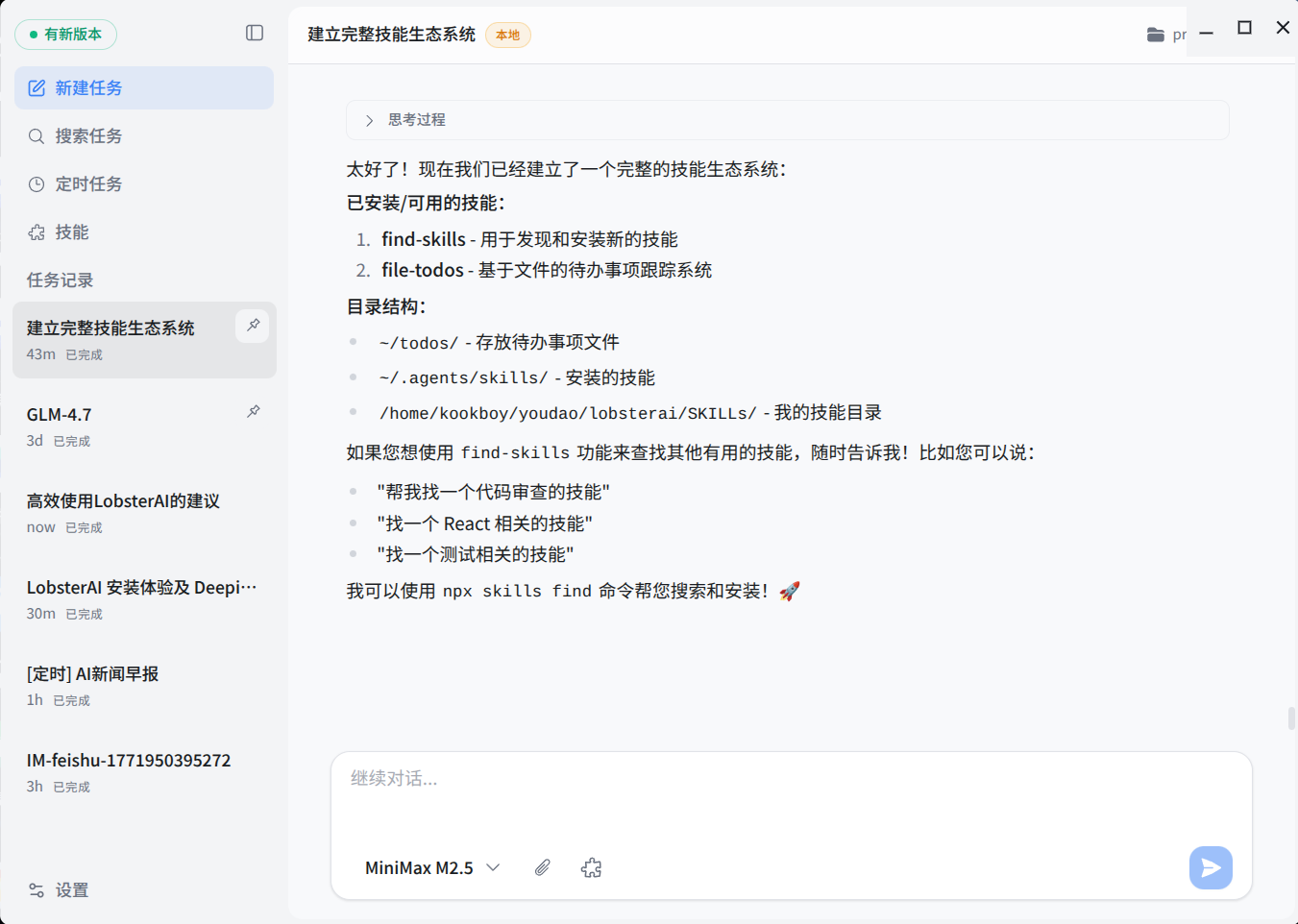
deepin 这个界面,是不是安装好了。是通过vscode安装的扩展
看来确实不行呢,只能等后续开发人员出龙芯版本了。
你也可以考虑手动编译了,下面是编译的流程,你可以尝试一下。
安装 bun
curl -fsSL https://bun.sh/install | bash
source ~/.bashrc  # 或 source ~/.zshrc
验证安装:bun --version
克隆 OpenCode 源码仓库
git clone https://github.com/anomalyco/opencode.git
cd opencode
OpenCode 项目使用 bun 作为包管理器和构建工具,使用 bun 进行构建
# 安装项目依赖
bun install

# 编译项目
bun run build

# 验证构建是否成功
ls -la dist/  # 应看到生成的可执行文件或脚本
编译完成后,需将生成的 opencode 命令加入系统环境变量,以便全局调用
# 将构建产物链接到全局路径
sudo ln -s $(pwd)/dist/opencode /usr/local/bin/opencode

# 或手动复制
sudo cp dist/opencode /usr/local/bin/
验证安装:opencode --version
deepin 请问你是在 Deepin V25 中使用的 OpenCode Desktop 吗,我下载了 deb 安装后无法使用,提示
OpenCode: /lib/x86_64-linux-gnu/libc.so.6: version `GLIBC_2.39' not found (required by OpenCode)
从提示来看是系统自带的 glibc 版本较旧,无法满足软件的运行需求。
我之前安装的时候还没有遇到这个问题呢,看来OpenCode更新太快了(这软件隔两天就更新),我现在用的是 Evernight Vista,目前直接安装就可以使用。
deepin 没有龙架构版本,体验不了
开源的,可以自己编译
https://github.com/anomalyco/opencode
开源的,可以自己编译
https://github.com/anomalyco/opencode
看来必须得逼自己学会编译了。能提示一下具体如何自己编译的方法吗?
看来确实不行呢,只能等后续开发人员出龙芯版本了。
你也可以考虑手动编译了,下面是编译的流程,你可以尝试一下。
安装 bun
curl -fsSL https://bun.sh/install | bash
source ~/.bashrc  # 或 source ~/.zshrc
验证安装:bun --version
克隆 OpenCode 源码仓库
git clone https://github.com/anomalyco/opencode.git
cd opencode
OpenCode 项目使用 bun 作为包管理器和构建工具,使用 bun 进行构建
# 安装项目依赖
bun install

# 编译项目
bun run build

# 验证构建是否成功
ls -la dist/  # 应看到生成的可执行文件或脚本
编译完成后,需将生成的 opencode 命令加入系统环境变量,以便全局调用
# 将构建产物链接到全局路径
sudo ln -s $(pwd)/dist/opencode /usr/local/bin/opencode

# 或手动复制
sudo cp dist/opencode /usr/local/bin/
验证安装:opencode --version
看到了,谢谢。我试试。
Popular Ranking
ChangePopular Events
More


 List of bugs and suggestions
我通过 OpenCode 请求系统优化。该工具自动进行扫描,列出优化建议,并在得到我授权后,成功应用了优化。