

 中文
中文 

chmod700 deepin
2026-02-13 20:20 deepin 132******93:
楼主,你的这个livecd好像不支持UEFI启动。我选了bios才能正常启动。你这个可以修复成BIOS和UEFI双启动都支持吗
我自己就是UEFI安装的实体机系统和vmware虚拟机系统,live也是ventoy UEFI启动,你说呢??????你也没有想过,评论区就你一个人这么难,会是你自己的问题????不再回复
Reply Like 0 View the author






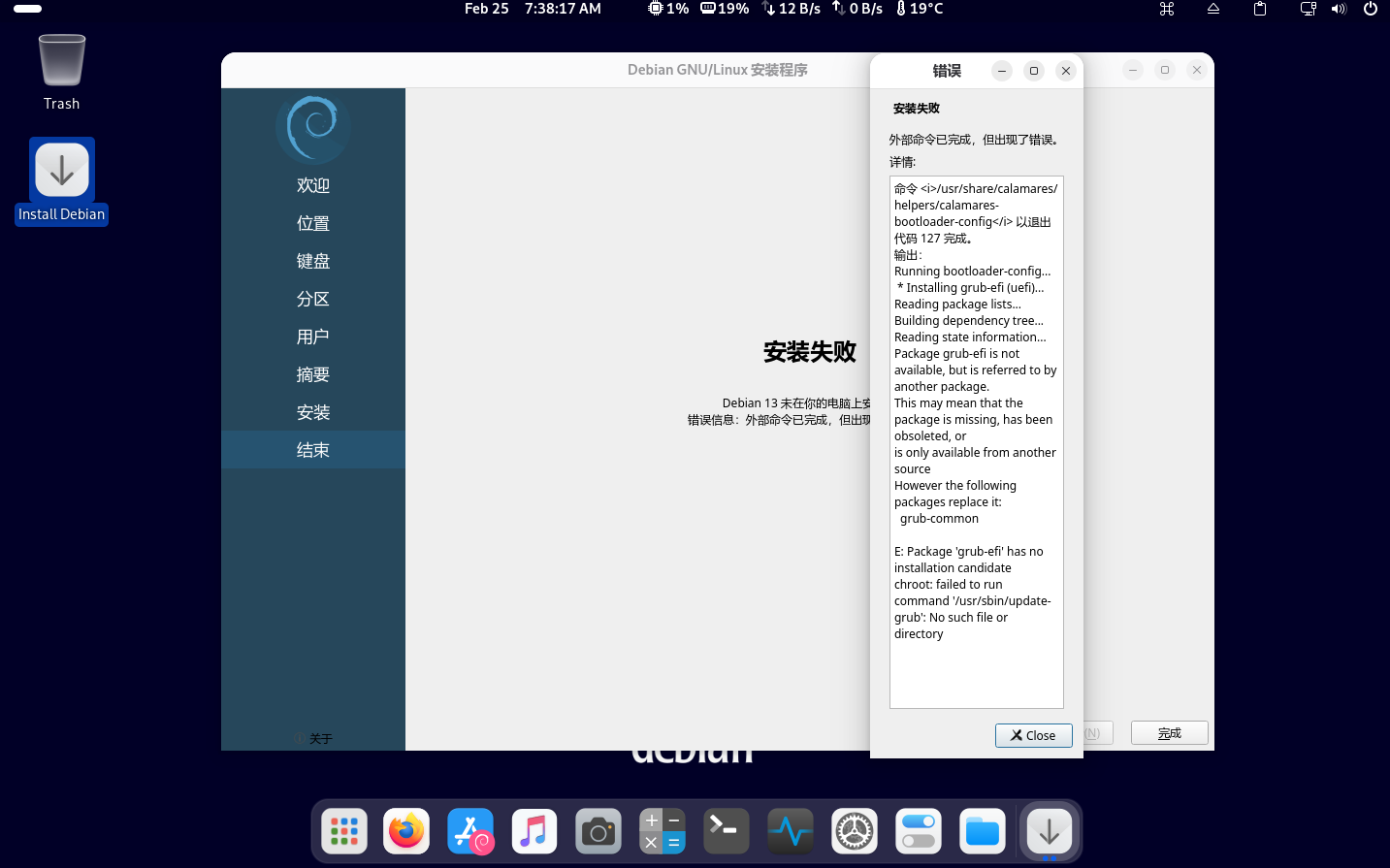
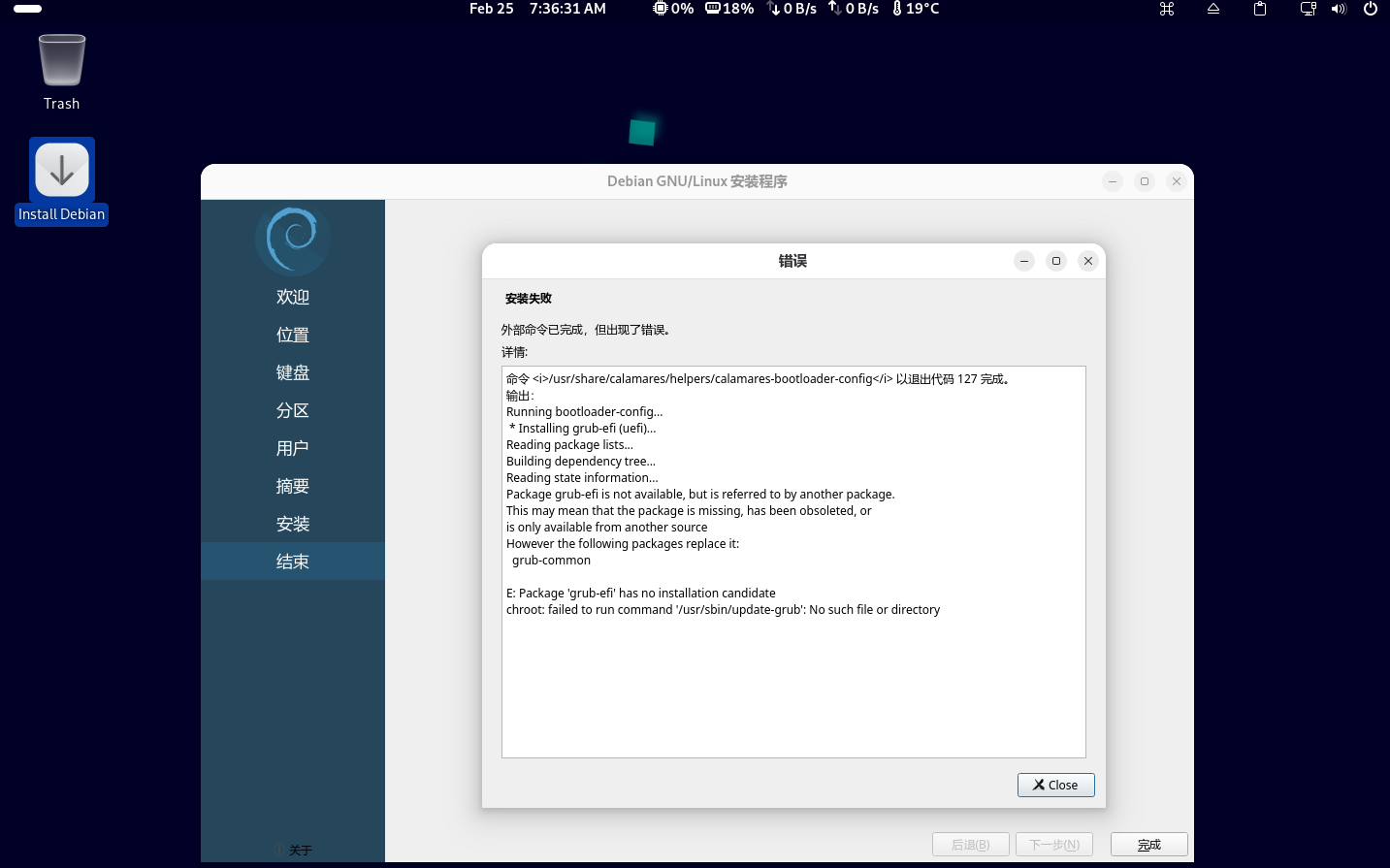
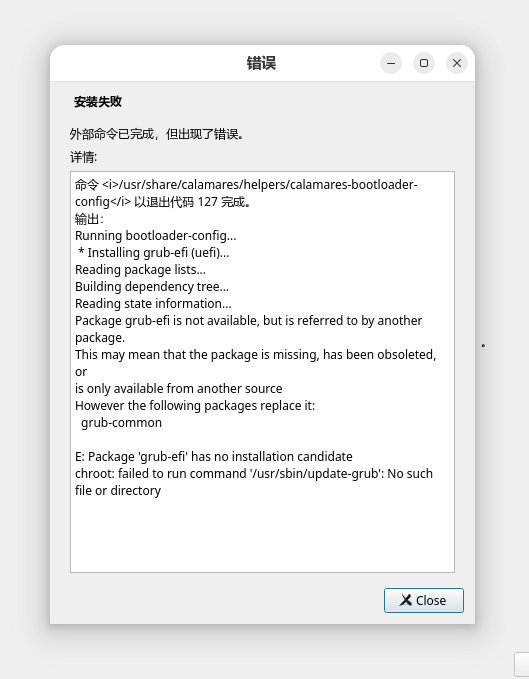
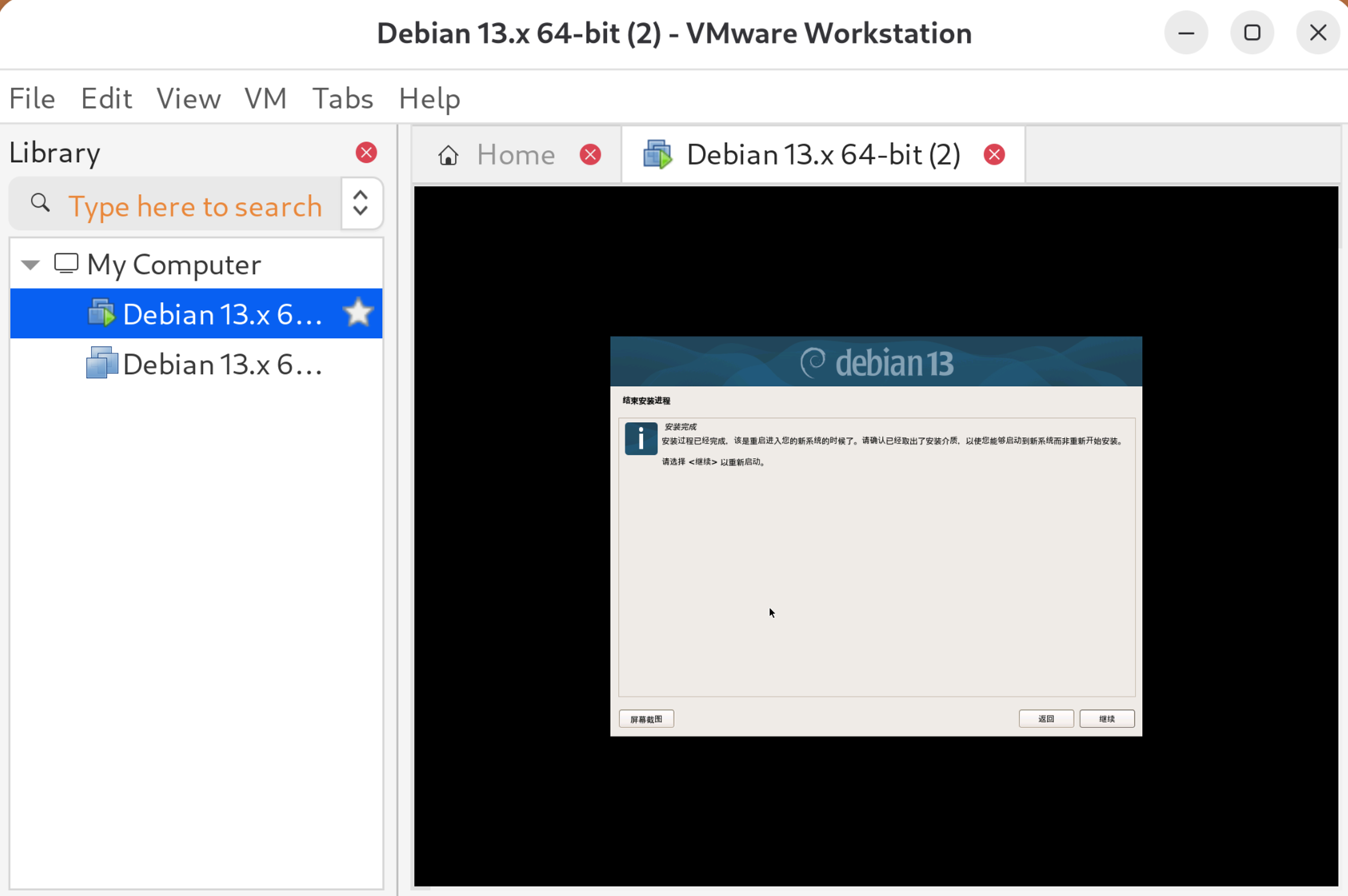


 List of bugs and suggestions


10.1更新内容:
(1)应用程序右键菜单新增“编辑桌面条目”和“打开桌面条目所在位置”菜单,方便编辑应用程序的.desktop文件(通过editdesktopfiles扩展实现)
鉴于论坛有人将本人劳动成果据为己有并且不标明出处,公开分享取消,原链接已失效。如有需要后续镜像,可通过私信本人索取链接。
9.27更新内容:
(1)应用程序右键加入“卸载”菜单(通过shell-easy-uninstaller扩展实现)
(2)恢复workspace数量为动态工作空间,不再固定设为1,并增加切换工作区特效(通过desktop-cube扩展实现)。切换工作区快捷键为crtl+左右方向键。
(3)截图快捷键prtsc,窗口截图快捷键alt+prtsc(窗口截图就是截当前应用程序窗口,无需你手动调整截图区域)。交互式截图快捷键crtl+prtsc(交互式截图就是让你手动调整截图区域)。交互式录屏快捷键crtl+alt+prtsc(交互式录屏就是让你手动调整录屏区域)。
(4)修改gdm登录界面默认黑乎乎的背景。
(5)修改启动动画。
(6)Live环境默认改为中文。
(7)分屏快捷键super+左右方向键(super键就是键盘上带有Windows徽标的那个键)。关机快捷键ctrl+alt+end,锁屏快捷键ctrl+alt+L,重启快捷键ctrl+alt+R,注销快捷键ctrl+alt+Delete,切换应用程序快捷键super+Tab。
以下是所有改动内容:
(1)卸载了以下包,想要哪个自己sudo apt install回去。
(2)安装了如下包,不想要哪个sudo apt autopurge掉
(3)安装了如下扩展,不想要哪个可以在gnome-shell-extension-manager软件里禁用,也可以直接删除/usr/share/gnome-shell/extensions目录下删除对应文件夹:
(4)内置里一套图标主题和GTK主题,是我从好几个图标包中拼凑并打包的。qq和微信的图标由于腾讯把图标文件地址写的绝对地址,需要把:
/usr/share/applications/qq.desktop文件中:
Icon=/usr/share/icons/hicolor/512x512/apps/qq.png这一行
改成Icon=qq,
把/usr/share/applications/wechat.desktop文件中:
Icon=/usr/share/icons/hicolor/256x256/apps/wechat.png这一行
改成Icon=wechat
(5)各种gnome默认设置修改了几十处,不一一列举了,全部是我的使用习惯,装完系统,不需要做任何设置