[Product manager face to face] 提升效率!deepin文件管理器实用功能详解
Tofloor
poster avatar
一头牛
deepin product team
2025-12-04 17:09
Author

hello大家好!又来给大家伙安利好用的产品和功能了,坐稳扶好,发车发车!

日常工作中,接触最多的可能就是文件管理器了——找文档、整理素材、归档数据……高效的文件管理能力,绝对是生产力的基石。

我们常听到这样的反馈:“文件太多,找起来费劲”,“目录太深,切换麻烦”,“收藏的位置,每次都点好几层”。这背后反映的,是大家对效率便捷性的渴望。

image.png

在deepin的设计哲学里,文件管理器不应只是一个能打开文件的基础工具,它更应该成为流畅工作的得力助手。今天,就从产品设计的视角,结合几个真实高频的使用场景,带大家看看deepin文件管理器里那些你可能还没充分利用,却能切实提升效率的功能点。

场景一:面对海量文件,如何快速预览和定位?

痛点: 文件夹里堆了几百张图片、文档,如何快速找到目标?密密麻麻的列表视图,看得眼花缭乱。

方案:用好视图和分组,一目了然!

1.1 树形视图

树形视图能清晰地展示文件所在的完整路径层次,尤其适合处理层级较深的项目文件。想象一下管理一个包含源码、文档、资源的开发目录,树形视图让你轻松定位到任意子目录,再也不用在路径栏手动点击或记忆冗长的路径了。

image.png

image.png

1.2 分组功能

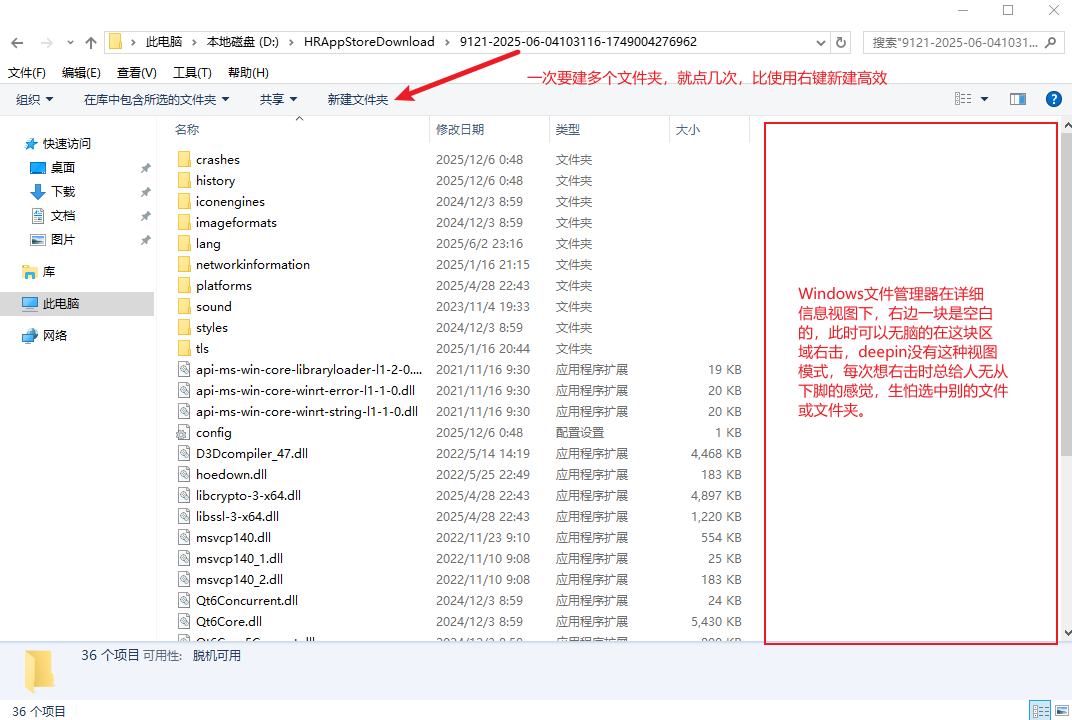
右键文管空白处,可以选择分组方式,支持按照“名称、修改时间、创建时间、大小、类型”,快速对文件进行分组排序和显示。比如按“类型”分组,所有图片瞬间归到一起,文档、压缩包各自为营,找同类文件快如闪电

850X850.PNG

1.3 预览视图与缩放

切换到图标视图,按住Ctrl键,滚动鼠标滚轮,就可以动态缩放图标/缩略图的大小。在寻找图片、PPT、PDF时特别实用:缩小视图可以一眼扫过大量文件,放大视图则可以看清图片细节或文档预览(预览支持图片、视频、文本、PPT、PDF等),帮你更快锁定目标文件。

录屏_dde-file-manager_20251203164409.gif

如果想预览图看的更清楚,也可以勾选“显示预览”,这样预览图会在右侧边栏显示的更清楚、信息更多。

image.png

另外提一下上图中出现的“标记颜色”功能,上次办活动拍了几百张照片,选照片的时候,看见好的可以留下使用的照片,就直接标记成红色,然后最终去红色标签中找我选中的照片,删掉其他的,非常方便~

image.png

场景二:常用位置反复访问,如何一步直达?

**痛点:**我的“项目文件夹”、“每周周报”、“设计素材库”这些目录,几乎每天都要打开好几遍,每次都要一层层去点或搜索,费时费力。

方案:快捷访问与固定标签页,一键可达!

2.1 侧边栏快捷访问

找到你常用的文件夹,在文件夹上右键,选择“添加到快捷访问”。

3fff1c96-fa64-45b5-a114-dcca242943d1.png

之后每次打开文件管理器,这个文件夹都在侧边栏等着你,点击即达,告别路径记忆和点击负担,还可以给他改个好记的备注哟(不会改变文件夹本身的名字)。

81bd0268-e67b-47c5-9cb5-7bfd2e94fa48.png

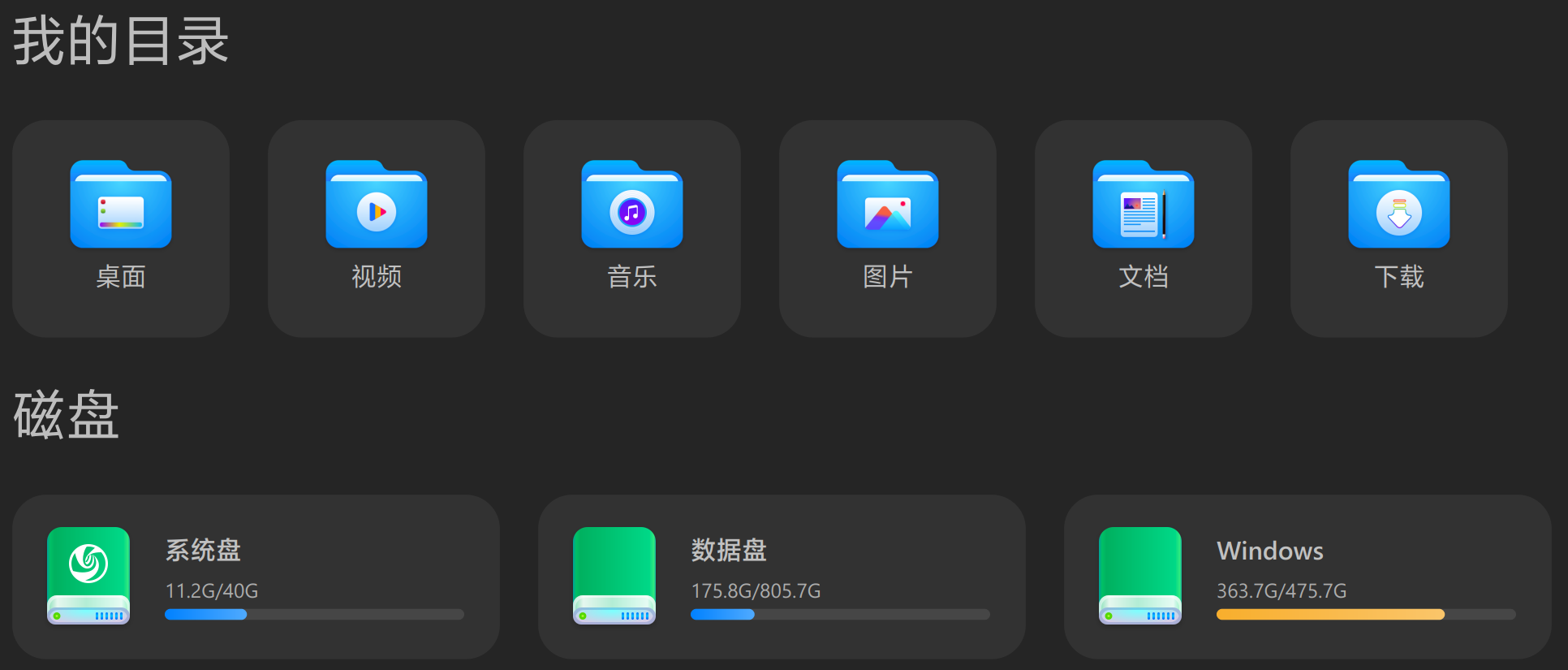
同时,如果觉得侧边栏东西太多了,什么音乐、网络邻居七七八八的太多太烦了,也可以点击右上角的文管设置,找到侧边栏,查看“侧边栏显示项目”,你可以自由定制侧边栏要显示的内容,让它更符合你的使用习惯,同时也更清爽,比如我就只留了我常用的桌面、下载、主目录等一些常用项目。

4a27649b-1d62-4360-9777-92355a0af26e.png

2.2 启动标签页

在文件管理器设置内,基础设置-新窗口中,选择默认目录,换成自己想要文管每次启动默认打开的指定目录,同时可以在下方的自定义目录添加多个目录。

27a9bef8-434a-460d-944f-f787c701f731.png

这样设置后,下次启动文件管理器时,会自动打开我设置的“默认目录”(例如下图中的“文管真好用”文件夹)。

同时设定的自定义目录也在最顶部标签页上,实现真正意义上的“工作台常驻”。想象一下把“下载”或“日报文件夹”固定在这里,随时切换,效率拉满。

image.png

场景三:模糊记得文件名或位置,如何精准查找?

痛点: 只记得文件名里有“预算”和“Q3”,但不记得放哪个文件夹了?记得大概目录结构但名称忘了?手动翻找如同大海捞针。

方案:强大搜索与智能路径导航!

3.1 文件管理器搜索框

文管的搜索框不仅支持搜索文件名,在文管设置内,高级设置-搜索勾选“全文检索”,这样,顶部搜索框便支持了查找文件中文本的能力了(而不是仅支持搜索文件名)。

b6fe8f59-5605-44c9-b717-61d17d788ce1.png

输入关键词,它会实时显示当前目录及其所有子目录下的匹配结果,输入多个关键词(使用空格分词,如“预算 金额”)系统会进行多关键词组合检索,更精确地锁定目标文件,再也不用一层层点开目录碰运气了。

077b1450-a7dd-486e-a82e-266fe3c8c80b.png

3.2 全局搜索

相较于文管搜索框更厉害!全局搜索图标位于任务栏左下角,也可使用快捷键“Shift+Space(空格键)”打开。

右键全局搜索的图标,在配置中,打开“AI智能搜索”和“全文检索”,安装“向量化模型插件”和“统信有容大模型”后,便可以使用自然语言找到我想要的文件了,比如:“帮我找到上周关于修复英式英语翻译错误问题的文件”,是不是智能感拉满了!

录屏_选择区域_20251204100330.gif

image.png

image.png

写在最后

这些功能点,如树形视图、分组筛选、动态预览缩放、快捷访问、固定标签页、组合搜索等等,无一不是围绕着减少操作步骤、降低记忆负担、提升定位效率这些核心目标来设计的。

一个好的文件管理器,应该默默存在,却又在你需要时提供恰到好处的帮助,让你专注于内容本身,而不是“管理”的过程。 我们希望通过deepin文件管理器的这些细节功能和优化,能切切实实为大家带来效率的提升。

当然,工具的价值最终体现在使用者的感受上。你觉得这些功能实用吗?还有哪些文件管理的痛点希望得到解决?在使用中是否遇到过卡顿或逻辑不清晰的地方?

期待你在留言区的的反馈与交流!作为产品经理,你的每一个声音,都是我们持续优化的动力!


如果觉得文件管理器好用,请在下方点赞投票!

Single vote
56 users voted
Vote
Reply Favorite View the author
All Replies
2 / 2
To page
暮风
deepin
2025-12-08 10:07
#21
BigFish

没有觉得好用,还有很多地方可以优化,比如下图:
image.png

使用空格建来预览内容是非常方便的,推荐使用,个人感觉这不是优化的问题,这是使用习惯解决方案的问题。选择指定文件,按下空格,是图片就会展示,是音乐就会播放。刚刚试了一下,预览时键盘的焦点不在目录中的项目上,转移到了预览内容,导致无法通过上下快速预览其它文件。

Reply View the author
暮风
deepin
2025-12-08 10:38
#22

好不容易登录,提两个建议吧:

  1. 文件预览问题:比如在照片的目录中,当选择一个图片,按下空格键预览内容时,键盘的焦点不应该转移到预览内容,而是应该停留在原来的目录中的图片方,这样设计方便快速切换预览对象,显著提高操作效率和使用体验。
  2. 文件管理器窗口以其它窗口顶部按钮:这一行的按钮明显没有经过美化,可以参考MacOS或者新版的kde plasma,Gnome的做法。可以保留航母甲板一般宽阔的标题栏,但是要把按钮做小,现在这样太大,感觉粗糙。
  3. 顶部的标题栏:这个标题栏,是个不好处理的对象。目前这个样子我理解可能是Gnome对苹果的模仿,而苹果如此设计是为了一种自上而下,类似瀑布一样的视觉感受。就是源头在上,内容像卷轴一样向下展开。我的感受是苹果是基于这样的视觉效果来整体统一化繁为简地去做这个设计。而gnome模仿有点生硬直接做个大面板,然后把按钮放上去,学了这个顶栏却没有做好顶部菜单栏,而DDE是没有顶部菜单栏的,就显得更加奇怪生硬。在一个产品的创作初期,借鉴是好的,但是不能只停留在外形模仿上,更要领会背后的设计理念与方向,灵活运用,否则就会显得比较生硬不协调。当然,从开发者的角度来看,这个可能涉及到开源社区既成的少量代码,修改不是一朝一夕。希望DDE后续能更加独立,并且有清晰的丰满的设计理念与方向,期待越来越好用,越来越好看。
Reply View the author
一头牛
deepin product team
2025-12-08 11:16
#23
Feelup

真棒,很多功能已经用上了。

关于那个全局搜索,能考虑一下直接集成到ISO里面吗,商店的下载实在是太慢了,很多时候还下载不下来。

集成到镜像的话,会多一两个G😂

Reply View the author
一头牛
deepin product team
2025-12-08 11:22
#24
暮风

好不容易登录,提两个建议吧:

  1. 文件预览问题:比如在照片的目录中,当选择一个图片,按下空格键预览内容时,键盘的焦点不应该转移到预览内容,而是应该停留在原来的目录中的图片方,这样设计方便快速切换预览对象,显著提高操作效率和使用体验。
  2. 文件管理器窗口以其它窗口顶部按钮:这一行的按钮明显没有经过美化,可以参考MacOS或者新版的kde plasma,Gnome的做法。可以保留航母甲板一般宽阔的标题栏,但是要把按钮做小,现在这样太大,感觉粗糙。
  3. 顶部的标题栏:这个标题栏,是个不好处理的对象。目前这个样子我理解可能是Gnome对苹果的模仿,而苹果如此设计是为了一种自上而下,类似瀑布一样的视觉感受。就是源头在上,内容像卷轴一样向下展开。我的感受是苹果是基于这样的视觉效果来整体统一化繁为简地去做这个设计。而gnome模仿有点生硬直接做个大面板,然后把按钮放上去,学了这个顶栏却没有做好顶部菜单栏,而DDE是没有顶部菜单栏的,就显得更加奇怪生硬。在一个产品的创作初期,借鉴是好的,但是不能只停留在外形模仿上,更要领会背后的设计理念与方向,灵活运用,否则就会显得比较生硬不协调。当然,从开发者的角度来看,这个可能涉及到开源社区既成的少量代码,修改不是一朝一夕。希望DDE后续能更加独立,并且有清晰的丰满的设计理念与方向,期待越来越好用,越来越好看。

关于1:当前针对某个图片按空格预览以后,按键盘的左右,可以直接切换上下一张图片呀。

关于2和3的视觉优化,我们收到建议了,也反馈给设计同学了,后续我们进行视觉优化的时候,会重点参考您的建议,非常感谢给我们如此详细的视觉参考。

Reply View the author
Feelup
deepin
2025-12-08 11:33
#25
一头牛

集成到镜像的话,会多一两个G😂

镜像多1到2GB并不会有多大影响,但能确保该功能开箱即用,用户体验会更好,特别是对离线环境和网络环境不是太好的场景。

如果实在担心,也可以考虑打包两个版本,一个是全功能的,一个是需要在线下载的。

Reply View the author
枫晓岳
deepin
2025-12-08 20:00
#26

希望把文件路径信息提前,直接右键弹出获取路径信息选项。而不是在属性复制,或者其他快捷获取方法如右键双击。

Reply View the author
夜夜笙歌free
deepin
2025-12-09 08:53
#27
枫晓岳

希望把文件路径信息提前,直接右键弹出获取路径信息选项。而不是在属性复制,或者其他快捷获取方法如右键双击。

ctrl+shift+C 可以直接复制选中文件路径

Reply View the author
枫晓岳
deepin
2025-12-09 09:50
#28
夜夜笙歌free

ctrl+shift+C 可以直接复制选中文件路径

好的谢谢

Reply View the author
annie_j
deepin product team
an hour ago
#29
buyike

确实不错,因为这个,所以放弃23使用25的。

另外,能否让文件夹的色彩和主题色相关联呢?

ubantu的Gnome的文件夹在这方面做得很不错。

image.png

现在图标样式已经支持随着主题切换
是想跟随深浅色主题变换图标,还是想跟随活动色变换呢
如果能描述下具体问题场景就更好啦~

Reply View the author
2 / 2
To page