

 中文
中文 
188******54 deepin
2025-11-12 10:46 deepin 
Reply Like 0 View the author
 deepin
 deepin
 最近也是找了一圈没找到deepin的qcow2,终于找到一个合适的指导了,马上开干折腾去

 deepin
 最近也是找了一圈没找到deepin的qcow2,终于找到一个合适的指导了,马上开干折腾去
qocw2的过程其实也差不多,如果需要raw.xz压缩包可以dm我提供直链下载地址
deepin qocw2的过程其实也差不多,如果需要raw.xz压缩包可以dm我提供直链下载地址
装上几天了,目前测完准备转主力机。里面有个点没提到,第一次接触deepin安装的人可能不知道引导方式默认是uefi,需要确认下自己的云主机是否支持uefi,不支持情况下在安装要对应的用bios legacy模式装
 deepin
 我有个中兴的平板,里面带了一个windos系统,想把他换成 深度的os系统,不知道能不能用你这个方案成功,请指点下,云电脑配置很高 16+500g硬盘
deepin 我有个中兴的平板,里面带了一个windos系统,想把他换成 深度的os系统,不知道能不能用你这个方案成功,请指点下,云电脑配置很高 16+500g硬盘
平板讲道理更简单,只要你能进bios就行啊。外接个启动盘,然后再在bios里面选择u盘启动,整个流程跟笔记本安装系统差不多
deepin 加分
 deepin
 大佬,求分享下 deepin.raw.xz直链,小白确实不会操作
deepin 大佬,求分享下 deepin.raw.xz直链,小白确实不会操作
有这个文件的朋友dm我一下,万分感谢
Popular Ranking
ChangePopular Events
More


 Unable to install HP Laserject Pro M15a Printer
作为一个中年男人,一个小爱好是玩云服务器。
正好最近有些空余资源,就拿来尝试安装一下 Deepin V25。
🧾 云服务器配置
🚀 起因
大部分小商家的后台并不支持上传自定义 ISO。
所以只能使用 dd 的方式安装系统。
目前使用的是饼佬的 dd 脚本:
👉 https://github.com/bin456789/reinstall
针对自定义安装系统,该脚本仅支持安装 RAW 格式镜像。
找了一圈并没有现成的 Deepin RAW 镜像,只能自己搓一个。
🧰 制作 Deepin RAW 镜像
1️⃣ 安装 QEMU 工具
2️⃣ 创建一个空盘 raw 文件
3️⃣ 启动虚拟机安装 Deepin V25
此时可通过 VNC 客户端连接到 :5901(即 localhost:5901)进行图形安装。
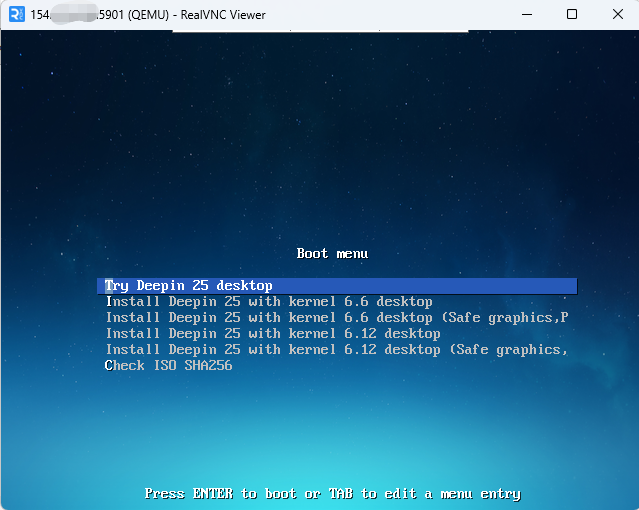
4️⃣ 在 VNC 内完成 Deepin 安装
由于硬盘设置成了极限 45G,需要 手动分区。
安装完成后,在命令行按下
Ctrl + C终止 QEMU 进程。这时会得到一个名为
deepin.raw的文件:虽然看起来是 45G,但实际占用约 15G(稀疏文件)。
5️⃣ 压缩镜像
为了方便上传,可以使用 XZ 压缩:
压缩后仅约 6G 大小,非常方便传输。
我将它上传到了私人网盘:
(我的另一台云服务器)
🧩 安装到目标 VPS
使用饼佬的脚本:
👉 https://github.com/bin456789/reinstall
⚠️ 重要提示
🔧 一键执行 dd 安装命令
输入自定义 root 密码后,等待脚本运行完成并执行:
🖥️ 安装完成后的配置
系统重启后,从商家后台进入 VNC 页面:
此外默认 未安装 openssh-server,可手动安装:
安装后,配置下sshd_config文件再启动ssh,即可重新使用 SSH 登录。毕竟商家后台的 VNC 实在是太卡了。
💾 扩容分区
系统默认只识别 45G 分区。
可以通过
parted或gparted扩容至整个 80G NVMe 空间。🪟 启用远程桌面(xRDP)
当然,安装 Deepin V25 并不是为了继续在终端操作 😂
Linux 相比 Windows 负载更低,因此可以轻松实现轻办公用途。
我打算再装上 xrdp,让它化身为一台远程云电脑。
目前仍在折腾中,参考链接:
#知享计划