

 中文
中文 
199******64 deepin
2025-12-24 21:58 deepin 可否把这个功能内置到系统里面!客户都是小白,给他讲命令不如讲点击哪儿按钮更靠谱
Reply Like 0 View the author
deepin 可否把这个功能内置到系统里面!客户都是小白,给他讲命令不如讲点击哪儿按钮更靠谱

 deepin
 论坛反馈 太不方便了!!
1、上传日志会超过大小限制;
2、视频不能上传;
3、视频转GIF后,又是超过大小显示;
太心累了~~~~
 deepin
 双系统,使用WIN11后重启进入deepin,无线网络丢失。

 deepin
 deepin25.2.1 升级后没有网络
deepin 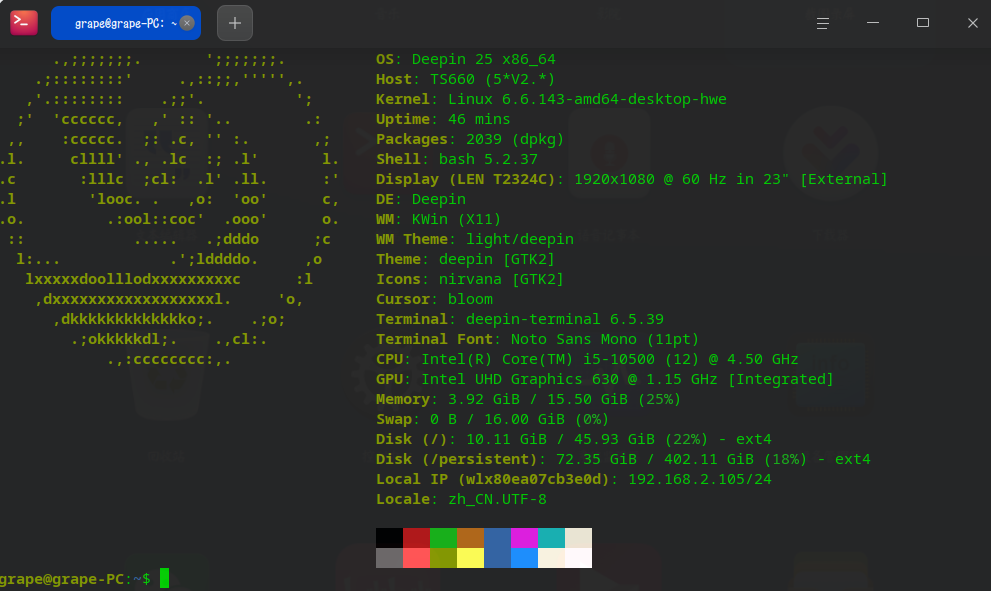
 deepin
 我在安装的时候出现了这个提示,该如何解决?
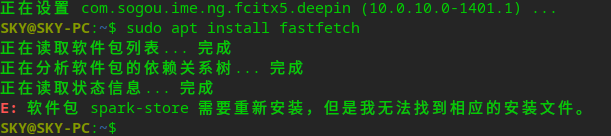

我在安装的时候出现了这个提示,该如何解决?
你这是安装了星火之后把apt搞坏了吧?有先执行sudo apt update命令么?源能正常拉取不?建议单开一个帖子来描述对应的问题,这个帖子仅做问题上报引导使用。
Popular Ranking
ChangePopular Events
More



 Unable to install HP Laserject Pro M15a Printer
亲爱的 deepin 社区用户朋友们:
大家好!
首先,衷心感谢大家一直以来对 deepin25 操作系统的热情支持和积极反馈!正是因为有了每一位的参与,deepin 才能在不断改进的道路上稳步前行。
在日常维护中我们发现,许多热心用户在论坛反馈问题时,可能会因为描述过于简洁,例如“我的浏览器打不开了”、“更新又失败了”、“WiFi/蓝牙不能用”……
导致我们的研发和测试同学“想帮却无从下手”,不得不反复追问您的系统版本、硬件配置、具体做了什么操作等信息。这个过程不仅降低了问题解决的效率,也影响了您的系统使用体验。
为了让您的问题能被更快地定位和修复,也方便让研发同学能“一步到位”地获取关键信息,我们参考了《deepin内测指南》中的标准化反馈流程,整理了一份简单实用的问题反馈指南。
🔔♥️ ✉️ 我们倡议,今后大家在反馈问题时,可以“照方抓药”,尽量提供以下几类关键信息:✉️♥️🔔
一、晒出你的“家底”:系统环境信息
系统环境信息就像是问题的“户口本”,能帮助我们快速了解您在什么样的设备上运行 deepin。
如何获取:
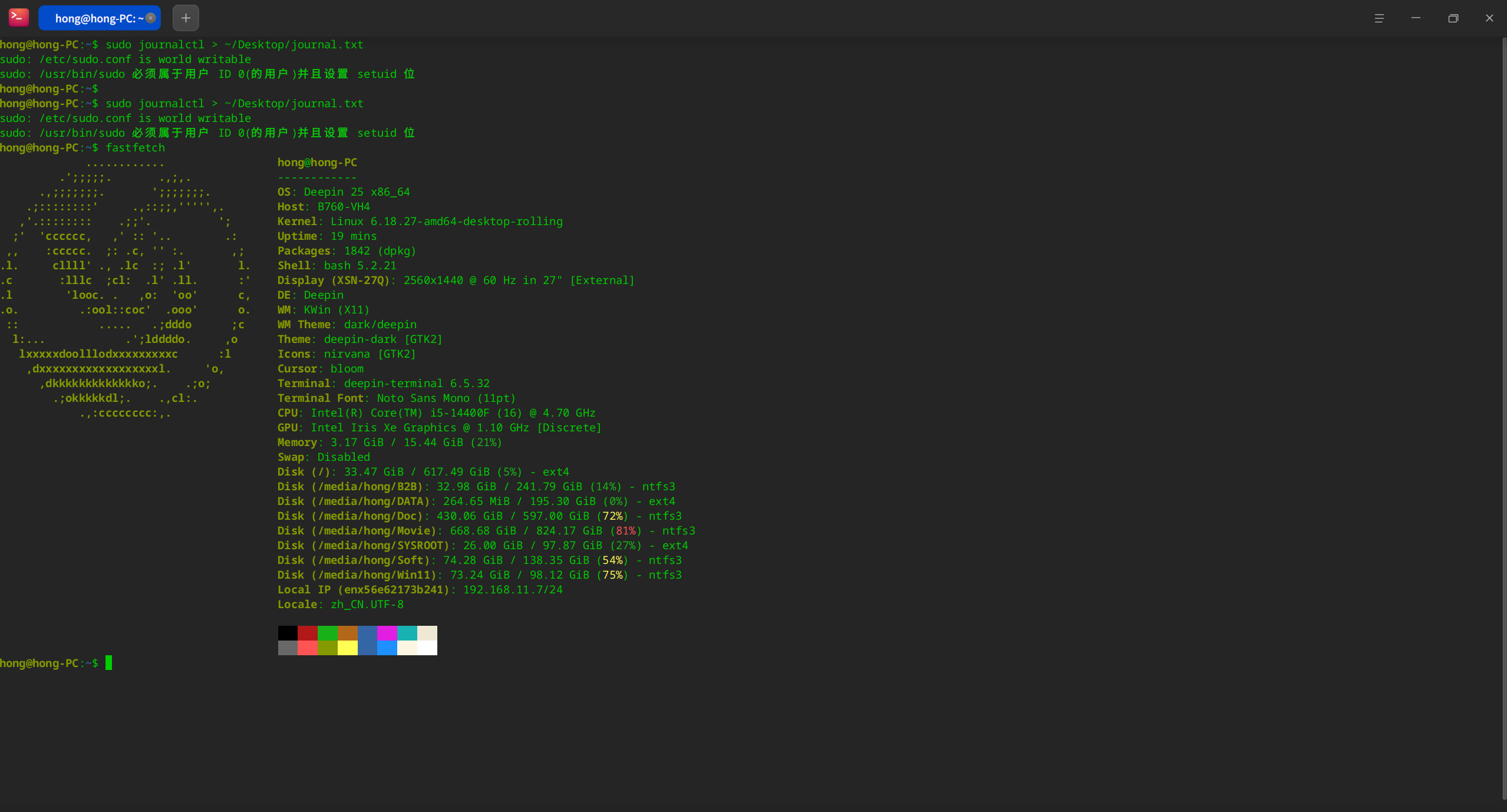
您只需打开终端,输入以下命令(如果未安装,系统会提示您安装,sudo apt install fastfetch),然后将输出的文本或截图附在帖子中。
终端执行:
fastfetch(小贴士:fastfetch的信息更美观全面,推荐首选!neofetch亦可)二、讲个“好故事”:清晰的问题描述与复现步骤
请告诉我们您遇到了什么问题,以及我们如何才能复现这个问题。
一个标准的“故事”应该包含:
三、拿出“黑匣子”:附上关键的日志文件
系统日志是排查问题的“黑匣子”,它记录了问题发生前后系统内部的详细活动,是研发同学定位根本原因的最重要依据。
如何获取:
在问题出现后,请打开终端,执行以下命令。它会将最近一次开机后的所有系统日志和内核日志都保存到名为 journal.log 的文件中。您只需将桌面上生成的文件作为附件上传到帖子中即可。
系统日志:
sudo journalctl > ~/Desktop/journal.txt内核日志:
sudo journalctl -k > ~/Desktop/kernel_journal.txt当然还有其它场景出现的问题,比如说:升级后异常的可能需要apt日志(/var/log/apt/*) ,显示问题或界面卡死需要X11日志(/var/log/Xorg.0.log)等等,如遇复杂问题需要分析的日志会比较多,这里为方便大家就不一一列举了,当出现复杂问题时我们会和您取得联系进一步沟通。
四、有图有真相:别忘了截图或录屏
一张清晰的截图或一段简短的录屏,能非常直观地展示问题现象,胜过千言万语。
无论是报错提示、异常界面还是错误操作,都请 Ctrl+Alt+A “咔嚓”一下,附在帖子中。
重点来了!问题反馈“黄金模板”
为了方便大家,我们准备了一个可以直接复制使用的模板。方便您在下次发帖时,直接粘贴并填充内容即可!
每一个高质量的反馈,都是对 deepin25 操作系统成长和完善的巨大贡献。提供详尽的信息,不仅能让您自己的问题更快得到解决,也能帮助到更多遇到类似问题的其他用户。
让我们一起努力,通过更高效的沟通,共同打造一个更稳定、更好用的 deepin 操作系统!
deepin 社区运营团队
2025年8月14日