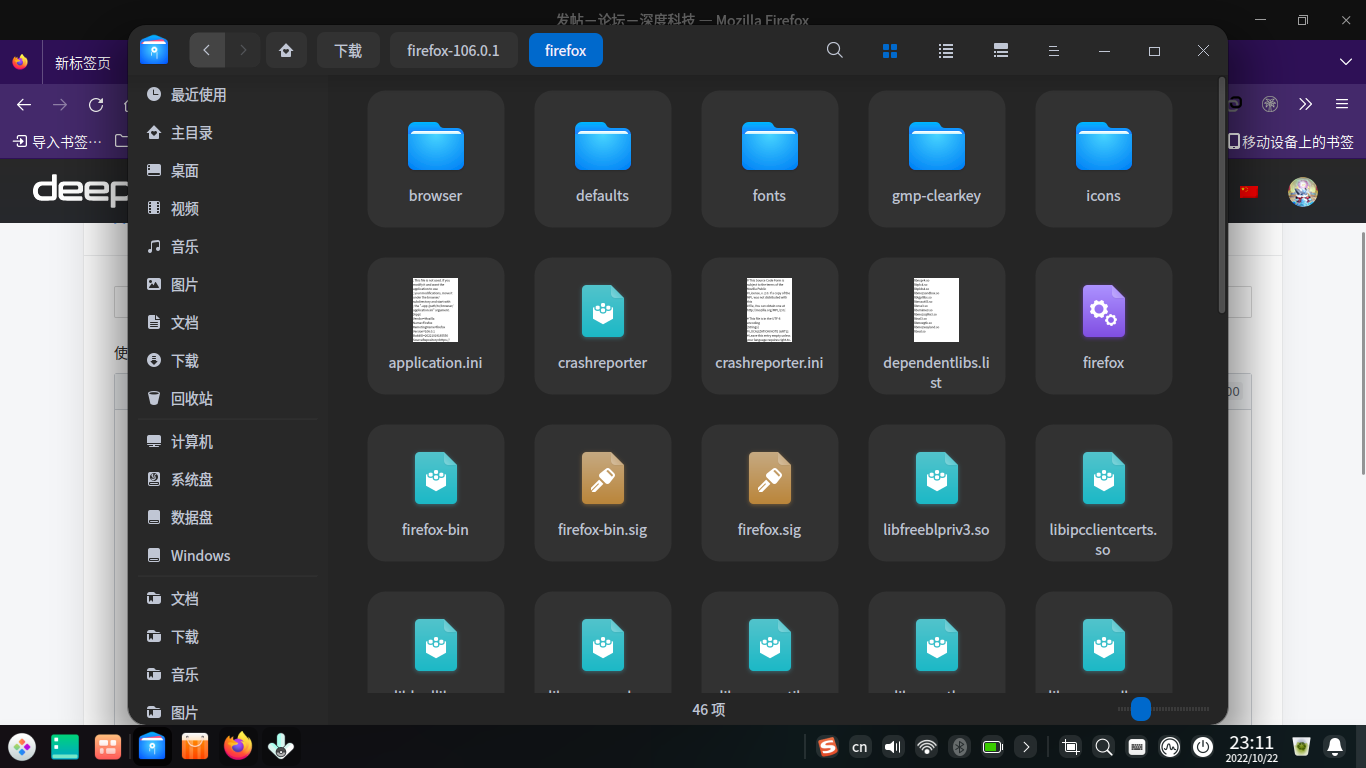
首先第一步是下载deepin商店里的Firefox,我下的是中国版,下载好了之后,打开火狐浏览器,应该会提示更新,会下载一个tar.bz2的压缩文件,解压后打开firefox文件,打开之后是这样的
右键全选,复制或剪切,然后打开系统盘→opt→apps→com.mozilla.firefox-zh(如果是国际版可能是没有这个-zh)→右键以管理员身份打开文件file→输入开机密码→右键粘贴,之后全选合并和替换,粘贴结束后火狐浏览器就更新完毕可以使用了。
但是仍然存在任务栏图标问题:把火狐设为默认浏览器后,从开始菜单固定到任务栏时,打开外部链接(比如QQ中的链接),会出现两个任务栏图标。解决办法是,先把之前从开始菜单固定的图标“取消驻留”,之后把打开链接是弹出的火狐浏览器任务栏图标右键驻留,随后关闭浏览器,发现任务栏图标变得无法显示(变成一个紫色背景白色小齿轮),之后我们打开数据盘→从设置里面显示隐藏的文件→打开.local→share→applications,打开之后发现里面有个名为Firefox的文件(紫色背景白色小齿轮),我们右键打开方式选择文本编辑器,末尾给它添上这样一句话Icon=firefox-zh,保存,然后任务栏图标就可以正常显示了,不行的话重启一下就能显示出来,然后我们就可以正常使用最新版firefox了
感谢分享
感谢支持
有用的话可不可以给我点个赞啊😂
点赞点赞
感谢支持😄
Featured Collection
Popular Events


 中文
中文 
 deepin deepin
  deepin
  deepin
  deepin deepin
 deepin


首先第一步是下载deepin商店里的Firefox,我下的是中国版,下载好了之后,打开火狐浏览器,应该会提示更新,会下载一个tar.bz2的压缩文件,解压后打开firefox文件,打开之后是这样的
右键全选,复制或剪切,然后打开系统盘→opt→apps→com.mozilla.firefox-zh(如果是国际版可能是没有这个-zh)→右键以管理员身份打开文件file→输入开机密码→右键粘贴,之后全选合并和替换,粘贴结束后火狐浏览器就更新完毕可以使用了。
但是仍然存在任务栏图标问题:把火狐设为默认浏览器后,从开始菜单固定到任务栏时,打开外部链接(比如QQ中的链接),会出现两个任务栏图标。解决办法是,先把之前从开始菜单固定的图标“取消驻留”,之后把打开链接是弹出的火狐浏览器任务栏图标右键驻留,随后关闭浏览器,发现任务栏图标变得无法显示(变成一个紫色背景白色小齿轮),之后我们打开数据盘→从设置里面显示隐藏的文件→打开.local→share→applications,打开之后发现里面有个名为Firefox的文件(紫色背景白色小齿轮),我们右键打开方式选择文本编辑器,末尾给它添上这样一句话Icon=firefox-zh,保存,然后任务栏图标就可以正常显示了,不行的话重启一下就能显示出来,然后我们就可以正常使用最新版firefox了