

 中文
中文 
jjcui8595 deepin
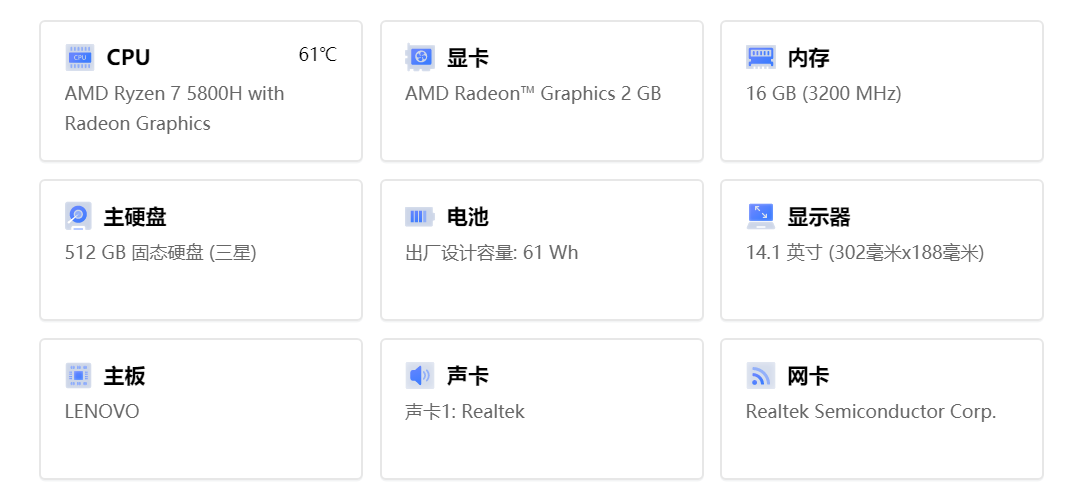
2022-07-23 23:36 deepin 什么机器,什么配置
Reply Like 0 View the author

 deepin
 .JPG)
 deepin
 什么机器,什么配置
deepin 什么机器,什么配置
联想小新pro14
deepin 关闭BIOS安全启动
deepin 关闭BIOS安全启动
关了,还是不行
 deepin
 Linux内核对笔记本双显卡系统安装支持不太好
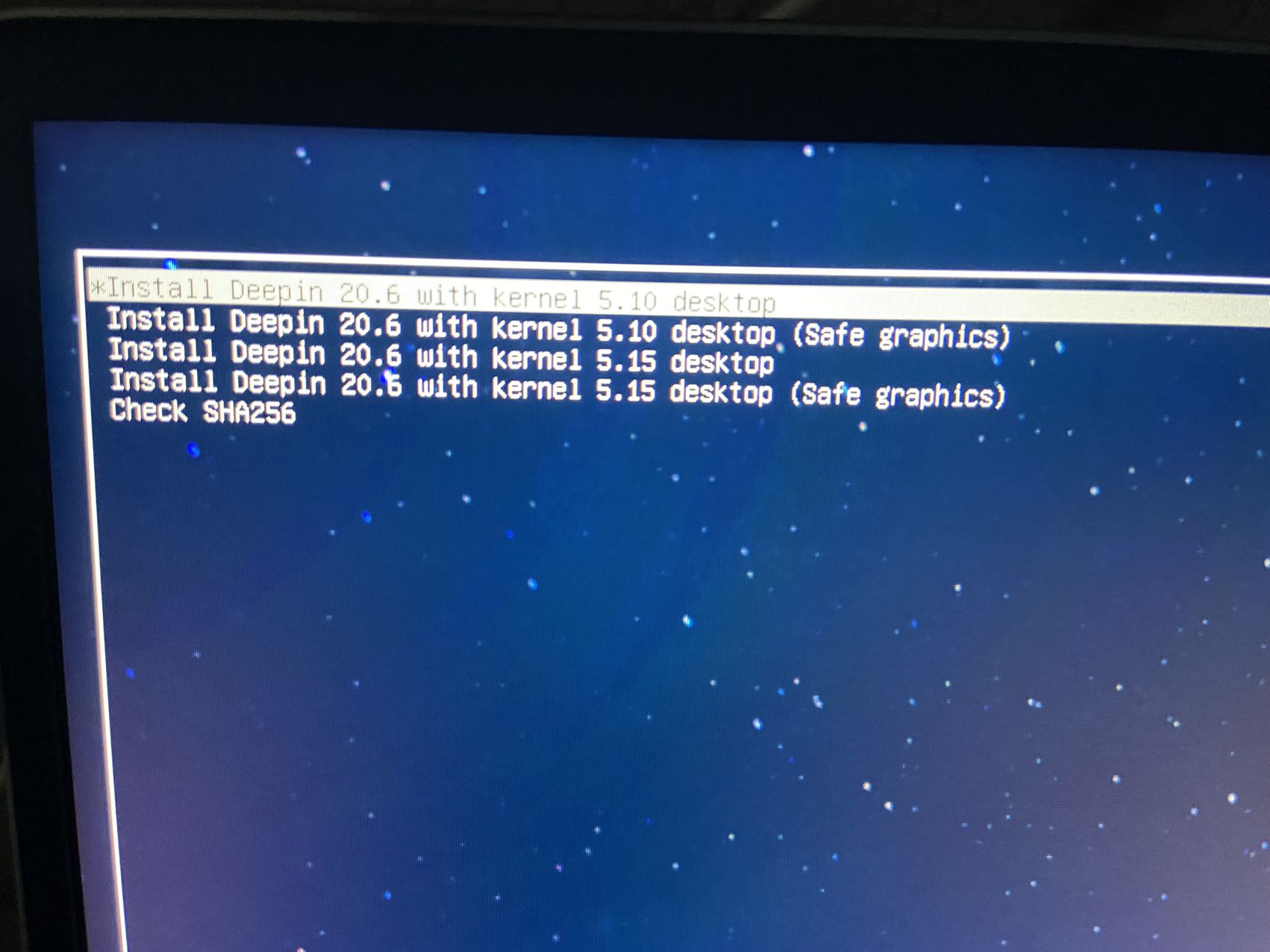
BIOS中关闭安全启动后,试试选择内核后按TAB键底下最后尾部加这个 acpi=off noapic
太台式机又不存在这种现象,因为台式机不可能在板载核显口和独立显卡口插两个显示器,或者核显独显同时插一个显示器。而笔记本是双卡同时连接显示器,好比Linux走到三岔路口头晕没法选,站在岔路中间哪儿也不去,Linux像不像弱智?呵呵🙂装Windows都适配好的过程很滑溜,装Linux就完蛋
deepin Linux内核对笔记本双显卡系统安装支持不太好
BIOS中关闭安全启动后,试试选择内核后按TAB键底下最后尾部加这个 acpi=off noapic
太台式机又不存在这种现象,因为台式机不可能在板载核显口和独立显卡口插两个显示器,或者核显独显同时插一个显示器。而笔记本是双卡同时连接显示器,好比Linux走到三岔路口头晕没法选,站在岔路中间哪儿也不去,Linux像不像弱智?呵呵🙂装Windows都适配好的过程很滑溜,装Linux就完蛋
谢了,我来试试
deepin Linux内核对笔记本双显卡系统安装支持不太好
BIOS中关闭安全启动后,试试选择内核后按TAB键底下最后尾部加这个 acpi=off noapic
太台式机又不存在这种现象,因为台式机不可能在板载核显口和独立显卡口插两个显示器,或者核显独显同时插一个显示器。而笔记本是双卡同时连接显示器,好比Linux走到三岔路口头晕没法选,站在岔路中间哪儿也不去,Linux像不像弱智?呵呵🙂装Windows都适配好的过程很滑溜,装Linux就完蛋
Tab键在底部一行引导字符最后空格加入acpi=off noapic(该留空格的留空格)两个参数后按确定键可顺利进入安装的下一步骤,顺利100%安装完成。点击重新启动拔U盘,进入开机蓝色千万不要着急按确定键,迅速按e键,手脚慢了就完蛋。只有几秒钟错过了就黑屏怎么办?强制关机,再开机重来,在进入刚安装的系统启动错过了就蓝色开机界面迅速按e进入命令调试页面,在Linux打头的那一行里splash quiet的前面继续加上acpi=off noapic (留空格)按F10保存搞定,就能顺利进入你安装的deepin系统。
deepin Tab键在底部一行引导字符最后空格加入acpi=off noapic(该留空格的留空格)两个参数后按确定键可顺利进入安装的下一步骤,顺利100%安装完成。点击重新启动拔U盘,进入开机蓝色千万不要着急按确定键,迅速按e键,手脚慢了就完蛋。只有几秒钟错过了就黑屏怎么办?强制关机,再开机重来,在进入刚安装的系统启动错过了就蓝色开机界面迅速按e进入命令调试页面,在Linux打头的那一行里splash quiet的前面继续加上acpi=off noapic (留空格)按F10保存搞定,就能顺利进入你安装的deepin系统。
我按TAB后回到这了
deepin 最后重要步骤!进入系统后的第一件事及时修改更新grub.cfg文件,不然烦死人每次开机都要迅速按e重复上面的步骤,才能正常开机。要想变成开关机正常的系统具体方法,进系统盘右键管理员打开 /etc/default/grub 的文件,在GRUB_CMDLINE_LINUX="" 在“”中填入acpi=off noapic (该留空格的留空格)点击关闭保存,最后一步 命令 sudo update-grub 大功告成,一个完整deepin系统现在才能算真正安装完成。
deepin 最后重要步骤!进入系统后的第一件事及时修改更新grub.cfg文件,不然烦死人每次开机都要迅速按e重复上面的步骤,才能正常开机。要想变成开关机正常的系统具体方法,进系统盘右键管理员打开 /etc/default/grub 的文件,在GRUB_CMDLINE_LINUX="" 在“”中填入acpi=off noapic (该留空格的留空格)点击关闭保存,最后一步 命令 sudo update-grub 大功告成,一个完整deepin系统现在才能算真正安装完成。
弄不好,放弃了
 deepin
 可能是你下载的镜像出现错误了。可以尝试重新下载镜像文件,千万不能用迅雷下载,最好在官网链接下载,时间会长一点,但是下载的文件不会出错。安装不下去应该是这个问题,和电脑硬件没关系。
Popular Ranking
ChangePopular Events
More



 Which version of the Deepin system is the best?