

 中文
中文 
wd805409508 deepin
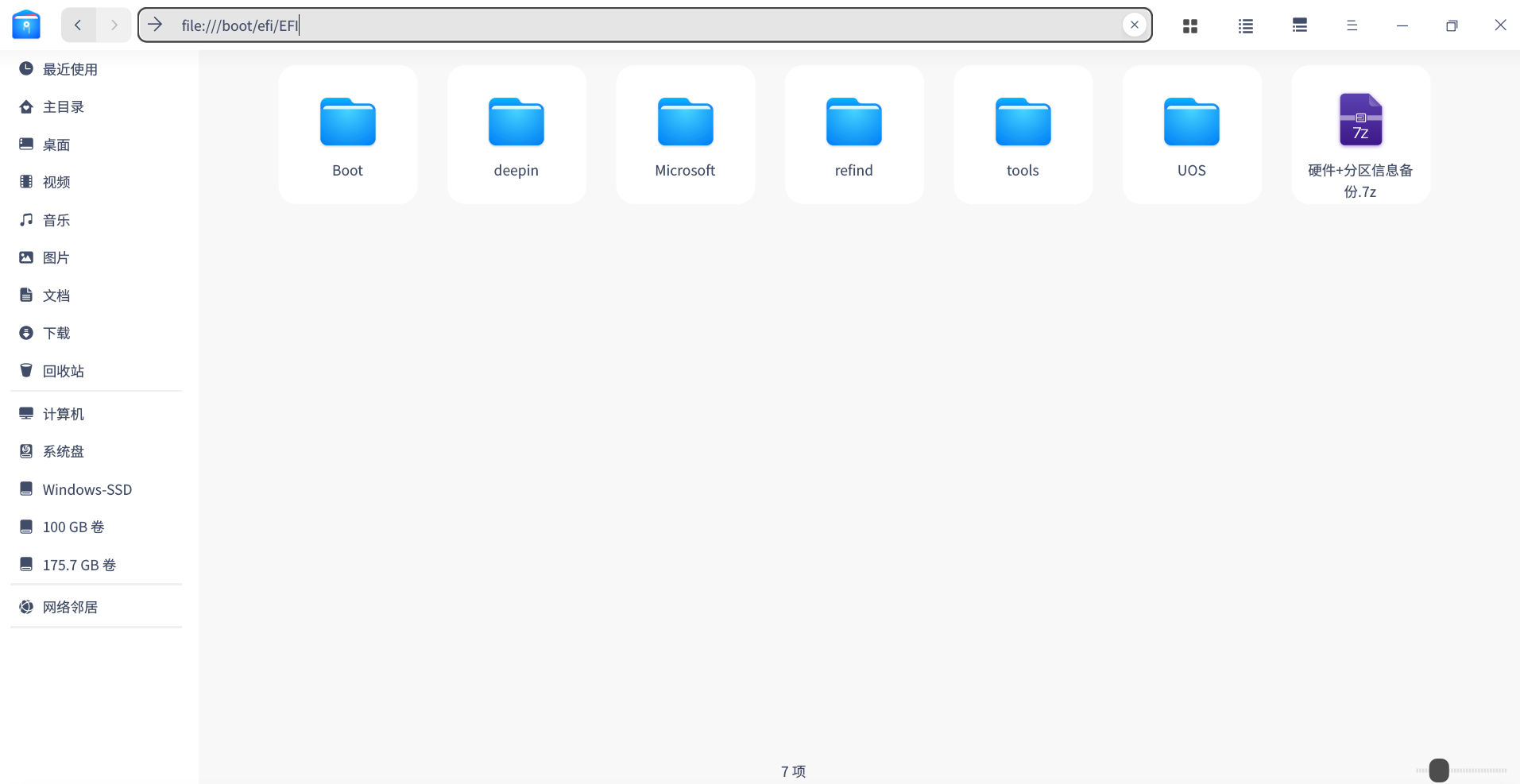
2022-06-28 00:28 deepin 我的目的是想取消2、3、4多余的启动项,文件目录的EFI下目录如下:
Reply Like 0 View the author
 deepin
 我的目的是想取消2、3、4多余的启动项,文件目录的EFI下目录如下:
deepin 我的目的是想取消2、3、4多余的启动项,文件目录的EFI下目录如下:

 deepin
 进EFI里面删掉对应的启动项,https://bbs.deepin.org/post/221068主题也可以换换

 deepin
 可以考虑先不用主题,默认主题可以在选择界面删除启动项。
至于启动项,深度的启动项推荐是deepin/grubx64.efi,就是会进去第二个页面。虽然不能直接进深度,但是可以选择高级选项,如果系统崩了可以救急。
如果你只想保留最后一个的,你把deepin文件夹下的所有文件一个个添加到dont scan files,dont scan dirs参数有时候不生效,不知道为什么。
deepin 可以先排除所有,然后在添加自己需要的
dont_scan_dirs和dont_scan_volumes都可以用来排除
max_tags 也很重要, 设置成你希望的显示的启动项的个数
下面是我自己用的配置
timeout 2
max_tags 3
default_selection Microsoft

dont_scan_dirs EFI/Boot,EFI/Microsoft/Boot,EFI/deepin,EFI/grub2win,EFI/ubuntu,EFI/refind,EFI/winpe,EFI/apple,EFI/clover
dont_scan_volumes ext2,ext3,ext4,ntfs,OSX,EFI0,SYSTEM,EFIU,EFIM
scan_all_linux_kernels false

menuentry "Windows 10" {
    icon /EFI/refind/themes/rEFInd-minimal/icons/os_win.png
    loader /EFI/Microsoft/Boot/bootmgfw.efi
}

menuentry "Deepin" {
    icon /EFI/refind/themes/rEFInd-minimal/icons/os_deepin.png
    loader /EFI/deepin/shimx64.efi
}

#menuentry "Mac from Clover" {
#    icon /EFI/refind/themes/rEFInd-minimal/icons/os_mac.png
#    loader /EFI/CLOVER/CLOVERX64.efi
#}

#menuentry "grub2win" {
#    icon /EFI/refind/themes/rEFInd-minimal/icons/os_kali.png
#    loader /EFI/grub2win/grub2win.boot64.efi
#}

menuentry "efi shell" {
    icon /EFI/refind/themes/rEFInd-minimal/icons/os_refind.png
    loader /EFI/refind/shellx64.efi
}

include themes/rEFInd-minimal/theme.conf
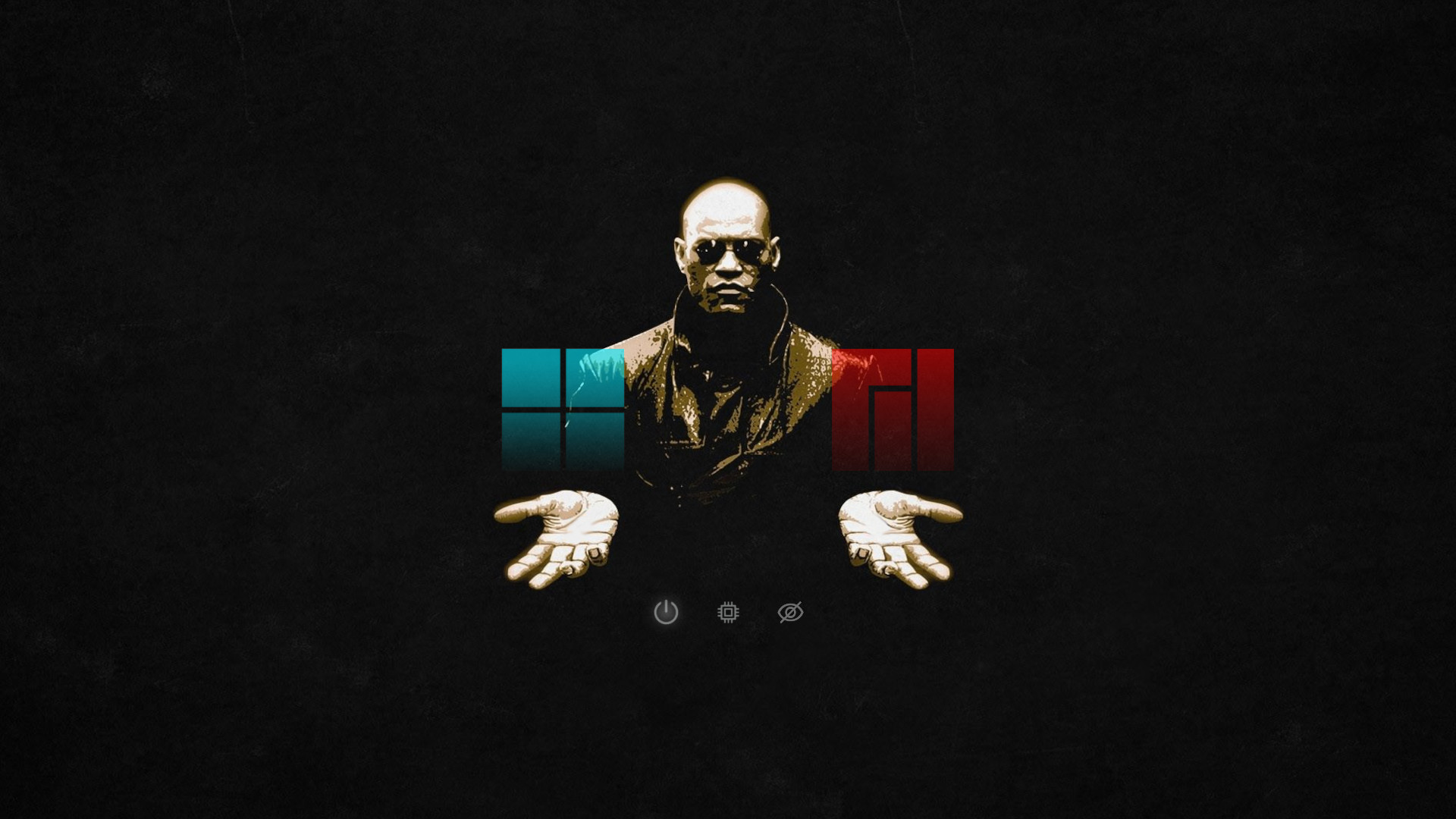
其实不用这么复杂,你换一个refind主题就行了,去GitHub搜refind,找一些支持直接删除图标的主题用起来就很方便了,比如我用的这个主题Yannis4444/Matrix-rEFInd: A rEFInd theme based on the scene from the movie Matrix where Morpheus offers the two pills to Neo (github.com),你可以在启动界面按delete把不需要的主题隐藏在下图的眼睛里面,需要还能再重新加载回来
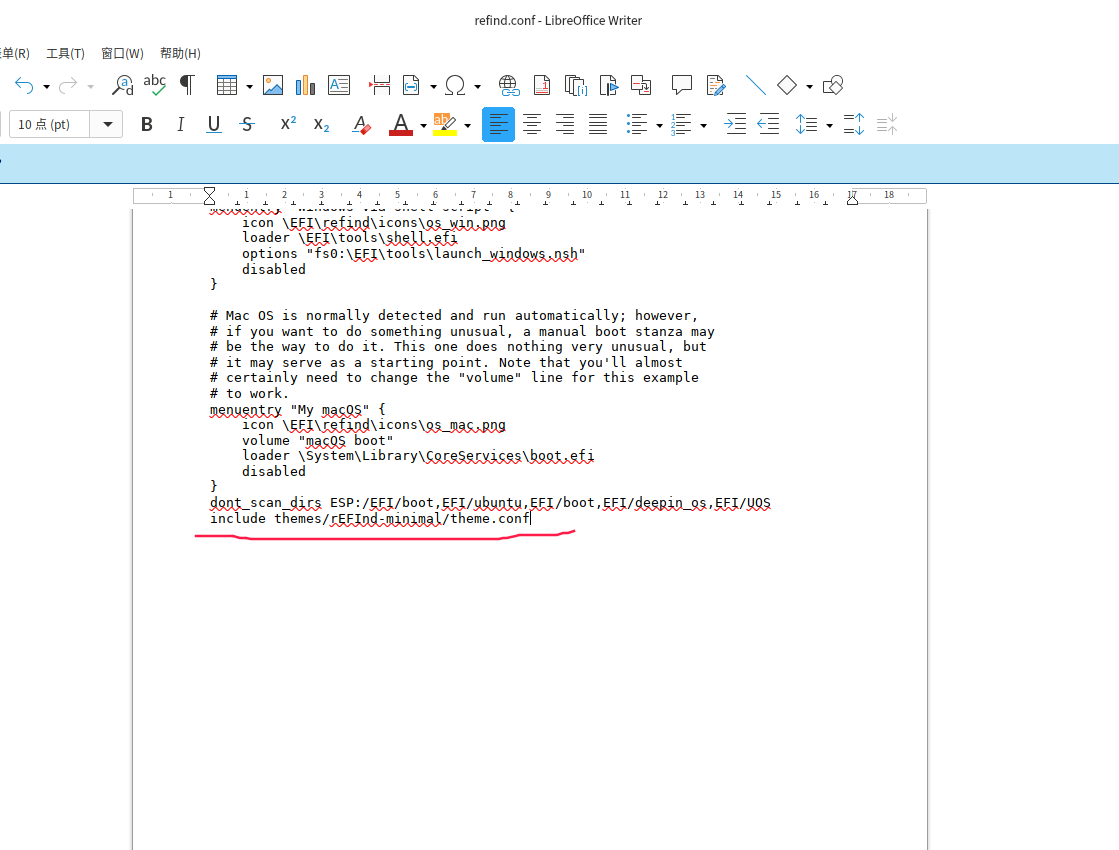
deepin 感谢诸位,已经解决了,在贴吧看到一则分享,可在开机的refind启动界面,利用键盘的左右移动到不需要的图标上,按delte键删除。一开始试着操作按删除只是闪一下没有反应、需要把新添加的主题注释掉(把一开始refind.conf文件的末尾添加的include themes/rEFInd-glassy/theme.conf 删除),然后重启进行删除,删除时提示yes或者no选择yes 删除完毕后,再回到refind.conf文件的末尾添加 include themes/rEFInd-glassy/theme.conf 保存。再次开机就剩下2个图标了。
deepin 进EFI里面删掉对应的启动项,https://bbs.deepin.org/post/221068主题也可以换换
感谢,已经解决
deepin 其实不用这么复杂,你换一个refind主题就行了,去GitHub搜refind,找一些支持直接删除图标的主题用起来就很方便了,比如我用的这个主题Yannis4444/Matrix-rEFInd: A rEFInd theme based on the scene from the movie Matrix where Morpheus offers the two pills to Neo (github.com),你可以在启动界面按delete把不需要的主题隐藏在下图的眼睛里面,需要还能再重新加载回来
感谢,贴吧看到一个分享和你这个办法差不多。把新添加的主题注释掉了,就能删除了,删除后又添加上新主题就可以了
deepin 可以考虑先不用主题,默认主题可以在选择界面删除启动项。
至于启动项,深度的启动项推荐是deepin/grubx64.efi,就是会进去第二个页面。虽然不能直接进深度,但是可以选择高级选项,如果系统崩了可以救急。
如果你只想保留最后一个的,你把deepin文件夹下的所有文件一个个添加到dont scan files,dont scan dirs参数有时候不生效,不知道为什么。
感谢,就是这样解决的
deepin 可以先排除所有,然后在添加自己需要的
dont_scan_dirs和dont_scan_volumes都可以用来排除
max_tags 也很重要, 设置成你希望的显示的启动项的个数
下面是我自己用的配置
timeout 2
max_tags 3
default_selection Microsoft

dont_scan_dirs EFI/Boot,EFI/Microsoft/Boot,EFI/deepin,EFI/grub2win,EFI/ubuntu,EFI/refind,EFI/winpe,EFI/apple,EFI/clover
dont_scan_volumes ext2,ext3,ext4,ntfs,OSX,EFI0,SYSTEM,EFIU,EFIM
scan_all_linux_kernels false

menuentry "Windows 10" {
    icon /EFI/refind/themes/rEFInd-minimal/icons/os_win.png
    loader /EFI/Microsoft/Boot/bootmgfw.efi
}

menuentry "Deepin" {
    icon /EFI/refind/themes/rEFInd-minimal/icons/os_deepin.png
    loader /EFI/deepin/shimx64.efi
}

#menuentry "Mac from Clover" {
#    icon /EFI/refind/themes/rEFInd-minimal/icons/os_mac.png
#    loader /EFI/CLOVER/CLOVERX64.efi
#}

#menuentry "grub2win" {
#    icon /EFI/refind/themes/rEFInd-minimal/icons/os_kali.png
#    loader /EFI/grub2win/grub2win.boot64.efi
#}

menuentry "efi shell" {
    icon /EFI/refind/themes/rEFInd-minimal/icons/os_refind.png
    loader /EFI/refind/shellx64.efi
}

include themes/rEFInd-minimal/theme.conf
感谢
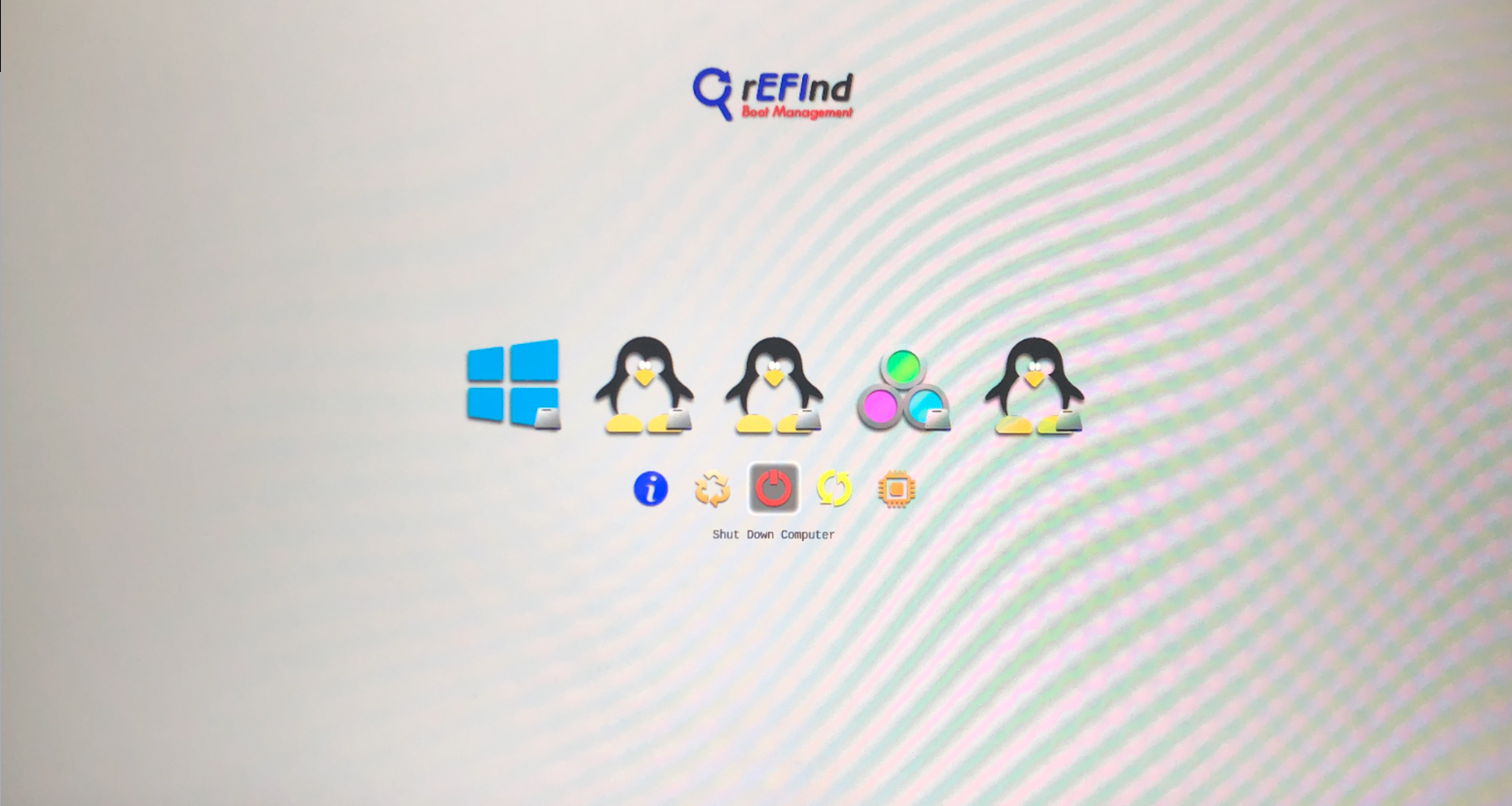
deepin 四楼方法是对的,我一开始没有理解是什么意思就去网上搜了百度,原来这个就是ref默认的启动界面,这个界面可以选择删除多余的图标。删除完我去refind.conf文件里面添加引用新主题就可以了.再次感谢各位
图中界面支持删除多余启动图标
Popular Ranking
ChangePopular Events
More


 Which version of the Deepin system is the best?
是这样的,跟着社区的一位大佬学习美化启动项界面,开机的效果和图片都挺好,就是我的开机启动项有五个内容,但是其中三个打开都是重复的不知道是哪里设置的不对。第一个图中的2、3、4启动项打开都是图二的内容,只有第一个启动之后是windows系统,第五个启动是DEEPIN。原贴中楼主告诉我的efi分区在哪里,看下路径是否正确但是我不明白是什么意思。还请各位大佬帮帮忙