

 中文
中文 

神末shenmo deepin
2022-06-12 00:02 deepin Spark-App
Q&A Team
七、 请加入判断是否为更新的脚本
#!/bin/bash

if [ "$1" = "remove" ] || [ "$1" = "purge" ];then

echo "清理卸载残留"
for username in `ls /home`
    do
      echo /home/$username
        if [ -d /home/$username/.deepinwine/容器 ]
        then
        rm -rf /home/$username/.deepinwine/容器
        fi
    done
else
echo "非卸载,跳过清理"
fi
关于打包:拆开改会更简单一些
如果是准备投给星火商店,可用以下方法进一步优化
‘’
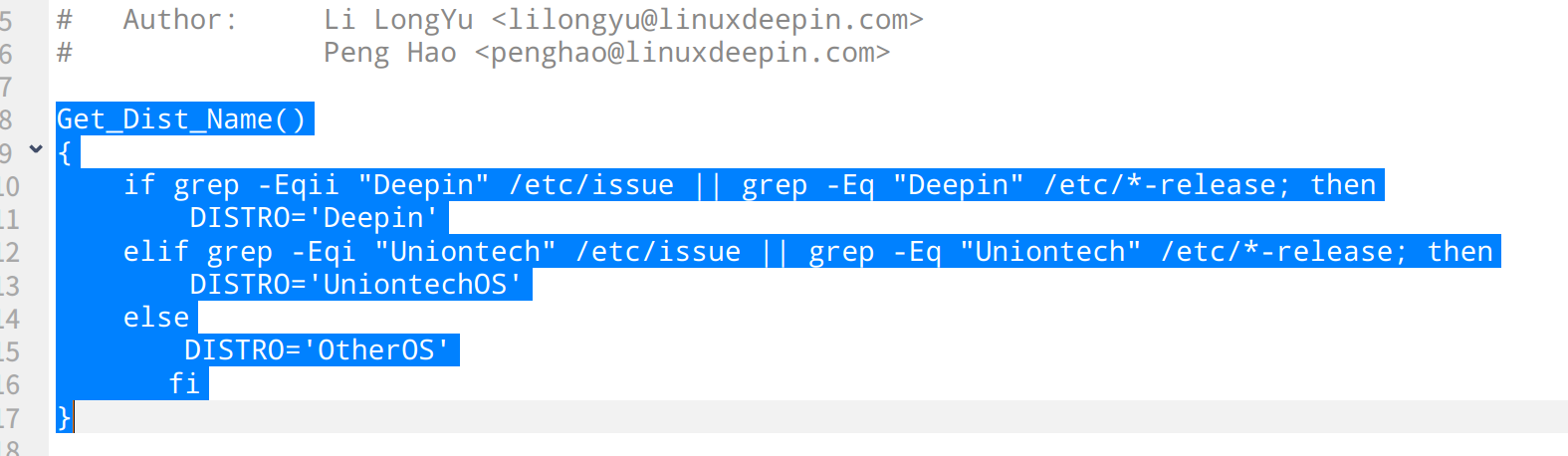
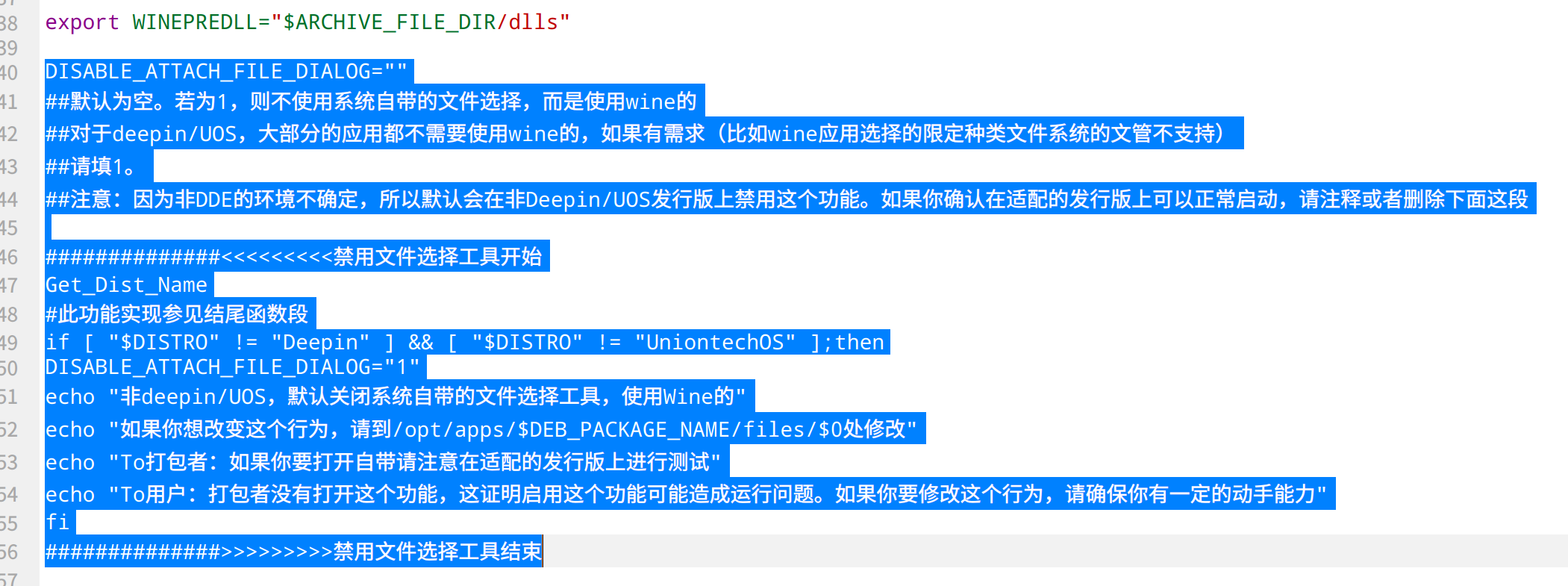
六、建议:可根据 https://gitee.com/deepin-community-store/spark-wine/blob/master/spark-dwine-launch/run-template_v1.sh 修改
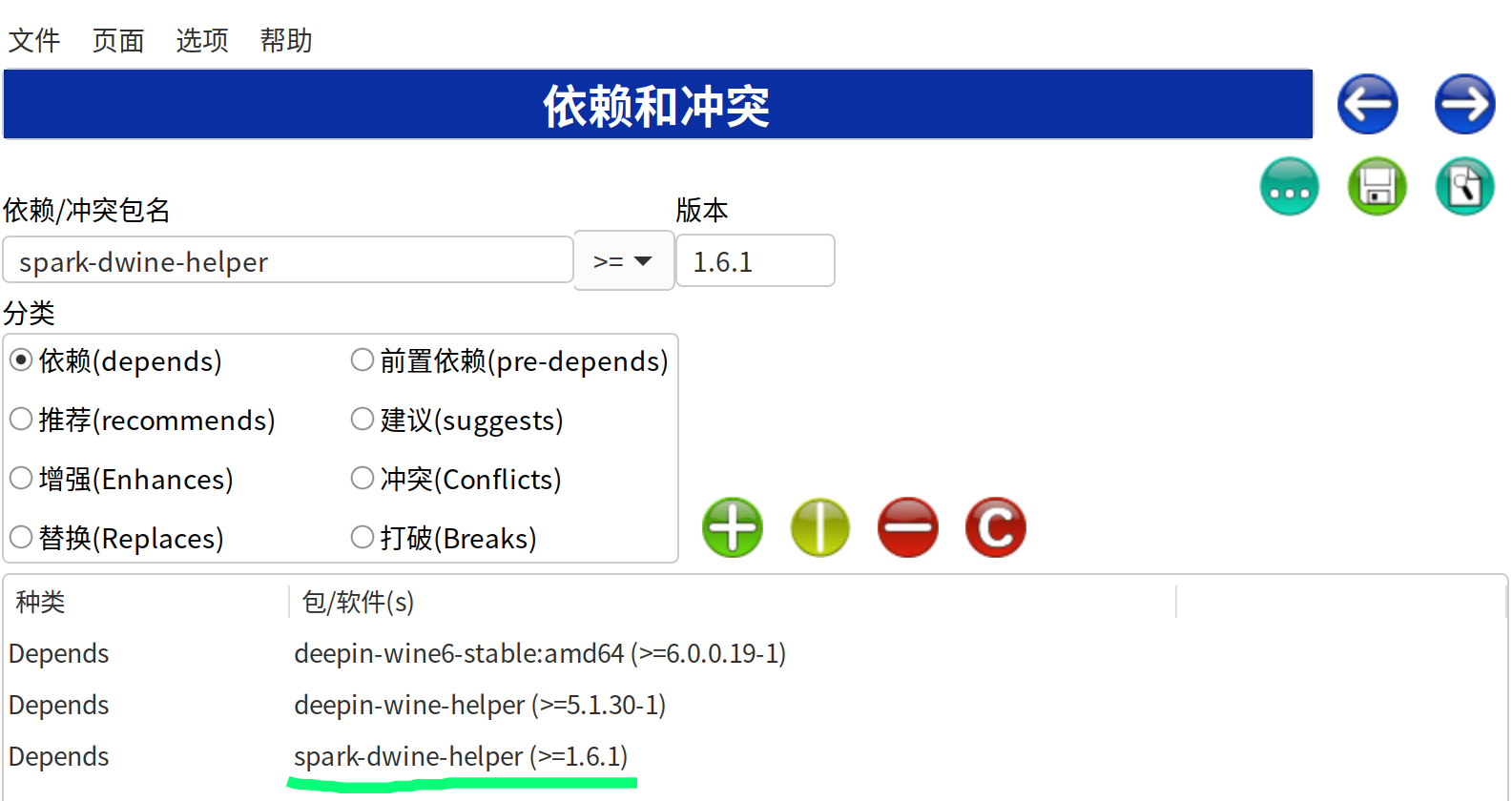
如果要使用,请加入依赖 spark-dwine-helper 依赖
关于spark-dwine-helper:做了一些改动以更广泛地适配wine和其他发行版 https://gitee.com/deepin-community-store/spark-wine/releases
Reply Like 0 View the author




 Which version of the Deepin system is the best?


致敬这个教程,来个依葫芦画瓢!
一、准备deb的基本信息
二、创建空白文件夹
建议在下载文件下创建package文件夹;
在package文件夹创建files、entries、build三个文件夹
三、制作桌面图标
/.deepinwine/wine-lanxin/drive_c/Program Files (x86)/LanxinSoftCustom/main中查找*.png,找到图标文件app_icon.png,用inkscape另存为纯svg文件格式(网页转换的那个会变黑,没有用)。
将svg图标文件存入第二步的entries文件夹,并将svg文件重命名为:包名.svg,本例为:org.lanxin.spark.svg
四、压缩容器
1、更改当前用户名
将目标容器C盘(即drive_c)下面的users文件下面当前用户名(也就是你自己的用户名)文件夹改为@current_user@
2、批量修改注册表里的当前用户名
在目标容器里右键——在终端中打开,终端输入:sed -i "s#$USER#@current_user@#" ./*.reg
3、压缩目标容器为files.7z
在目标容器里右键——在终端中打开,终端输入:
7z a -t7z -r files.7z 容器路径/*
本次为:7z a -t7z -r files.7z ~/.deepinwine/wine-lanxin/*
4、将压缩好的files.7z移动到第二步的files文件夹
五、压缩deepin-wine6-stable
由于deepin-wine6-stable是Deepin/UOS系统自带的,无需压缩deepin-wine6-stable。
六、制作执行程序run.sh
我们将wine版微信的run.sh文件和dlls文件夹复制到第二步的files文件夹。
注:wine版微信的run.sh文件和dlls文件夹的路径在:/opt/apps/com.qq.weixin.deepin/files/
替换run.sh里面的内容:右键用文本编辑器打开run.sh,然后将第一步1-4的信息替换run.sh里面原有的信息。替换好后保存并退出run.sh。
七、用UOS打包工具(Debreate)打包为deb包
没有安装UOS打包工具的小伙伴,可以去在Deepin/UOS应用商店或星火应用商店下载。
以下步骤需要用到本帖开头第一步的信息,需要把第一步的信息对号入座填进去。
1、control
架构选择amd64或i386
2、依赖和冲突
由于本教程exe是用deepin-wine6-stable运行,所以依赖项要填写deepin-wine6-stable和deepin-wine-helper。若其他linux系统上没有安装deepin-wine6-stable和deepin-wine-helper,是无法运行我们打包的deb包的。
可以参考这个依赖项:
deepin-wine6-stable:amd64 (>= 6.0.0.19-1)
deepin-wine-helper (>= 5.1.30-1)
3、info文件
应用权限根据软件实际需要勾选
4、desktop文件
执行路径注意引号,不要漏了。图标那里填写包名即可。分类根据实际情况选择。
5、icon文件
添加第三步entries文件夹里的图标文件
6、files目录文件
添加第六步files文件夹里的files.7z、run.sh、dlls文件夹
7、添加脚本
添加一个可以在卸载该软件时自动删除它的容器的Post-Remove脚本:
注:这里的wine-lanxi是软件的容器,若您的软件不一样,请替换为你自己在第一步第1点所设定的容器名。
8、更新日志(非必须,可略过)
9、版权文件(非必须,可略过)
10、构建
点击中间绿色的开始构建图标,选择第二步的build文件夹就可以开始自动打包了。
打包好后在build文件夹就可以看到deb文件了。