

 中文
中文 
xuqi
2022-06-10 22:02 deepin testing team
- 该问题已被确认并提交优化,感谢您的反馈,如有其他问题也可随时反馈~
Reply Like 0 View the author


 deepin
 deepin
 GNOME可以这样,输入
sudo apt install gnome
回车,输入sudo密码
但是安装GNOME的时候显示管理器不能选择GDM3,要不然重启了进不去系统的
命令执行时建议不要做锁屏,待机,注销,重启,关机,按Ctrl+C的操作
命令执行完成后注销当前用户,在登录界面右下角点击Deepin图标,选择GNOME,然后输入用户的密码,回车后进入GNOME桌面
GNOME默认大概是这个样子的
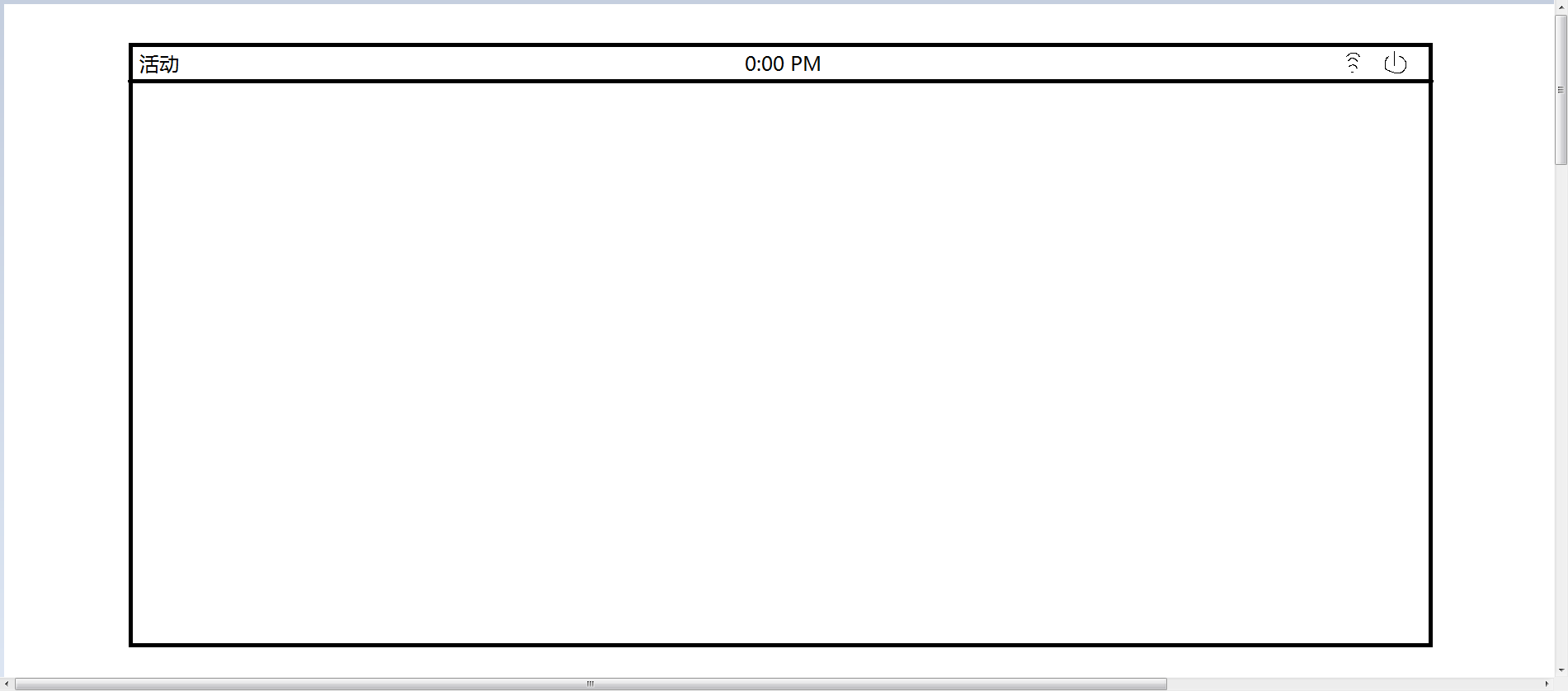
进入GNOME桌面后,右上角是一个菜单,里面有音量,网络,设置,锁屏(无法使用),注销,电源选项(关机,重启,待机的地方),屏幕正上方是时钟,单击时间,弹出的菜单右边是日历,左边是通知中心,点击GNOME桌面左上角,会显示活动概览的界面,左边固定的是收藏夹里的程序,点击Dock下面的九个点,就是显示所有程序,在活动概览界面,右边是列出的工作区,可以在活动概览界面切换工作区,或者鼠标左键拖住已经打开的窗口到其他工作区(类似于iPad OS 16的前台调度)
此时,在刚刚显示所有程序界面打开浏览器,访问网址
https://extensions.gnome.org/
访问这个网址时建议关闭自动翻译
在上述网址里的搜索框输入dash to panel
此时可以打开一个终端,输入
sudo apt install chrome-gnome-shell
如果能成功安装chrome-gnome-shell,那么可以重启浏览器,加载chrome-gnome-shell插件,然后再次进入上面的网址,再次在在上述网址里的搜索框输入dash to panel,看到dash to panel插件
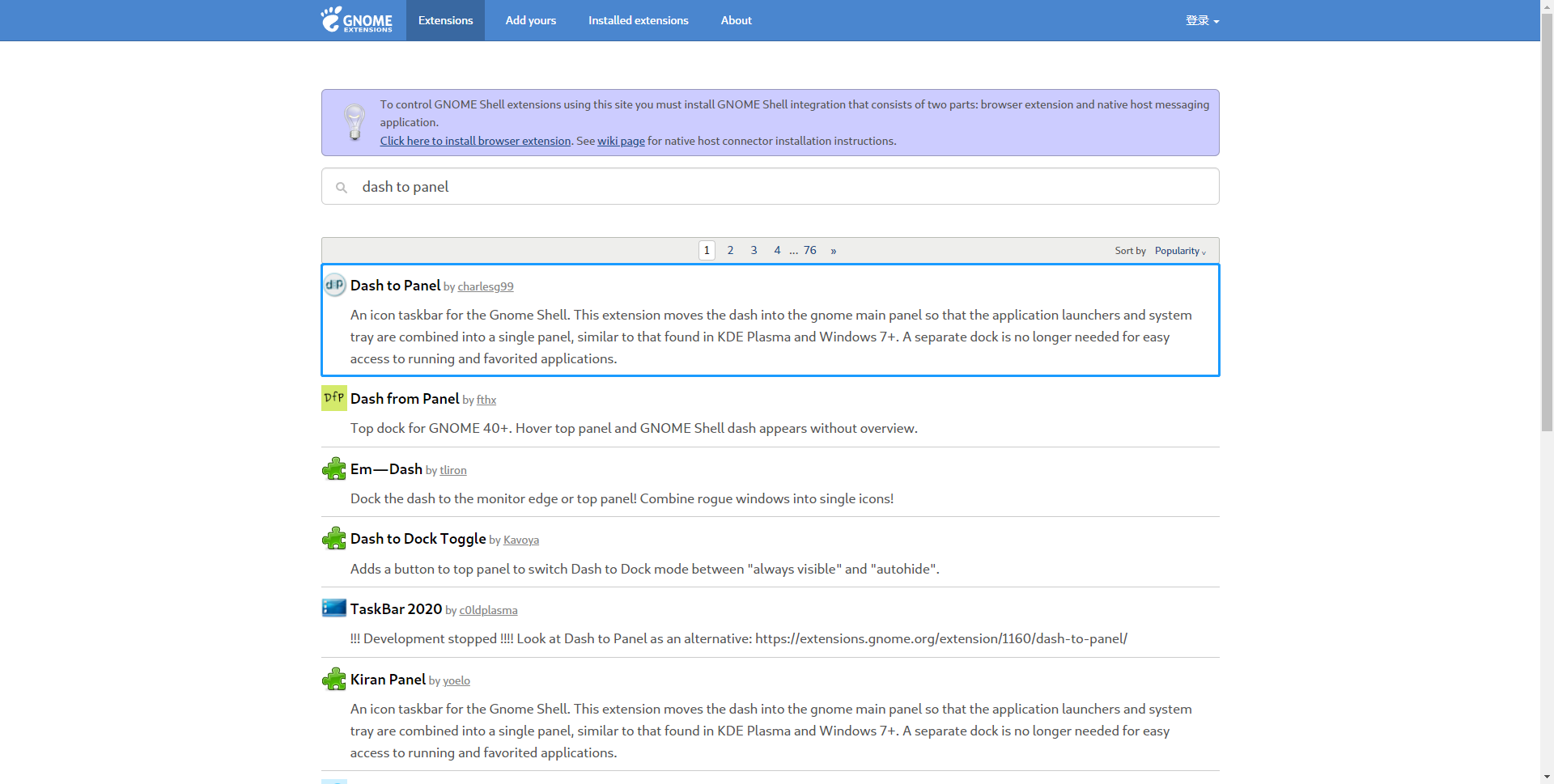
进入详情页
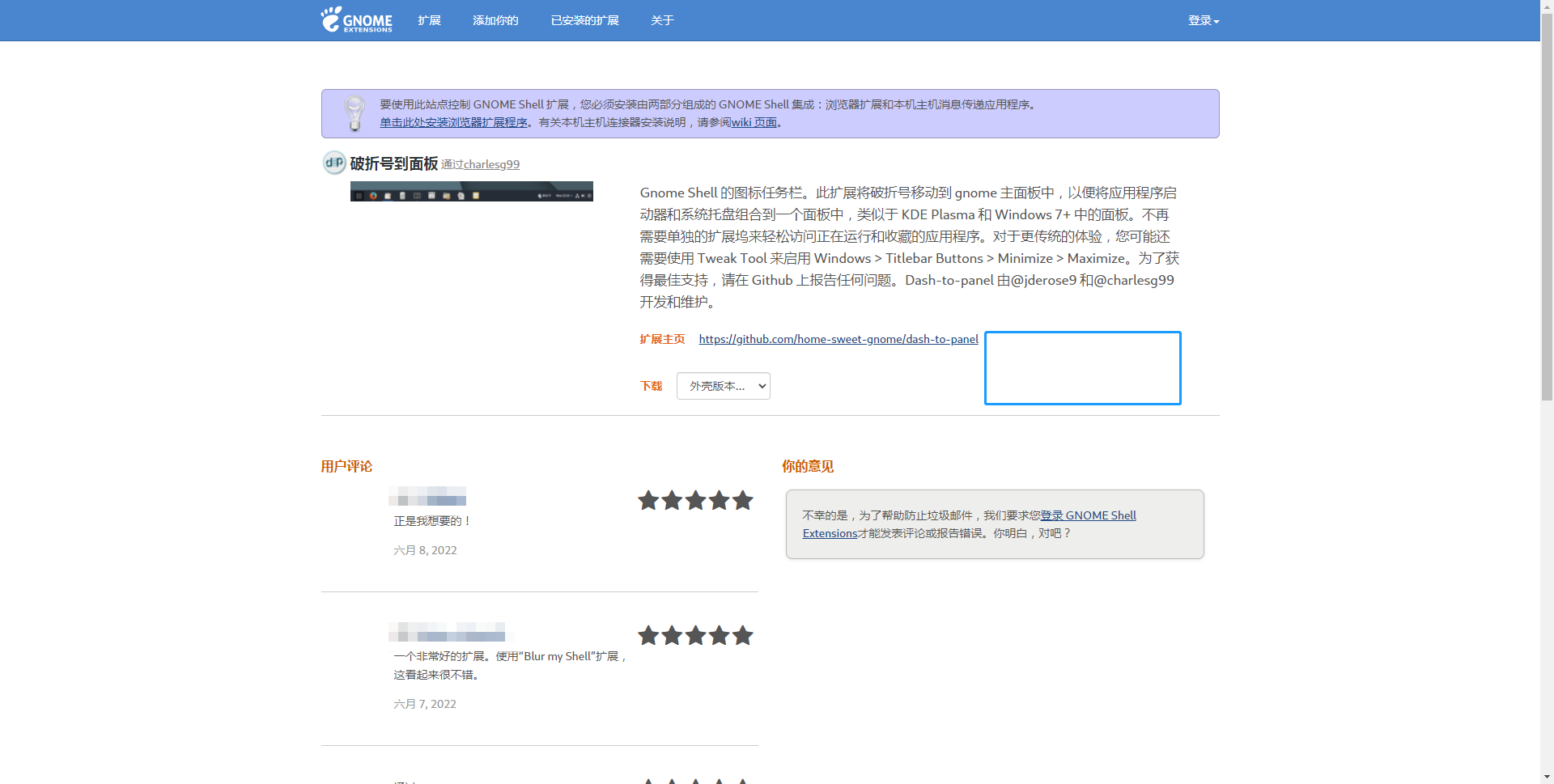
如果chrome-gnome-shell正确加载,这里应该会有个开关的,并且点击这个开关时自动安装插件,还可以通过浏览器管理插件,如果没有chrome-gnome-shell,下面的方法是手动安装插件的方法
a. 选择需要下载的组件,并选择对应的版本;
打开终端,输入
sudo apt install gnome-tweaks gnome-shell-extensions
如果gnome-tweaks和gnome-shell-extensions能安装成功,那么就到显示所有程序的界面打开扩展,找到dash to panel
打开它,然后点击旁边的齿轮,会弹出扩展的调整选项
如果gnome-tweaks和gnome-shell-extensions不能安装成功,输入
sudo apt install dconf-editor
命令执行完成后打开dconf-editor
搜索dash to panel的相关项,如果你看得懂英语,大概就知道开关对应的是什么意思
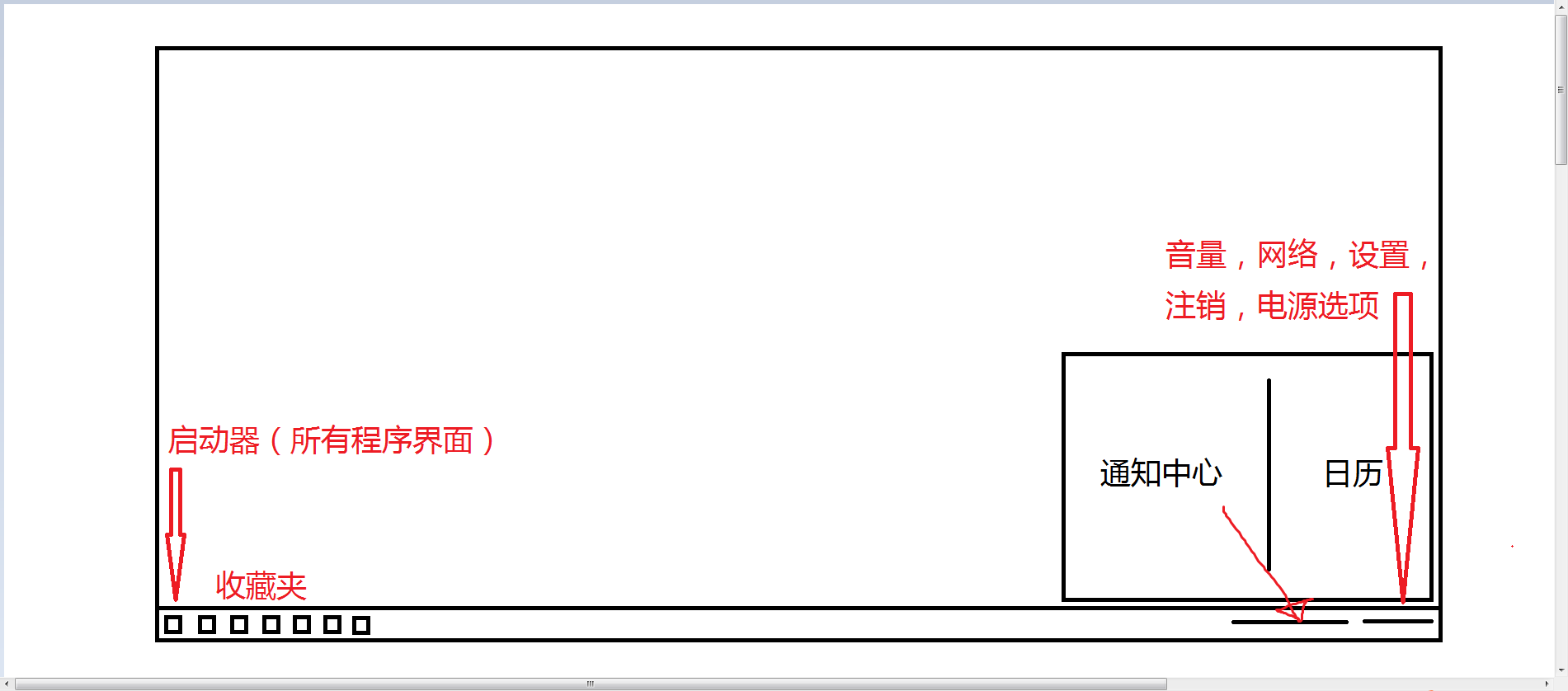
根据扩展网站对dash to panel的描述,启用插件后GNOME桌面大概会变成这个样子

收藏夹右边是任务栏
要修改时间显示的形式利用dconf-editor也可以修改

 deepin
 GNOME可以这样,输入
sudo apt install gnome
回车,输入sudo密码
但是安装GNOME的时候显示管理器不能选择GDM3,要不然重启了进不去系统的
命令执行时建议不要做锁屏,待机,注销,重启,关机,按Ctrl+C的操作
命令执行完成后注销当前用户,在登录界面右下角点击Deepin图标,选择GNOME,然后输入用户的密码,回车后进入GNOME桌面
GNOME默认大概是这个样子的
进入GNOME桌面后,右上角是一个菜单,里面有音量,网络,设置,锁屏(无法使用),注销,电源选项(关机,重启,待机的地方),屏幕正上方是时钟,单击时间,弹出的菜单右边是日历,左边是通知中心,点击GNOME桌面左上角,会显示活动概览的界面,左边固定的是收藏夹里的程序,点击Dock下面的九个点,就是显示所有程序,在活动概览界面,右边是列出的工作区,可以在活动概览界面切换工作区,或者鼠标左键拖住已经打开的窗口到其他工作区(类似于iPad OS 16的前台调度)
此时,在刚刚显示所有程序界面打开浏览器,访问网址
https://extensions.gnome.org/
访问这个网址时建议关闭自动翻译
在上述网址里的搜索框输入dash to panel
此时可以打开一个终端,输入
sudo apt install chrome-gnome-shell
如果能成功安装chrome-gnome-shell,那么可以重启浏览器,加载chrome-gnome-shell插件,然后再次进入上面的网址,再次在在上述网址里的搜索框输入dash to panel,看到dash to panel插件
进入详情页
如果chrome-gnome-shell正确加载,这里应该会有个开关的,并且点击这个开关时自动安装插件,还可以通过浏览器管理插件,如果没有chrome-gnome-shell,下面的方法是手动安装插件的方法
a. 选择需要下载的组件,并选择对应的版本;
打开终端,输入
sudo apt install gnome-tweaks gnome-shell-extensions
如果gnome-tweaks和gnome-shell-extensions能安装成功,那么就到显示所有程序的界面打开扩展,找到dash to panel
打开它,然后点击旁边的齿轮,会弹出扩展的调整选项
如果gnome-tweaks和gnome-shell-extensions不能安装成功,输入
sudo apt install dconf-editor
命令执行完成后打开dconf-editor
搜索dash to panel的相关项,如果你看得懂英语,大概就知道开关对应的是什么意思
根据扩展网站对dash to panel的描述,启用插件后GNOME桌面大概会变成这个样子

收藏夹右边是任务栏
要修改时间显示的形式利用dconf-editor也可以修改
这是直接换了桌面呀!
deepin 这是直接换了桌面呀!
DDE的可定制比其他桌面都差太多了,尤其是DDE-dock太死板,追求可定制性的话建议直接换桌面,桌面还有很多,不是只有DDE可以用,还可以自己打造桌面
deepin 换桌面有两种方法
方法1:安装轻量级桌面
建议换比较轻量的mate,xfce,Cinnamon,lxde,lxqt(任选一个)
安装mate:
sudo apt install mate
安装xfce:
sudo apt install xfce4
安装Cinnamon:
sudo apt install Cinnamon
安装LXDE:
sudo apt install lxde
安装LXQT:
sudo apt install lxqt
#如何进入桌面:安装完成后注销当前用户,在登录界面右下角点击Deepin图标,会弹出来进入哪个桌面的选项,点击刚才安装的桌面,输入密码后即可进入
方法2:自己基于Openbox搭建桌面
或者参照这个攻略以Openbox为窗口管理器搭建你自己的桌面,Openbox是轻量及窗口管理器,有些Debian用户桌面就是自己搭建的,当然你喜欢玩特效的话也可以换成kwin,compiz,可能就是会占用过多系统资源,但是很多Ubuntu 16.04用户反应unity桌面集成的compiz占用太高,卸载compiz同时会把桌面卸载掉,换句话说就是compiz太笨重了。
其中也可以加入fbpanel或者tint2作为你的任务栏,或者cario-dock, latte-dock, plank, docky作为你的dock
文中的mydesk可以替换成你想给这个桌面叫什么名字
#不过有用户反应Deepin换桌面后可能会没声音
Popular Ranking
ChangePopular Events
More



 Which version of the Deepin system is the best?
如下图,能把日期放在时间右边吗?怎么设置呢?现在的显示,字体太小了