

 中文
中文 
hotime deepin
2022-05-13 17:21 deepin jjcui8595:
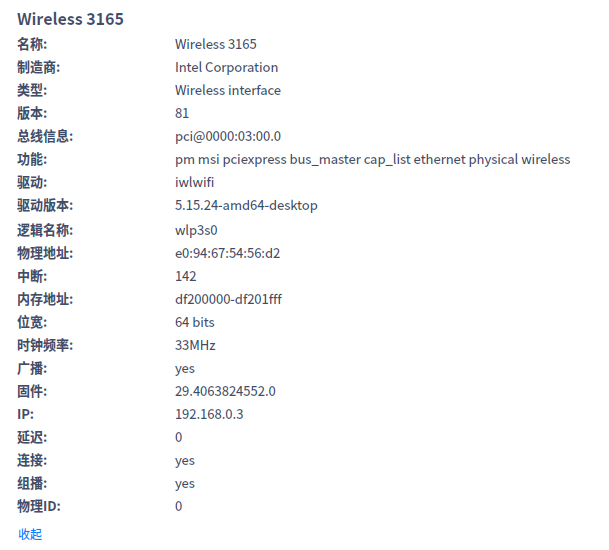
无线网卡版本、中断从哪儿看到了的?
就是设备管理器里,无线网卡里有,你之前的一个帖子有发过截图的
Reply Like 0 View the author
 deepin
 无线网卡版本、中断从哪儿看到了的?
就是设备管理器里,无线网卡里有,你之前的一个帖子有发过截图的

 deepin
 谢谢。刚才又试了一下,结果如下:
在已经安装好的系统下
执行cat /etc/nsswitch.conf,显示结果跟你的完全相同;nslookup baidu.com,显示 ;; connection timed out; no servers could be reached
在镜像启动live中
$ nslookup baidu.com
Server: fe80::1%2
Address: fe80::1%2#53
Non-authoritative answer:
Name: baidu.com
Address: 220.181.38.148
Name: baidu.com
Address: 220.181.38.251
$ ip a
1: lo: mtu 65536 qdisc noqueue state UNKNOWN group default qlen 1000
link/loopback 00:00:00:00:00:00 brd 00:00:00:00:00:00
inet 127.0.0.1/8 scope host lo
valid_lft forever preferred_lft forever
inet6 ::1/128 scope host
valid_lft forever preferred_lft forever
2: enp2s0: mtu 1500 qdisc pfifo_fast state UP group default qlen 1000
link/ether a4:bb:6d:c9:9c:ac brd ff:ff:ff:ff:ff:ff
inet 192.168.1.25/24 brd 192.168.1.255 scope global dynamic noprefixroute enp2s0
valid_lft 258673sec preferred_lft 258673sec
inet6 2408:821a:2111:4580:c281:ab49:c7b2:1acb/64 scope global dynamic noprefixroute
valid_lft 201518sec preferred_lft 115118sec
inet6 fe80::e176:9798:81cd:75b4/64 scope link noprefixroute
valid_lft forever preferred_lft forever
3: wlp3s0: mtu 1500 qdisc noqueue state UP group default qlen 1000
link/ether 34:7d:f6:a3:d7:2a brd ff:ff:ff:ff:ff:ff
inet 192.168.10.108/24 brd 192.168.10.255 scope global dynamic noprefixroute wlp3s0
valid_lft 6760sec preferred_lft 6760sec
inet6 fe80::6efd:a5f1:873b:51d8/64 scope link noprefixroute
valid_lft forever preferred_lft forever
deepin 谢谢。刚才又试了一下,结果如下:
在已经安装好的系统下
执行cat /etc/nsswitch.conf,显示结果跟你的完全相同;nslookup baidu.com,显示 ;; connection timed out; no servers could be reached
deepin 谢谢。刚才又试了一下,结果如下:
在已经安装好的系统下
执行cat /etc/nsswitch.conf,显示结果跟你的完全相同;nslookup baidu.com,显示 ;; connection timed out; no servers could be reached
在镜像启动live中
$ nslookup baidu.com
Server: fe80::1%2
Address: fe80::1%2#53
Non-authoritative answer:
Name: baidu.com
Address: 220.181.38.148
Name: baidu.com
Address: 220.181.38.251
$ ip a
1: lo: mtu 65536 qdisc noqueue state UNKNOWN group default qlen 1000
link/loopback 00:00:00:00:00:00 brd 00:00:00:00:00:00
inet 127.0.0.1/8 scope host lo
valid_lft forever preferred_lft forever
inet6 ::1/128 scope host
valid_lft forever preferred_lft forever
2: enp2s0: mtu 1500 qdisc pfifo_fast state UP group default qlen 1000
link/ether a4:bb:6d:c9:9c:ac brd ff:ff:ff:ff:ff:ff
inet 192.168.1.25/24 brd 192.168.1.255 scope global dynamic noprefixroute enp2s0
valid_lft 258673sec preferred_lft 258673sec
inet6 2408:821a:2111:4580:c281:ab49:c7b2:1acb/64 scope global dynamic noprefixroute
valid_lft 201518sec preferred_lft 115118sec
inet6 fe80::e176:9798:81cd:75b4/64 scope link noprefixroute
valid_lft forever preferred_lft forever
3: wlp3s0: mtu 1500 qdisc noqueue state UP group default qlen 1000
link/ether 34:7d:f6:a3:d7:2a brd ff:ff:ff:ff:ff:ff
inet 192.168.10.108/24 brd 192.168.10.255 scope global dynamic noprefixroute wlp3s0
valid_lft 6760sec preferred_lft 6760sec
inet6 fe80::6efd:a5f1:873b:51d8/64 scope link noprefixroute
valid_lft forever preferred_lft forever
deepin live中的无线网卡信息如下,终端发生了变化
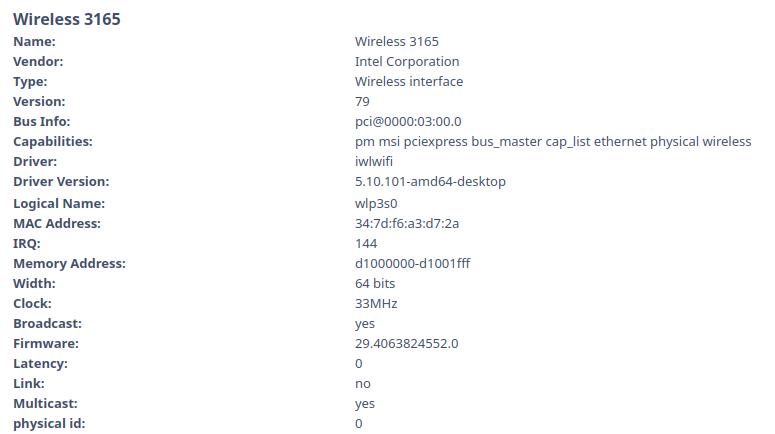
deepin 无线网卡版本、中断从哪儿看到了的?
deepin live
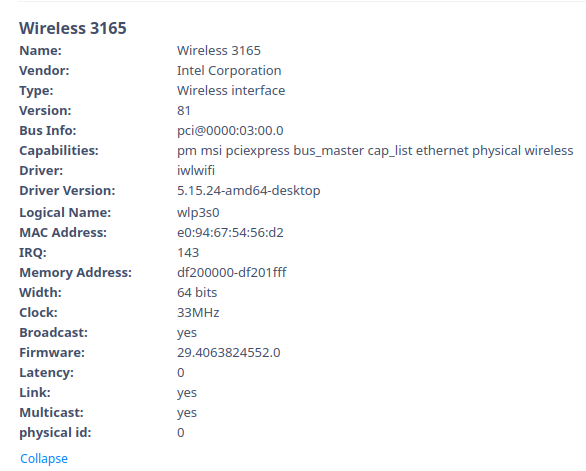
deepin 无线网卡版本、中断从哪儿看到了的?
deepin 20.5
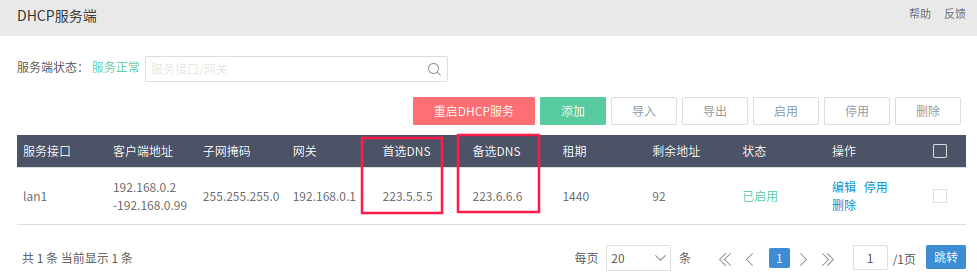
deepin 试试进入无线路由器后台,修改首选和备选DNS设置,类似这样(有些无线路由器可能没有修改的选项):
然后重新连接无线网络:sudo service network-manager restart
deepin 试试进入无线路由器后台,修改首选和备选DNS设置,类似这样(有些无线路由器可能没有修改的选项):
然后重新连接无线网络:sudo service network-manager restart
路由器DNS设置过,无效。
有一个非常重要的问题忘记说了,就是执行如下命令后,网络就会恢复正常,但下次开机还需要再次执行。我也试过把下边的语句写入启动项,可以使无线网卡正常使用,但好像影响系统开机启动速度。
sudo modprobe -r iwlmvm
sudo modprobe iwlwifi
deepin 谢谢。刚才又试了一下,结果如下:
在已经安装好的系统下
执行cat /etc/nsswitch.conf,显示结果跟你的完全相同;nslookup baidu.com,显示 ;; connection timed out; no servers could be reached
在镜像启动live中
$ nslookup baidu.com
Server: fe80::1%2
Address: fe80::1%2#53
Non-authoritative answer:
Name: baidu.com
Address: 220.181.38.148
Name: baidu.com
Address: 220.181.38.251
$ ip a
1: lo: mtu 65536 qdisc noqueue state UNKNOWN group default qlen 1000
link/loopback 00:00:00:00:00:00 brd 00:00:00:00:00:00
inet 127.0.0.1/8 scope host lo
valid_lft forever preferred_lft forever
inet6 ::1/128 scope host
valid_lft forever preferred_lft forever
2: enp2s0: mtu 1500 qdisc pfifo_fast state UP group default qlen 1000
link/ether a4:bb:6d:c9:9c:ac brd ff:ff:ff:ff:ff:ff
inet 192.168.1.25/24 brd 192.168.1.255 scope global dynamic noprefixroute enp2s0
valid_lft 258673sec preferred_lft 258673sec
inet6 2408:821a:2111:4580:c281:ab49:c7b2:1acb/64 scope global dynamic noprefixroute
valid_lft 201518sec preferred_lft 115118sec
inet6 fe80::e176:9798:81cd:75b4/64 scope link noprefixroute
valid_lft forever preferred_lft forever
3: wlp3s0: mtu 1500 qdisc noqueue state UP group default qlen 1000
link/ether 34:7d:f6:a3:d7:2a brd ff:ff:ff:ff:ff:ff
inet 192.168.10.108/24 brd 192.168.10.255 scope global dynamic noprefixroute wlp3s0
valid_lft 6760sec preferred_lft 6760sec
inet6 fe80::6efd:a5f1:873b:51d8/64 scope link noprefixroute
valid_lft forever preferred_lft forever
对啦,这里为什么IP网段不一样,这连接的不是同一台路由器吗?
deepin 路由器DNS设置过,无效。
有一个非常重要的问题忘记说了,就是执行如下命令后,网络就会恢复正常,但下次开机还需要再次执行。我也试过把下边的语句写入启动项,可以使无线网卡正常使用,但好像影响系统开机启动速度。
sudo modprobe -r iwlmvm
sudo modprobe iwlwifi
这样操作完,能正常使用无线的时候,nslookup baidu.com显示的dns是不是和deepin live时候显示的一样 fe80::1 ?
deepin 还有,在测试对比的时候应该保持其他变量不变。
你发的图中,live系统里有线和无线全连了,这就多了变量,导致后面截图里的数据都不能用了,毕竟实际生效的可能是有线网络,而且Wireless 3165设备详情里连接也显示的no,应该拔掉网线,仅连接无线来对比,而且内核也用的不一样,虽然不一定真影响,但尽可能的仅保留一个变量,其他不变才好获得比较有效的数据。
比如这样试:
情形一:正常启动系统,不插网线,仅连接无线路由器。
ip a
ping 223.5.5.5
nslookup baidu.com
cat /etc/resolv.conf
情形二:正常启动系统,不插网线,仅连接无线路由器。
sudo modprobe -r iwlmvm
sudo modprobe iwlwifi
ip a
ping 223.5.5.5
nslookup baidu.com
cat /etc/resolv.conf
情形三:重启进入U盘的deepin安装界面,选择与安装好的系统相同的内核,如Linux5.15.24,
Ctrl+Alt+F2 调出命令行界面
startx 进入live模式
不插网线,仅连接无线路由器。
ip a
ping 223.5.5.5
nslookup baidu.com
cat /etc/resolv.conf
情形四:手机关闭移动数据,连接无线路由器
查看WLAN网络详情
另外:无线网络使用的是2.4GHz频段还是5GHz频段也要保持一致,同时也要注意系统设置 - 无线网络 - > IPv6方法自动还是忽略,也要保持一致,无线路由器当然也得是同一台。
另外,还可以试试关掉无线路由器的IPv6再看看各种情形的结果有什么变化。
deepin 还有,既然使用命令
sudo modprobe -r iwlmvm
sudo modprobe iwlwifi
能暂时正常使用无线网络,可以对比一下modprobe iwlmvm iwlwifi之类相关的一些文件,在live模式中与安装好的系统中有没有什么不同的地方,比如这个文件:
cat /etc/modprobe.d/iwlwifi.conf
等等等等。。。
还有,既然刚启动系统时候有问题,那么打开“日志收集工具”里,细看一下里面有没有什么相关的错误啊之类的记录
deepin 还有,既然使用命令
sudo modprobe -r iwlmvm
sudo modprobe iwlwifi
能暂时正常使用无线网络,可以对比一下modprobe iwlmvm iwlwifi之类相关的一些文件,在live模式中与安装好的系统中有没有什么不同的地方,比如这个文件:
cat /etc/modprobe.d/iwlwifi.conf
等等等等。。。
还有,既然刚启动系统时候有问题,那么打开“日志收集工具”里,细看一下里面有没有什么相关的错误啊之类的记录
谢谢,下周抽空试试
Popular Ranking
ChangePopular Events
More


 Which version of the Deepin system is the best?
问题:
全新安装的deepin20.5,Intel 3165无线网卡无法上网(5.10、5.15内核都一样)。现象是:连接路由器后,执行ping 202.99.166.4,显示 64 bytes from 202.99.166.4: icmp_seq=6 ttl=250 time=5.04 ms……,说明网络是通的。但用系统自带浏览器打开网页时,一般都会显示DNS_PROBE_FINISHED_NO_INTERNET,不能上网,设置固定的DNS,也没有效果。换用Firefox浏览器,还是无法上网。wifi连接另一台路由器,也是同样的问题(网线连接这些路由器上网没有问题;手机连接这些路由器,都能正常上网)。
奇怪之处:
1.上述软硬件均不变的情况下,无线网卡连接手机热点可以正常上网。
2.用deepin20.5安装镜像启动,删除引导项linux一句中的livercd-installer,F10启动到live模式,无线上网正常。
求解:
1.为什么同一台机器,同样的安装镜像,live模式能够wifi上网,安装好的系统就不能?
2.为什么同样的硬件、同样的系统,连接路由器无法上网,却能连接手机热点上网?