

 中文
中文 
babyfengfjx
2022-05-11 17:56 Super Moderator
CQA
- nice ,显卡驱动安装我就一直没整明白😂
- 那个文件管理器卡,主要是哪些场景,看是否可以整个录屏,在日常使用过程中感觉还挺不错哇;
- 那个星火商店的文件管理器用的是超卓文件呢管理器么?
Reply Like 0 View the author

 deepin
 星火商店的 海天鹰文件管理器, 不过没有太多功能,就是查看打开文件快。
关于系统的文件管理器卡顿,主要表现在①首次打开文件管理器卡顿,表现在窗口会有1-3秒的无法移动位置、无法拖动,文件窗口空白,需等待1-2秒才显示文件和文件夹;②使用一段时间后,窗口位置卡顿和文件显示卡顿会出现的多一些;③第二磁盘(机械盘)打开,对于上述两种情况,要比系统盘和数据盘要多一些(系统数据盘是固态)。
无法给你提供截图,刚装的系统,文件较少,现在还是哗哗的😄 ,社区有关于文件管理器的反馈,可以搜索一下。
星火商店的 海天鹰文件管理器, 不过没有太多功能,就是查看打开文件快。
关于系统的文件管理器卡顿,主要表现在①首次打开文件管理器卡顿,表现在窗口会有1-3秒的无法移动位置、无法拖动,文件窗口空白,需等待1-2秒才显示文件和文件夹;②使用一段时间后,窗口位置卡顿和文件显示卡顿会出现的多一些;③第二磁盘(机械盘)打开,对于上述两种情况,要比系统盘和数据盘要多一些(系统数据盘是固态)。
无法给你提供截图,刚装的系统,文件较少,现在还是哗哗的😄 ,社区有关于文件管理器的反馈,可以搜索一下。
要的要的,我们日常使用也看看。

 deepin
 星火商店的 海天鹰文件管理器, 不过没有太多功能,就是查看打开文件快。
关于系统的文件管理器卡顿,主要表现在①首次打开文件管理器卡顿,表现在窗口会有1-3秒的无法移动位置、无法拖动,文件窗口空白,需等待1-2秒才显示文件和文件夹;②使用一段时间后,窗口位置卡顿和文件显示卡顿会出现的多一些;③第二磁盘(机械盘)打开,对于上述两种情况,要比系统盘和数据盘要多一些(系统数据盘是固态)。
无法给你提供截图,刚装的系统,文件较少,现在还是哗哗的😄 ,社区有关于文件管理器的反馈,可以搜索一下。
@海天鹰 有人夸你了
 deepin
 棒棒哒

 deepin
 下载驱动,应该打开以下网址https://www.nvidia.cn/Download/index.aspx?lang=cn,选择自己显卡的产品类型、产品系列、产品家庭以及操作系统等项目,点击“搜索”自动找到相应的驱动程序,而不是一个一个地去查找。
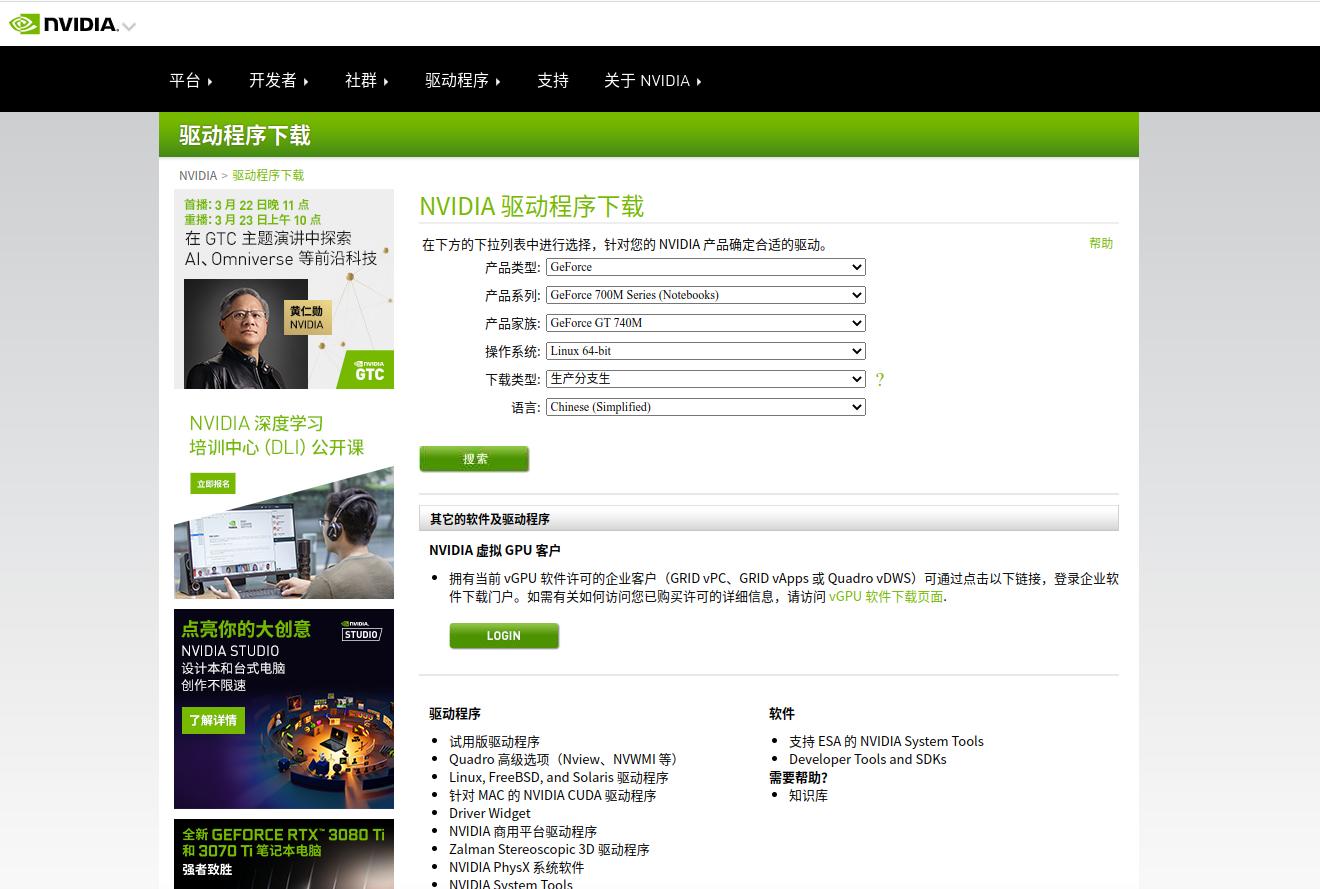
deepin 下载驱动,应该打开以下网址https://www.nvidia.cn/Download/index.aspx?lang=cn,选择自己显卡的产品类型、产品系列、产品家庭以及操作系统等项目,点击“搜索”自动找到相应的驱动程序,而不是一个一个地去查找。
忽略中文了😂 ,更快更方便👍
deepin 忽略中文了😂 ,更快更方便👍
共同探索
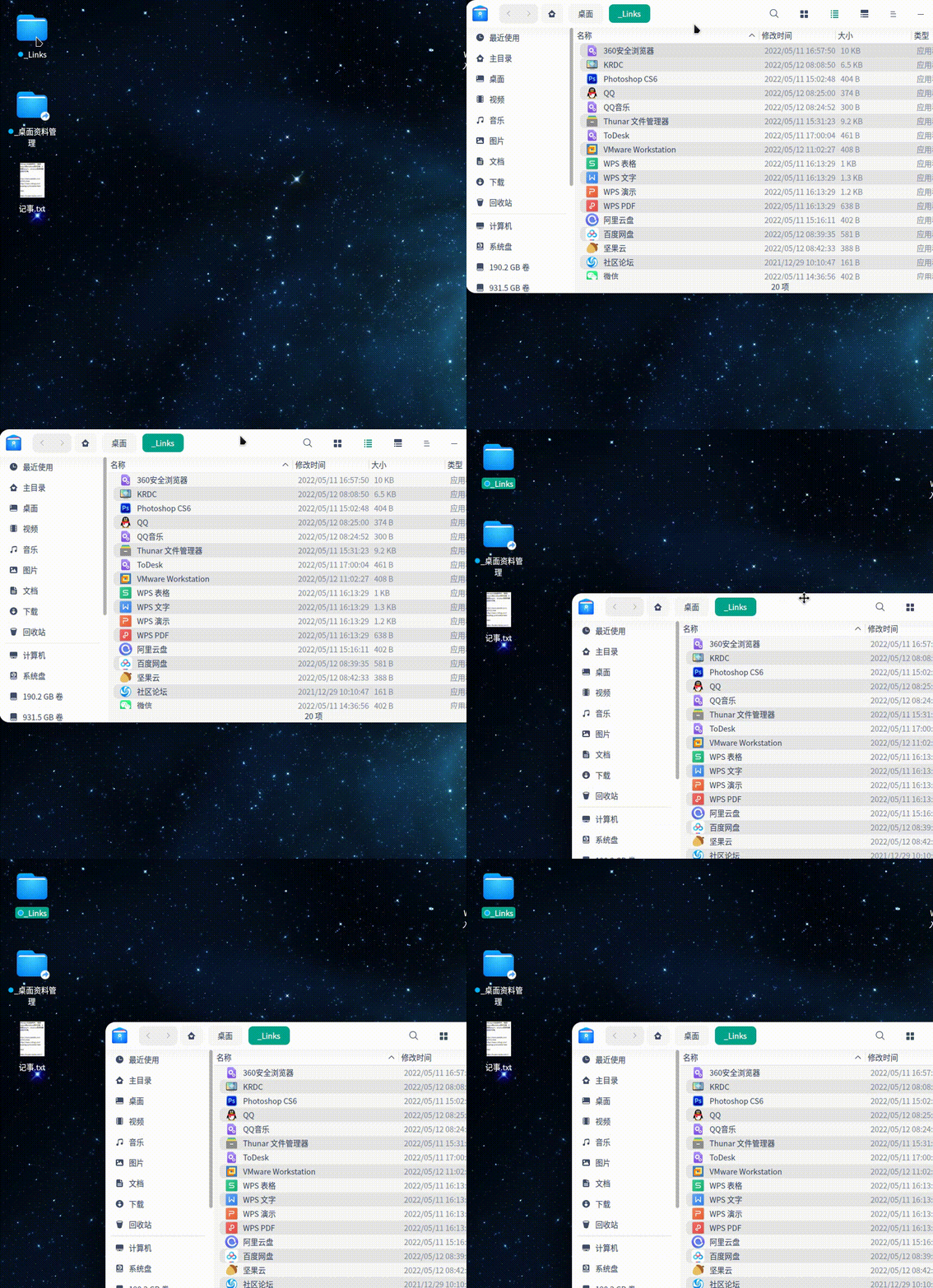
deepin 呵呵,你要的 文件管理器 卡住的录屏,今天捕捉了一个😁 ,可以明显看到,我的拖动操作发生了卡顿。
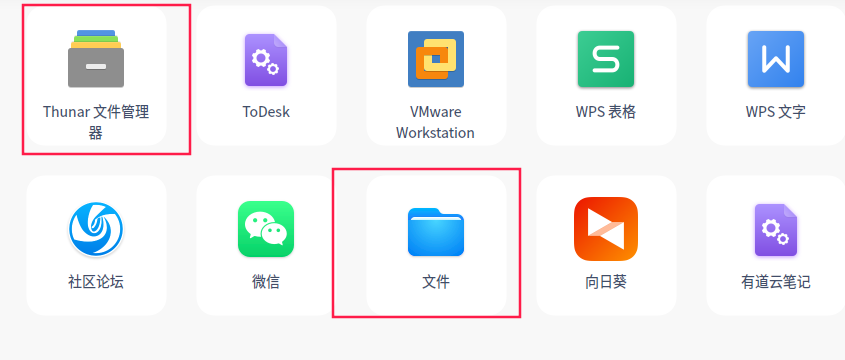
海天鹰访问很快,就是不支持拷贝粘贴,现在用的文件管理器,如下图:用 Thunar 迁移拷贝vmware中win10系统时(60GB),deepin系统几乎没有卡顿,但以前直接用原生 文件管理器迁移时,系统卡顿明显。
呵呵,你要的 文件管理器 卡住的录屏,今天捕捉了一个😁 ,可以明显看到,我的拖动操作发生了卡顿。
海天鹰访问很快,就是不支持拷贝粘贴,现在用的文件管理器,如下图:用 Thunar 迁移拷贝vmware中win10系统时(60GB),deepin系统几乎没有卡顿,但以前直接用原生 文件管理器迁移时,系统卡顿明显。
deepin 好的,下次试试你的方法。
其他卡顿的情况,上次的回复里,给你列举了。单纯的文件打开关闭,不卡顿!😄
好的,下次试试你的方法。
其他卡顿的情况,上次的回复里,给你列举了。单纯的文件打开关闭,不卡顿!😄
Popular Ranking
ChangePopular Events
More


 Which version of the Deepin system is the best?
关于Nvidia官方显卡驱动安装,社区里有很多教程,B站也有,但是很多教程对于我们小白来说,核心命令和操作步骤都讲明白了,但有两个注意点没有提到,导致小白们无法成功安装Nvidia官方显卡驱动。
根据我的折腾之路,我将安装Nvidia官方显卡驱动的过程,分为三个部分,前两个部分就是提醒小白们的注意点:
第一部分:开机设置BIOS,在显卡设置中,只启用独立显卡。
这样做的作用是:防止后续显卡驱动安装操作后,系统重启时的黑屏,以及防止无法正常切换到“超级终端”。
第二部分:从Nvidia官网中下载适合自己型号的驱动(用英文版的,中文版的反而不好找😂 )
大神们提供的操作教程,往往针对的是自己电脑的显卡型号,所以他选择的驱动不一定设配我们的显卡。
通过“设备管理器”找到自己显卡的型号,比如GeForce GT 730 ,然后访问Nvidia官网的显卡下载页面:https://www.nvidia.com/en-us/drivers/unix/ ,
选择 Linux x86_64/AMD64/EM64T 区域的驱动,点击后面的绿色数字部分,打开驱动详情页面:
页面操作:①选择“SUPPORTED PRODUCTS”,②“Ctrl+F” 搜索显卡的关键字,③找到自己的显卡,如果没有换一个再找,④能找到自己的显卡,当前驱动就可以下载了。
第三部分:使用操作教程安装显卡驱动
关于显卡驱动安装的教程,可以使用相关教程,推荐如下:
B站:https://www.bilibili.com/video/av632546062
社区:https://bbs.deepin.org/post/219088
最后,附上安装成功的显卡驱动图
尾声,可能有人跟我说安装星火商店的显卡驱动不是更方便?的确安装方便。我不知道星火的nvidia显卡驱动和官方驱动有什么区别,大神们可以指教一下。但我装了星火显卡切换以后,我试着切换了一下集成显卡,然后就没有然后了,黑屏到怀疑人生,社区爬了个遍,也没有找到解决方案,最后 重装了系统!😂
最最后,希望deepin官方,优化文件管理器,卡顿的真的很耽误工作,用星火的文件管理器怎么就不卡呢?当然它没有原生的用的舒服,优化一下吧!😁