

 中文
中文 
璀璨星空 deepin
2022-05-06 07:37 deepin 真牛
Reply Like 0 View the author
 deepin
 真牛

 deepin
 这个漏洞也太搞笑了
你其实可以写一个启动脚本然后修改.desktop的exec到这个脚本以避免对系统的环境变量更改
然后重新打包就完美了
#!/bin/bash
username=`whoami`
VANA_LICENSE_MODE=true
VANA_LICENSE_TO="$username"
这里写启动指令 "$@"
赶紧把这个包保存下来 ,别哪天官方把下载链接关闭了
然后,这个方法是这里来的
https://gitee.com/ct243768648/ccc-app-manager/blob/5ab6ff073e312eb429568bf66bd78a2e6fc362d5/build-package/pkg/opt/apps/com.github.ccc-app-manager/files/start.sh


 deepin
 插眼XMind

 deepin
 太好笑了也
deepin 这个漏洞也太搞笑了
你其实可以写一个启动脚本然后修改.desktop的exec到这个脚本以避免对系统的环境变量更改
然后重新打包就完美了
#!/bin/bash
username=`whoami`
VANA_LICENSE_MODE=true
VANA_LICENSE_TO="$username"
这里写启动指令 "$@"
赶紧把这个包保存下来,别哪天官方把下载链接关闭了
然后,这个方法是这里来的
https://gitee.com/ct243768648/ccc-app-manager/blob/5ab6ff073e312eb429568bf66bd78a2e6fc362d5/build-package/pkg/opt/apps/com.github.ccc-app-manager/files/start.sh
这个方法可以用在windows上吗?
deepin 笑死我了,sh启动脚本来喽😂
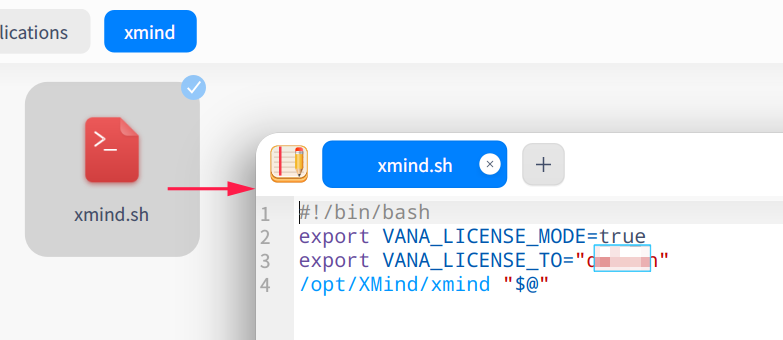
#!/bin/bash
export VANA_LICENSE_MODE=true
export VANA_LICENSE_TO="xiaosiwole"
/opt/XMind/xmind
666插眼😄
 deepin
 这软件漏洞也是服气了。。。
 deepin
 收藏,感谢!
 deepin
 笑死我了,sh启动脚本来喽😂
#!/bin/bash
export VANA_LICENSE_MODE=true
export VANA_LICENSE_TO="xiaosiwole"
/opt/XMind/xmind
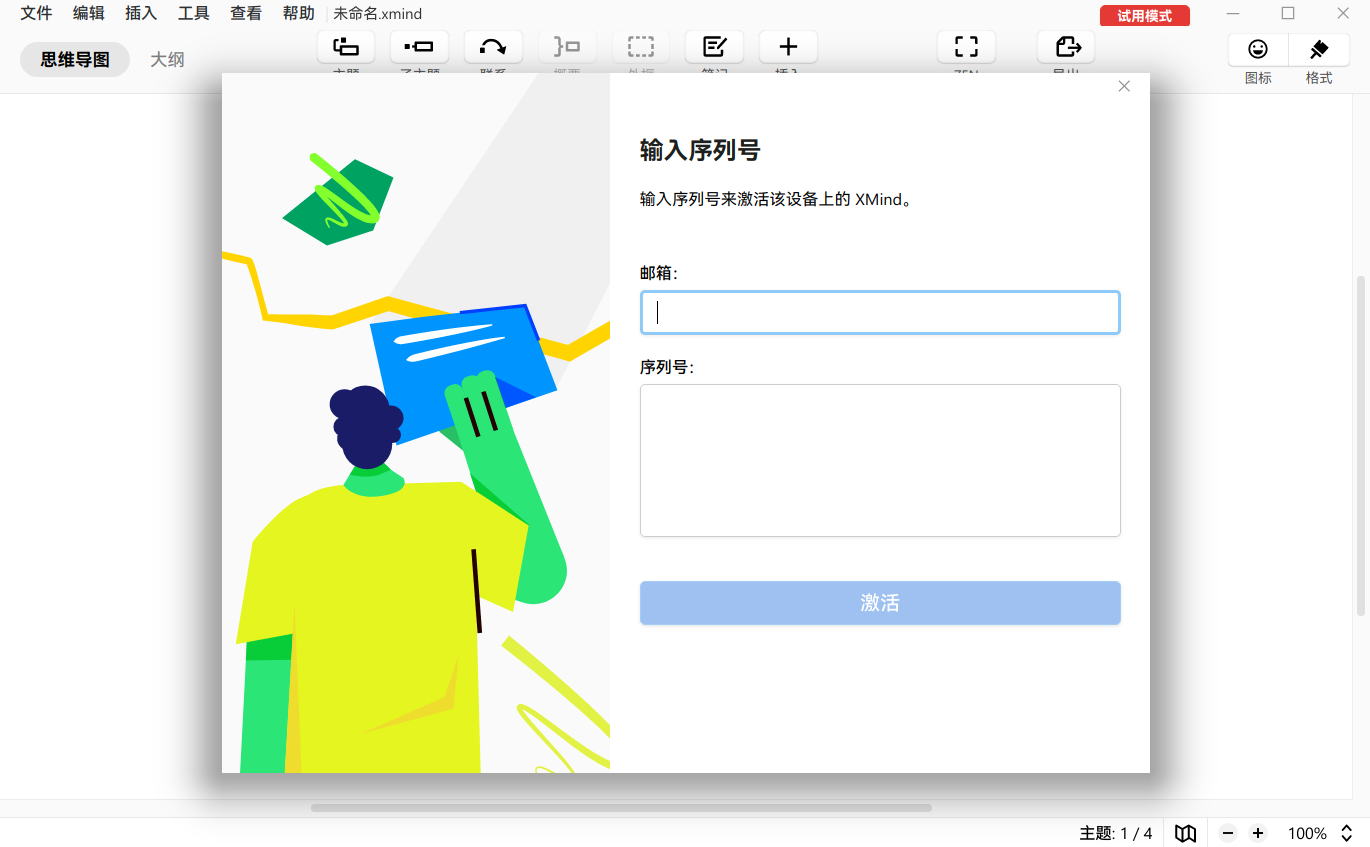
试完还是试用模式
deepin
试完还是试用模式
#!/bin/bash
username=whoami
VANA_LICENSE_MODE=true
VANA_LICENSE_TO="$username"
这里写启动指令 "$@"
前面加$username不行,直接随便输入就可以了
deepin
试完还是试用模式
哈哈,那我也不知道问题了,我这通过脚本运行一切正常😂。没学过shell脚本编写,自己按照经验随手写的,应该没问题的,你直接创建个sh文件,复制粘贴把代码贴进去加x权限运行试试

deepin 笑死我了,sh启动脚本来喽😂
#!/bin/bash
export VANA_LICENSE_MODE=true
export VANA_LICENSE_TO="xiaosiwole"
/opt/XMind/xmind
板凳的sh脚本不行,你的sh脚本可以。
已经激活。
deepin 按照7楼的脚本成功激活。
方法:
(1)先下载并安装1楼的xmind安装包。
(2)新建一个文件夹(文件夹放那里随意),里面新建一个xmind.txt文件,把7楼的代码复制进这个txt文件里,保存、退出。
(3)重命名txt文件的后缀,改为xmind.sh
(4)在这个文件夹空白处右键——在终端中打开,在终端中输入以下命令回车:
sudo chmod +x ./xmind.sh
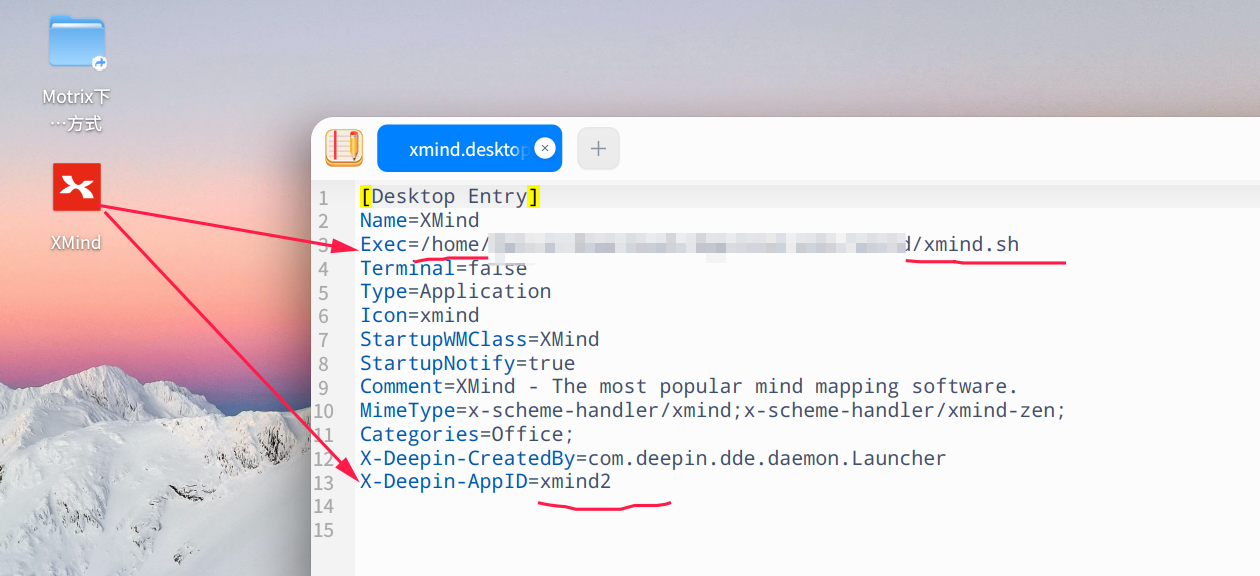
(5)xmind的桌面图标,右键——打开方式——文本编辑器,把Exec那一行改为
Exec=/你放xmind.sh的路径/xmind.sh
把X-Deepin-AppID=xmind那一行改为X-Deepin-AppID=xmind2
保存、退出。
(6)注销并重新登录系统。
这样就可以双击xmind桌面图标,打开后就是激活状态了。


 deepin
 按照7楼的脚本成功激活。
方法:
(1)先下载并安装1楼的xmind安装包。
(2)新建一个文件夹(文件夹放那里随意),里面新建一个xmind.txt文件,把7楼的代码复制进这个txt文件里,保存、退出。
(3)重命名txt文件的后缀,改为xmind.sh
(4)在这个文件夹空白处右键——在终端中打开,在终端中输入以下命令回车:
sudo chmod +x ./xmind.sh
(5)xmind的桌面图标,右键——打开方式——文本编辑器,把Exec那一行改为
Exec=/你放xmind.sh的路径/xmind.sh
把X-Deepin-AppID=xmind那一行改为X-Deepin-AppID=xmind2
保存、退出。
(6)注销并重新登录系统。
这样就可以双击xmind桌面图标,打开后就是激活状态了。
我一直不是很明白,为什么不直接对系统变量进行修改呢?就两行完事了。
deepin 我一直不是很明白,为什么不直接对系统变量进行修改呢?就两行完事了。
可能是破坏系统。

 deepin
 这么一个大bug,居然能这么简单的破解,牛XX
Popular Ranking
ChangePopular Events
More


 Which version of the Deepin system is the best?
之前windows版本的xmind可以通过设置环境来转成大客户版本。我寻思Linux的xmind也可以按照这个方法来破解。不过官网和商店的版本已经没有这个漏洞了。我从网上找了一个可用的版本。
Xmind 2020 (v10.3.1)Linux deb安装包:https://dl2.xmind.cn/XMind-2020-for-Linux-amd-64bit-10.3.1-202101132117.deb
Xmind 2020 (v10.3.1)Linux rpm安装包:https://dl2.xmind.cn/XMind-2020-for-Linux-x86-64bit-10.3.1-202101132117.rpm
正常安装。
完了开始激活
在最后加上两行
保存。注销登录。再打开就激活了。
不过,不要升级版本呀。