

 中文
中文 
老咸鱼 deepin
2022-05-04 07:53 deepin sudo apt install conky
可以参考下是不是你想要的
百度有很多配置
就是要折腾下
Reply Like 0 View the author
 deepin
 sudo apt install conky
可以参考下是不是你想要的
百度有很多配置
就是要折腾下

 deepin
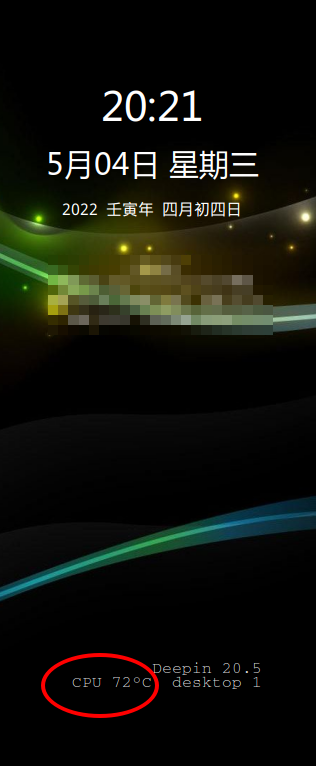
 我也是用的conky,如下:
 deepin
 s-tui 挺好用的。GitHub里有可以搜索一下。根据文档进行安装。

 deepin
 s-tui 挺好用的。GitHub里有可以搜索一下。根据文档进行安装。
英文网页,搞不了😢
deepin sudo apt install conky
可以参考下是不是你想要的
百度有很多配置
就是要折腾下
这个Linux对小白来说还是 不太上手啊。习惯了瘟逗死十几年白拿,这个琳娜什么都要自己动手着实有些不适应。sudo apt install conky,安装完毕什么也不提示,也不生成路径图标,真醉了
deepin 这个Linux对小白来说还是 不太上手啊。习惯了瘟逗死十几年白拿,这个琳娜什么都要自己动手着实有些不适应。sudo apt install conky,安装完毕什么也不提示,也不生成路径图标,真醉了
我贴个给你吧,不懂你在问
conky-安装过程
1、安装conky
终端输入:sudo apt install conky
2、配置conky
终端输入:sudo deepin-editor ~/.conkyrc
将以下内容复制到打开的文本编辑器保存
#--------------------------------------------------------------
background yes #是否嵌入桌面,“no”表示不嵌入;“yes”表示嵌入
double_buffer yes
alignment top_right #对齐右上方
border_width 1 #边框宽度
cpu_avg_samples 2 #CPU数据监测?
default_color white #默认颜色
default_outline_color white #默认轮廓颜色
default_shade_color white #默认阴影颜色
draw_borders no #整体线框
draw_graph_borders yes #CPU线框
draw_outline no #字体轮廓
draw_shades no #字体阴影
gap_x 0 #横坐标
gap_y 0 #纵坐标
net_avg_samples 2 #网络数据监测?
no_buffers yes
out_to_console no #是否输出结果到终端
out_to_stderr no
extra_newline no
own_window yes #设置conky的窗口属性
own_window_type dock 'normal', 'dock', 'panel', 'desktop', 'override'. #开启conky背景透明
own_window_transparent no #窗口透明
own_window_colour 000000 #设置conky窗口背景颜色
own_window_argb_visual yes
own_window_argb_value 26 #透明度
own_window_hints undecorated,below,sticky,skip_taskbar,skip_pager
#minimum_size 350 750 #范围最小
#maximum_width 390 900 #范围最大
stippled_borders 1
update_interval 1.0 #刷新时间
uppercase no #默认大写字母
use_spacer none
show_graph_scale no
show_graph_range no
use_xft yes #是否使用xft字体
xftalpha 1
xftfont Ubuntu:size=13
font WenQuanYi Zen Hei:size=13
xftfont WenQuanYi Zen Hei:size=13
TEXT
{color eeeeee}{font WenQuanYi Zen Hei:size=32}{goto 109}{time %H:%M:%S}
{color eeeeee}{font WenQuanYi Zen Hei:size=16}{voffset -20}{goto 30}${time %Y年.%m月.%d日.%A}
{color 666666}{stippled_hr 6}
{color f7f7f7}{font WenQuanYi Zen Hei:size=12}{voffset -16}计算机:{color ccffff}${nodename}
{color f7f7f7}系统:{color ccffff}${exec cat /etc/issue.net}
{color f7f7f7}内核:{color ccffff}${kernel}
{color f7f7f7}运行时间:{color ccffff}${uptime_short}
{color f7f7f7}电池:{color ccffff}${battery_percent}%
{color 006600} {battery_bar}
{color 00ffff}{voffset -6}${cpugraph cpu6 160,580 33ff00 ff0033}
{voffset -180}{goto 20}{color f7f7f7}处理器使用率:{color ccffff}${cpu}%
{goto 20}{color f7f7f7}频率:{color ccffff}{freq_g}GHz
{goto 20}{color f7f7f7}温度:{color ccffff}{acpitemp}°C
${voffset -10}
{color 666666}{stippled_hr 0}
{color f7f7f7}内存使用率:{color ccffff}memperc% {goto 300}mem / memmax
{color 006600}membar
{color f7f7f7}系统进程: {color ccffff} $processes
{color f7f7f7}正在运行:{color ccffff}running_processes{color f7f7f7}
{color f7f7f7}名称{goto 280}处理器%{goto 460}内存%{color ccffff}${font WenQuanYi Zen Hei:size=11}
{top name 1}{goto 300}{top cpu 1}{goto 460}${top mem 1}
{top name 2}{goto 300}{top cpu 2}{goto 460}${top mem 2}
{top name 3}{goto 300}{top cpu 3}{goto 460}${top mem 3}
{top name 4}{goto 300}{top cpu 4}{goto 460}${top mem 4}
{top name 5}{goto 300}{top cpu 5}{goto 460}${top mem 5}
{top name 6}{goto 300}{top cpu 6}{goto 460}${top mem 6}
#**********************************************************************
#硬盘
#**********************************************************************
{color 006600}{fs_bar /}${font WenQuanYi Zen Hei:size=12}
{color f7f7f7}系统盘闲置:{color ccffff}{goto 200}{fs_free_perc /}%
{color f7f7f7}数据盘闲置:{color ccffff}{goto 200}{fs_free_perc /home}%
{color 006600}{fs_bar /home}
#**********************************************************************
#**********************************************************************
${voffset -80}
${color f7f7f7}
型号: {color ccffff}{execpi .001 (nvidia-smi --query-gpu=gpu_name --format=csv,noheader)}
{color f7f7f7}驱动: {color ccffff}${execpi .001 (nvidia-smi --query-gpu=driver_version --format=csv,noheader)}
{color f7f7f7}温度:{color ccffff}${execpi .001 (nvidia-smi --query-gpu=temperature.gpu --format=csv,noheader)}°C
{color f7f7f7}功率:{color ccffff}${execpi .001 (nvidia-smi --query-gpu=power.draw --format=csv,noheader)}
{color f7f7f7}率频:{color ccffff}${execpi .001 (nvidia-smi --query-gpu=clocks.mem --format=csv,noheader)}
{color f7f7f7}GPU:{color ccffff}${execpi .001 (nvidia-smi --query-gpu=utilization.gpu --format=csv,noheader)}
{color f7f7f7}节能: {color ccffff}${execpi .001 (nvidia-smi --query-gpu=pstate --format=csv,noheader)}
{color f7f7f7}内存:{color ccffff}${execpi .001 (nvidia-smi --query-gpu=utilization.memory --format=csv,noheader)}
#**********************************************************************
#网络
#**********************************************************************
{color 666666}{stippled_hr 0}
{color F7F7F7}网络带宽:{color ccffff}${execpi 10 /sbin/iwconfig wlp5s0|grep Rate|cut -d"M" -f1|cut -b20-24} M/s
{color F7F7F7}下载: {color CCFFFF}{downspeed wlp5s0} {goto 320} {color f7f7f7}上传:{color ccffff}${upspeed wlp5s0}
{color 00ffff}{downspeedgraph wlp5s0 60,220 ff0000 00ff33} {goto 320} {color 00ffff}${upspeedgraph wlp5s0 60,220 00ff33 ff0000}
{voffset -10} {color f7f7f7}总计: {color ccffff}{totaldown wlp5s0} {goto 320} {color f7f7f7}总计: {color ccffff}{totalup wlp5s0}
{color 666666}{stippled_hr 6}
#----------------注:该配置适配4K分辨率屏幕,15.6寸,缩放2.25倍------------------
3、启动conky 检查效果
终端输入:/usr/bin/conky
注:如无法获得网络数据
终端输入:ifconfig
获得自己网络信息,将配置里网络栏的wlp5s0换成自己的
可能对有线网络无效,需要更改网络配置
注:显卡信息只对安装好闭源驱动nvidia显卡有效,如果没有nvidia显卡的在配置栏里加#注销
注:如无法获得CPU温度安装sensors
终端输入:sudo apt install lm-sensors
4、设置开机启动
终端输入:sudo deepin-editor ~/.config/autostart/conky.desktop
复制以下内容到打开的文本编辑器保存
#-----------------------------------
[Desktop Entry]
Type=Application
Version=1.0
Name=Conky
Comment= Desktop monitor Manager
Icon= Conky
Exec=/usr/bin/conky
Categories=Application;Graphics;
StartupNotify=true
Hidden=false
NoDisplay=false
#------------------------------------
修改conky.desktop 文件权限
终端输入:sudo chmod 777 ~/.config/autostart/conky.desktop
安装完成重启电脑reboot #^.^
https://www.cnblogs.com/hellofriland/p/16029445.html #这个地址是别人的,但是带有中文注解
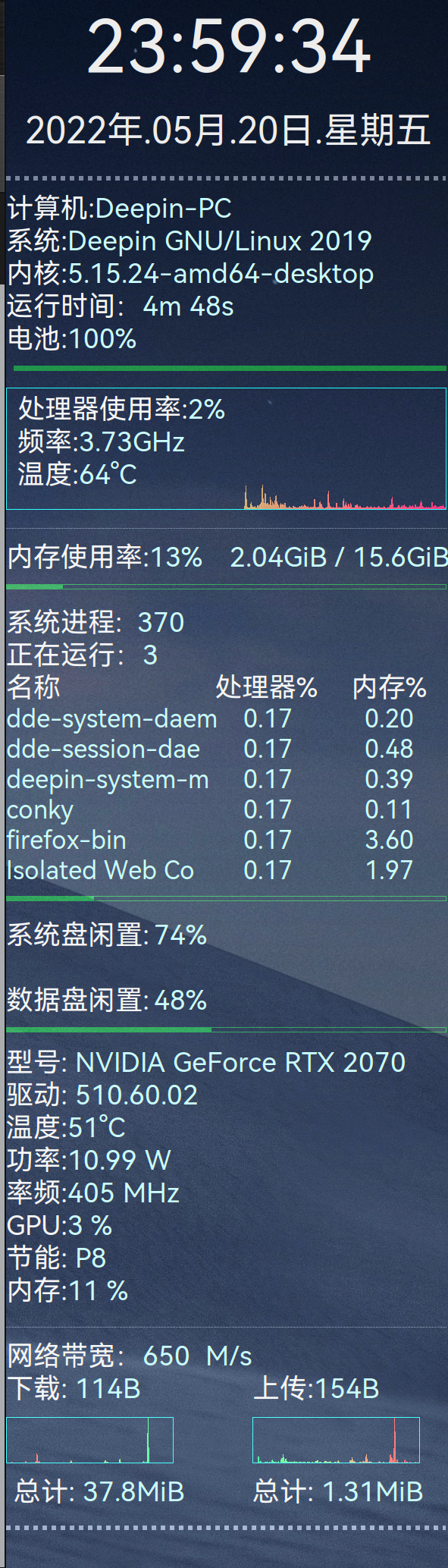
我用了华为的鸿蒙字体,不知道贴上来正不正常,也有可能你用的不是那么正常
下图是我的
Popular Ranking
ChangePopular Events
More


 Which version of the Deepin system is the best?
因为总觉得主机风扇响,但是系统资源 占用又不高,于是产生了一个新的需求:深度系统下如何查看硬件温度?网上看了一些文章,有推荐s-tui这个软件,但是不晓得如何安装。还有终端安装psensor,不是图形界面,又比较繁琐,也没安装成功。在这里请教各位大佬,有没有比较简单的图形化的软件来监控调节硬件温度和风扇转速?祝各位大佬心想事成 !还往不吝指教!