

 中文
中文 
myml
2022-04-26 02:14 Super Moderator
Developer
👍
Reply Like 0 View the author

👍

 deepin
 在线安装 真是太痛苦了。为什么不提供离线安装包

 deepin
 在线安装 真是太痛苦了。为什么不提供离线安装包
满足你😁 :https://download.qt.io/official_releases/qt/

 deepin
 可以从清华的镜像下载
https://mirrors.tuna.tsinghua.edu.cn/qt/official_releases/online_installers/
deepin 满足你😁 :https://download.qt.io/official_releases/qt/
帅哥,6.0 没有二进制包
deepin 帅哥,6.0 没有二进制包
仔细找找,里面有

 deepin
 帅哥,6.0 没有二进制包
在线安装,然后用中国的镜像站加速,速度一点不比离线包安装差
installer为在线安装器
installer(.exe) --mirror https://mirrors.tuna.tsinghua.edu.cn/qt
在线安装,然后用中国的镜像站加速,速度一点不比离线包安装差
installer为在线安装器
installer(.exe) --mirror https://mirrors.tuna.tsinghua.edu.cn/qt
这个 是好办法

 deepin
 深度商店不是有 DTK 开发包 一键安装?
deepin 深度商店不是有 DTK 开发包 一键安装?
DTK是框架,我觉得框架还是适合略有基础的人用。作为初学者,应该了解一下从零开始的过程。
deepin DTK是框架,我觉得框架还是适合略有基础的人用。作为初学者,应该了解一下从零开始的过程。
没毛病
我的意思是在线安装麻烦的话,可以用DTK 开发包,默认装上了qt,只是集成了DTK框架,做QT开发也是ok的。主要是有时候QT安装不会那么顺利。
deepin 没毛病
我的意思是在线安装麻烦的话,可以用DTK 开发包,默认装上了qt,只是集成了DTK框架,做QT开发也是ok的。主要是有时候QT安装不会那么顺利。
也是个不错的选择
 deepin
 如果不是需要最新版本的Qt6,从商店里安装 DTK 开发框架就行。
deepin 如果不是需要最新版本的Qt6,从商店里安装 DTK 开发框架就行。
是的
 deepin
 用qtcreator创建python工程,给窗口里的按钮添加槽错误怎么解决呢?创建c++工程可以正常给窗体按钮添加槽事件,换成python就出这个问题了。
deepin 用qtcreator创建python工程,给窗口里的按钮添加槽错误怎么解决呢?创建c++工程可以正常给窗体按钮添加槽事件,换成python就出这个问题了。
python不了解
 deepin
 为啥我的creater无法输入中文呢
 deepin
 自己安装的qtcreator和源里面的界面样式不太一样
deepin 安装完qtcreator不能使用中文输入法
Popular Ranking
ChangePopular Events
More


 Which version of the Deepin system is the best?
对于一个从零开始的Qt开发者,开发环境的搭建可能是首先要面对的。就象在背乘法表一样,你可以对其中的细节不理解,只须照着步骤来完成搭建,如果可能,在此过程加深理解。不理解也没关系,这并不影响后面的学习过程。
获取你的开发者账号
Qt的安装分为离线和在线安装。本文推荐和介绍的是在线安装。这种方式能让你获得最新的开发工具版本。Qt Quick实际上是由Qm*、C++ 三部分组成。其集成开发工具(IDE)是Qt Creator。我们这里通常所说的Qt开发环境,实际上主要由Qt Quick、Qt SDK、Qt Creator组成。如果这些概念让你感到不适,且无须管它,只需要了解,Qt安装文件会帮你搞定开发环境的绝大部分。
所以,如何获取安装文件?你首先得有个开发者账号。如果你还没有的话,到 https://login.qt.io/login 注册一个吧。请认真对待这个账号,因为在后面的在线安装过程中,你会用到它。而且,Qt 开发工具的收费/免费政策,跟你账号属性有关。商业应用是收费的。Qt目前对学生、老师、小创业者及开源开发者有一定的免费/优惠政策,具体请到官网了解。
下载在线安装程序
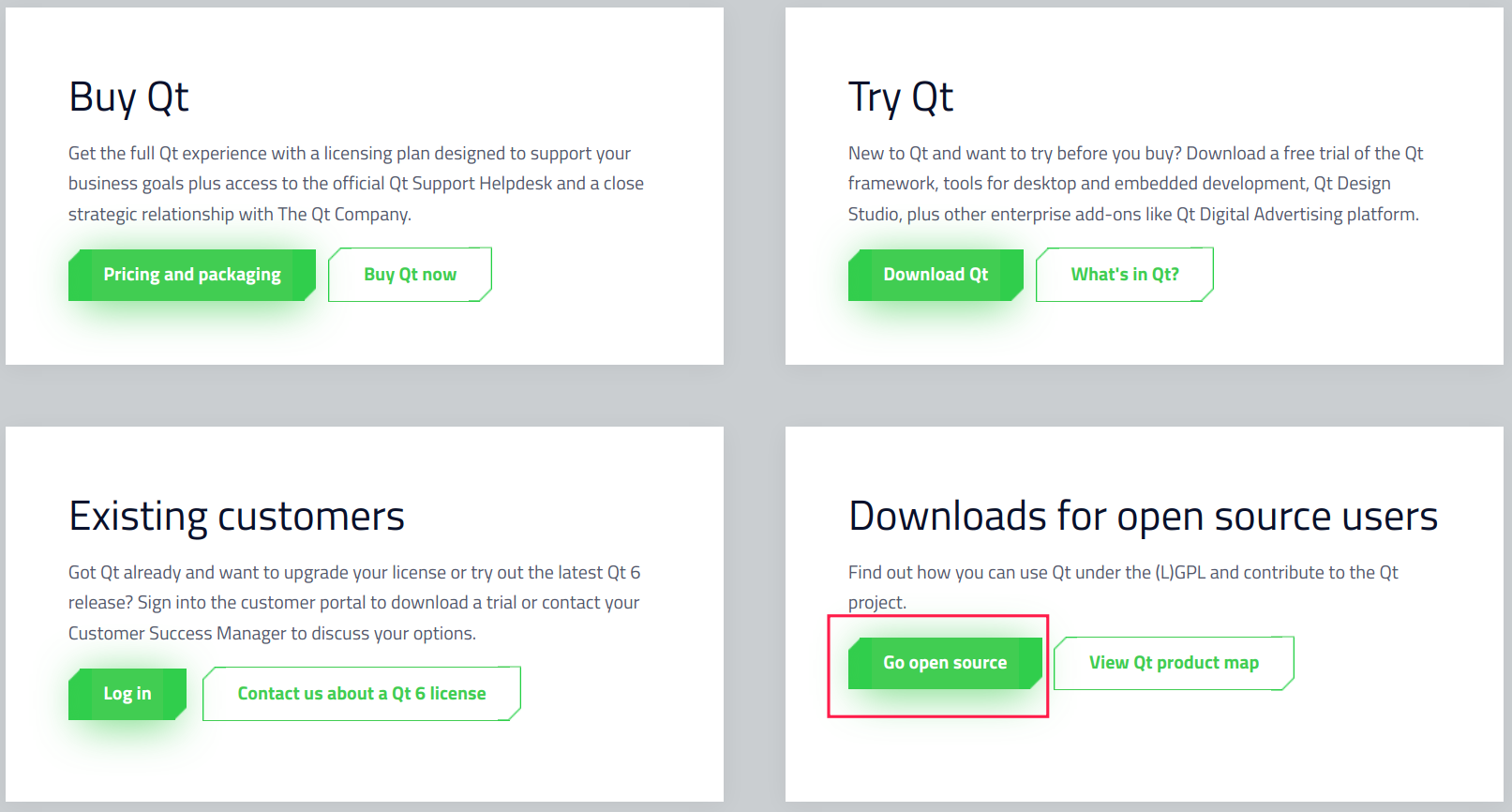
在Qt官方网站登录后,找到Qt官网的下载页,选择开源版本来下载:
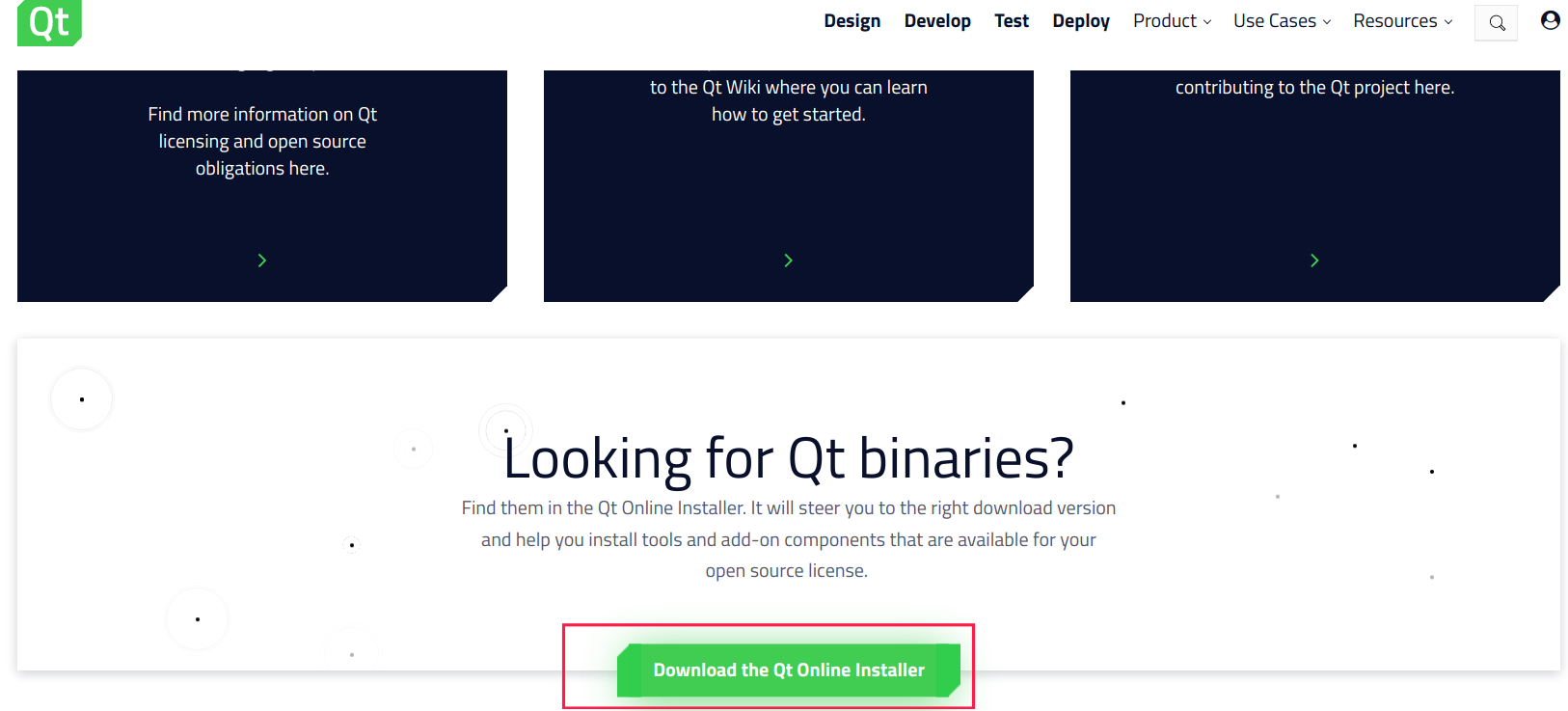
在下载页面,找到
Download the Qt Online Installer,点击下载下载成功后,名字类似这样:qt-unified-linux-x64-4.1.1-online.run。这有赖于你当前的操作系统。运行这个安装文件,按照它的提示就可以安装了。安装过程如下:
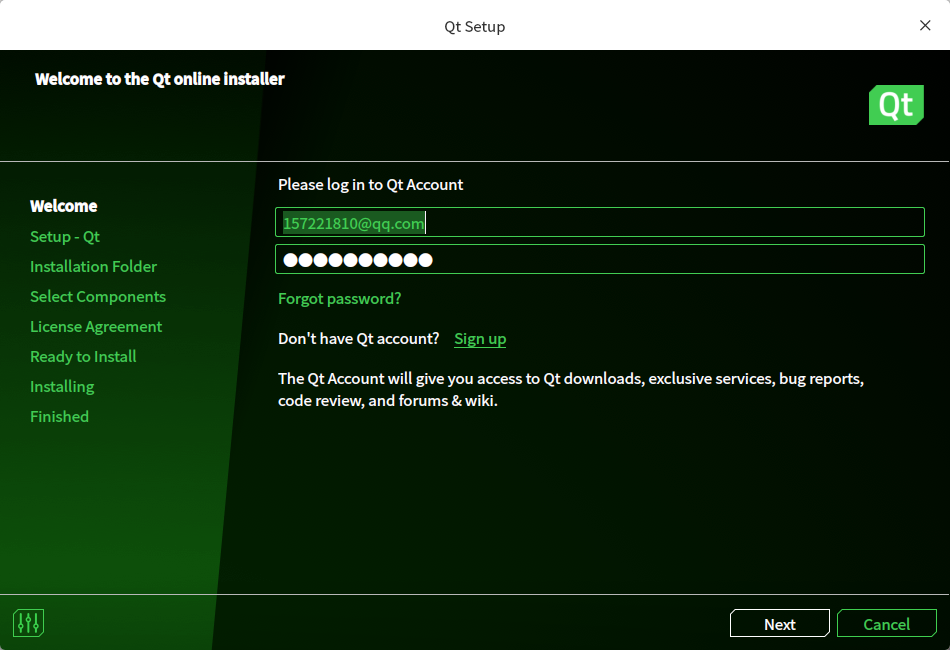
1、使用正确的账号登录安装程序,验证通过后,点下一步
2、注意选择是个人开发者,点下一步![enter description here]
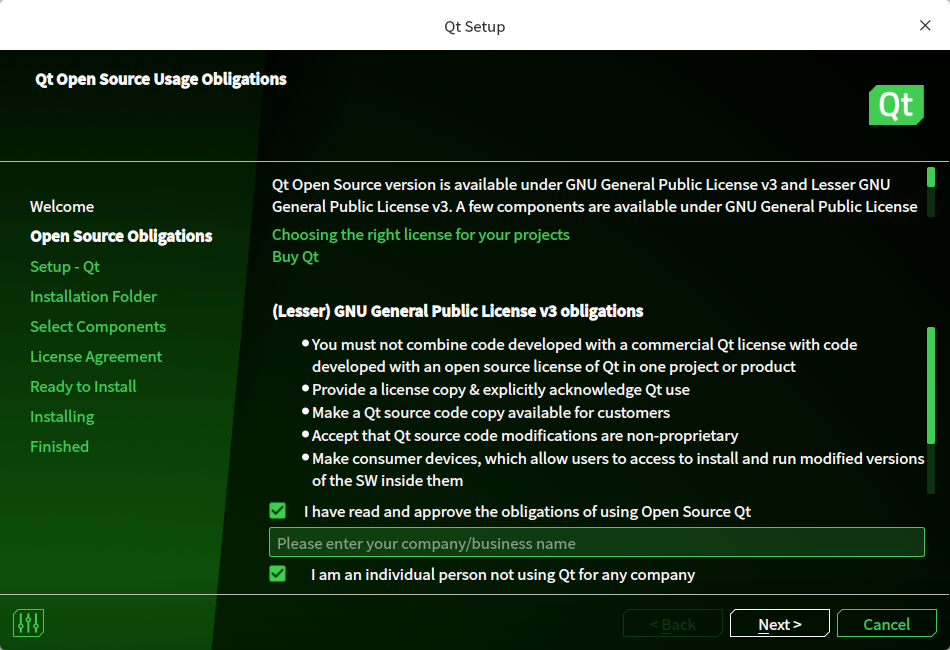
3、点下一步,准备安装
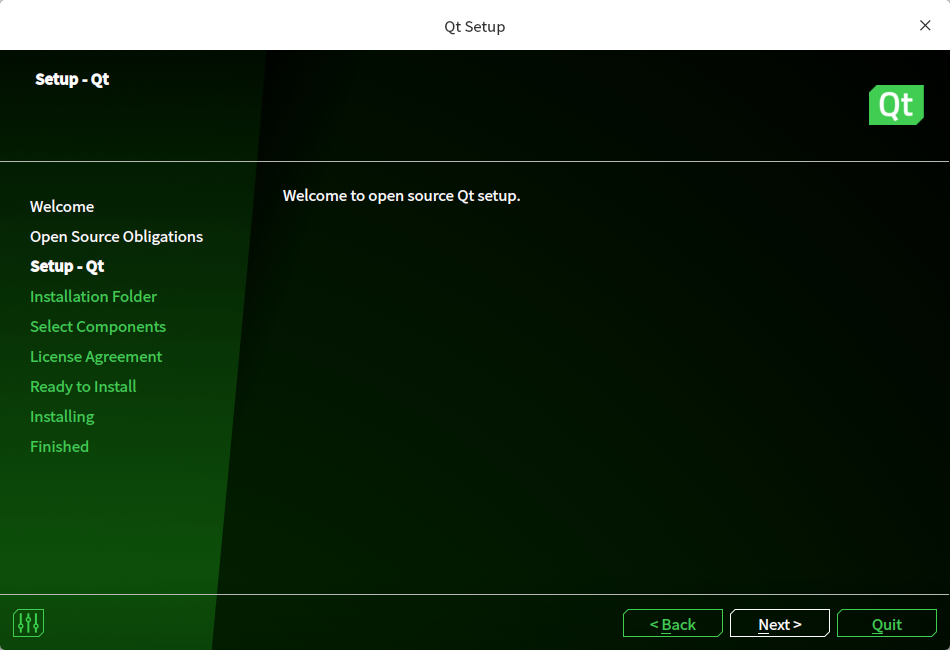
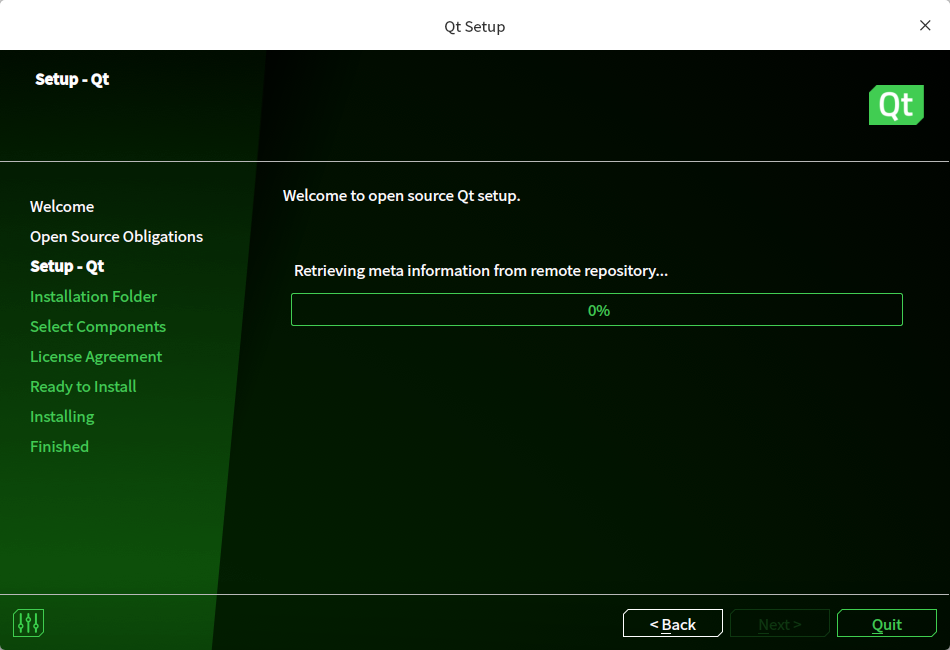
4、从云端检索安装内容
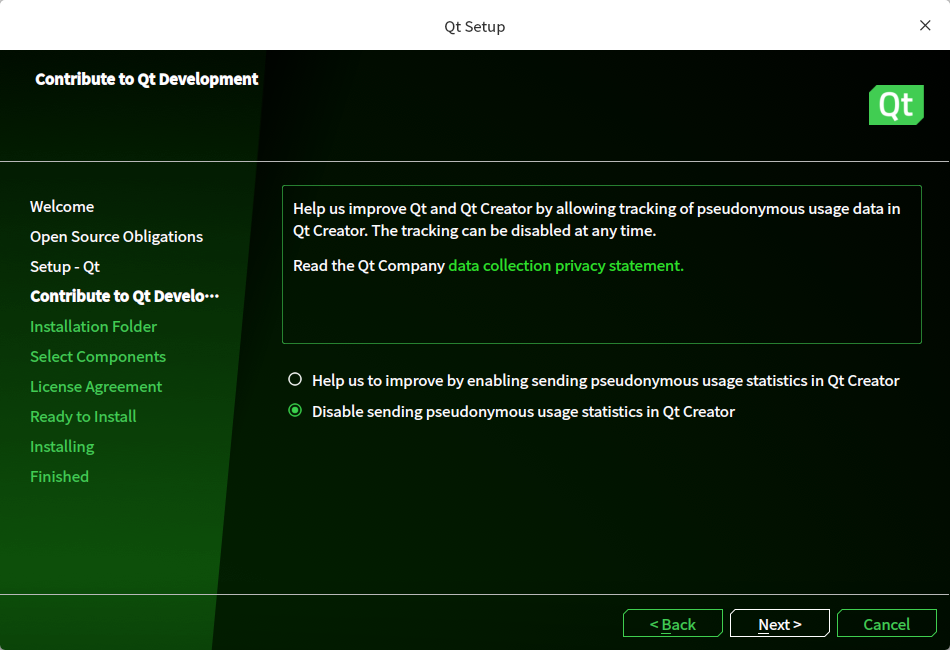
5、禁止从Qt Creator中发送匿名统计信息
6、在这里选择要安装的内容。如果你对Qt产品比较熟悉,可以选择
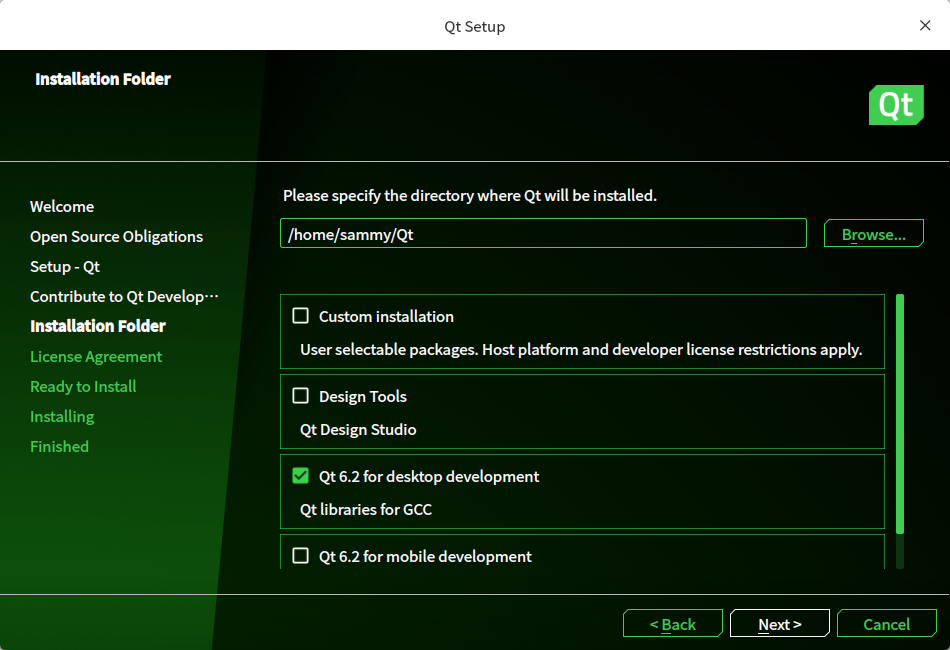
Customer installation来自定义安装,否则,建议按下图来选择桌面开发。当然,如果你想用Qt来做移动开发,也可以选择安装。7、授权条款,当然选同意
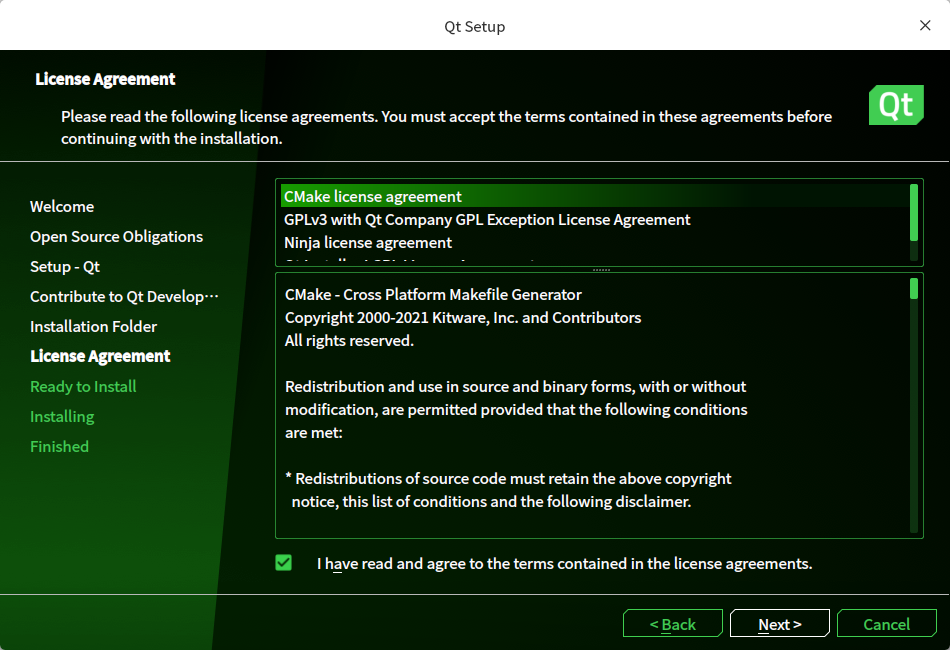
8、准备好进入安装过程了!
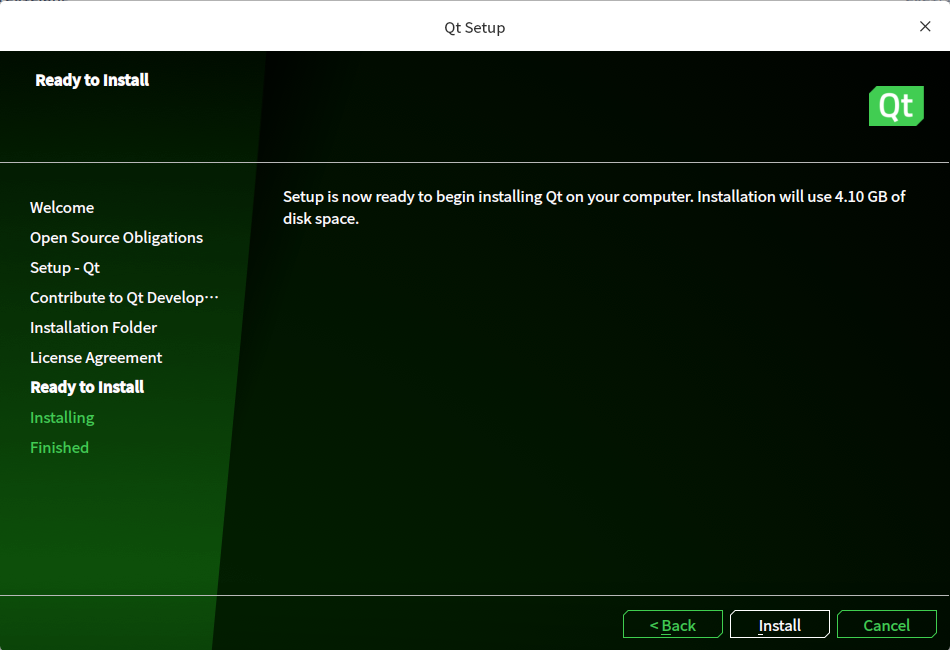
9、正式进入安装过程。这个过程可能略长,这有赖于你选择的安装内容,更有赖于你的网络状况。请耐心等待。
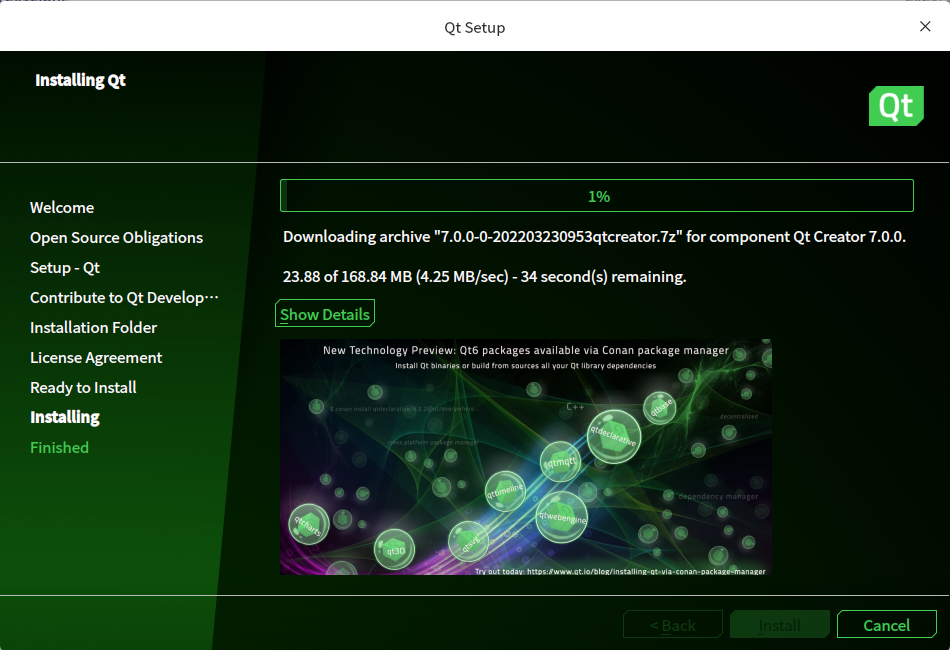
经过这些步骤,主要的安装过程就完成了。可以打开Qt Creator看一下了。
其它依赖安装与配置
经过以上步骤,打开Qt Creator来创建一个Demo试试手感吧。
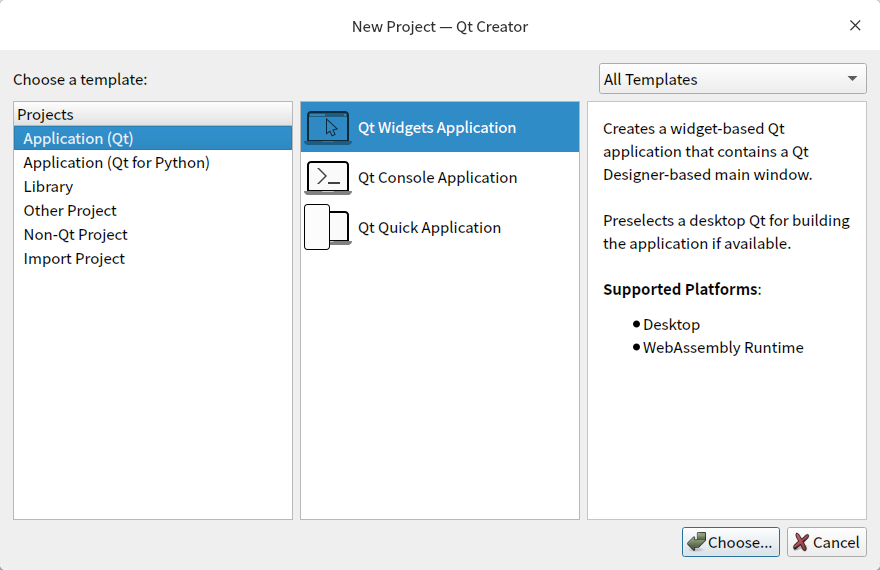
1、点创建工程,选择项目模板,依次点
Application->Qt Widgets Application2、选好你的项目名称和项目所在的文件夹位置
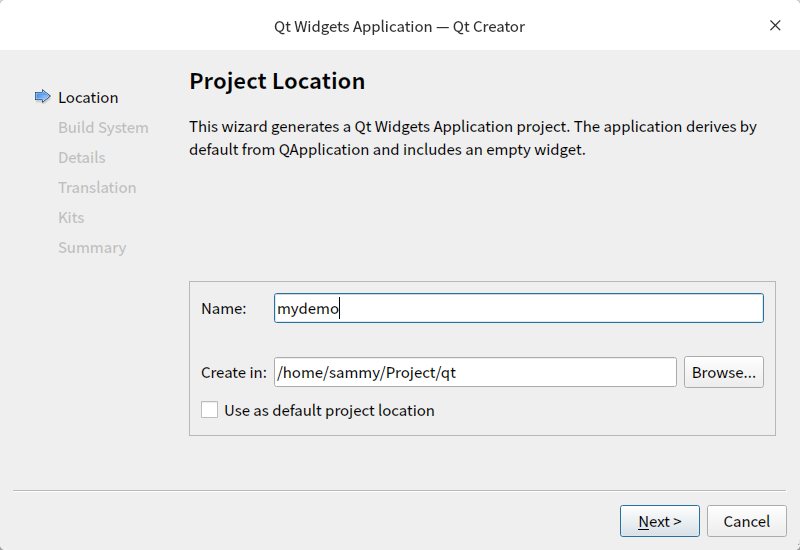
3、选择构建系统。这个界面可能与我的不同。且当前,你可能也不知道什么是构建系统。但这不妨碍你点‘下一步’。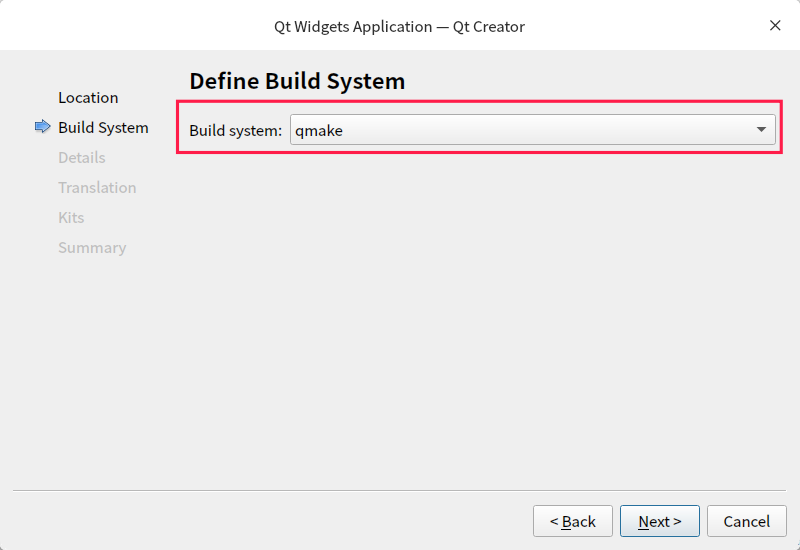
4、这个界面的内容不必个性,直接下一步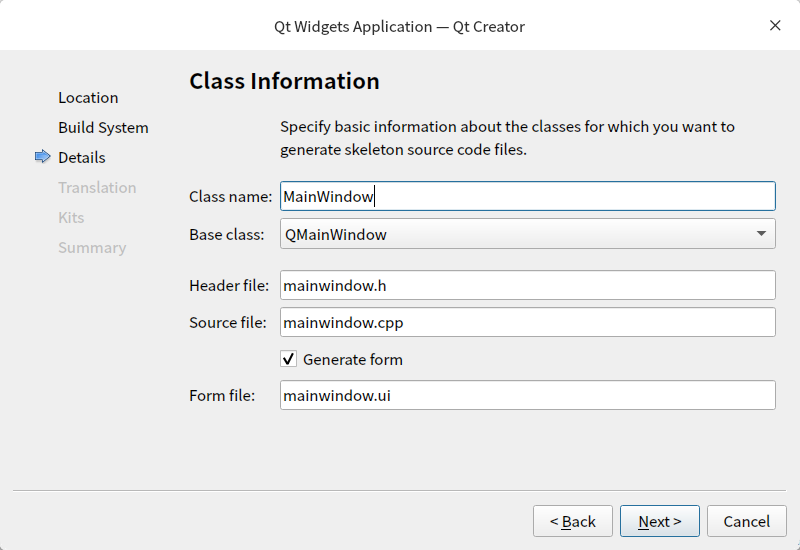
5、保持这个界面不变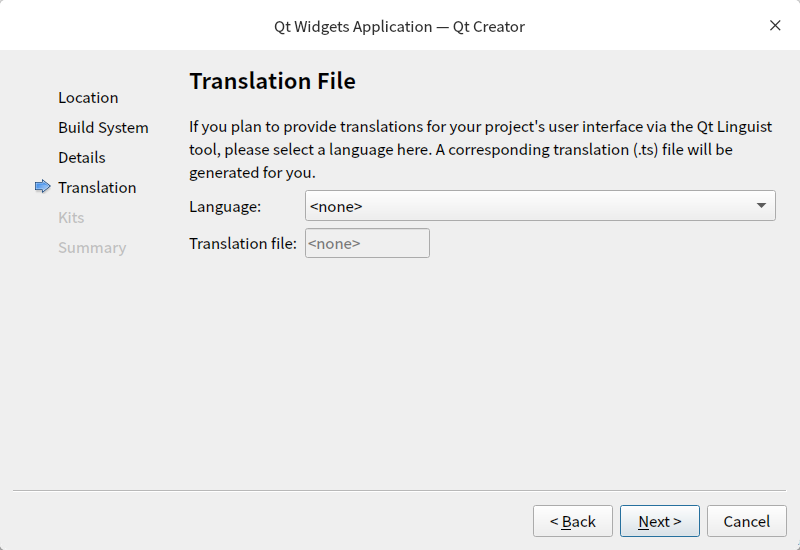
6、选择开发配置工具集Kits。这个界面可能也与我的稍有不同,但红框中的应该是有的。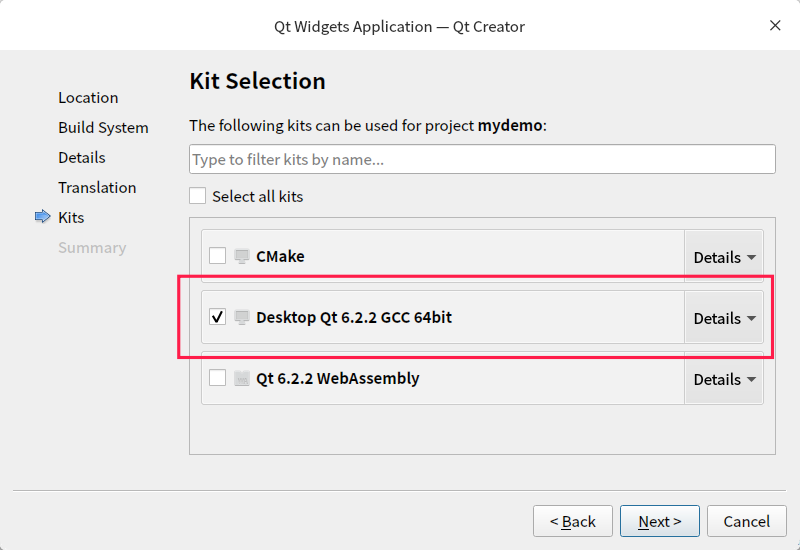
7、这是对向导各步所做选择的一个总结,点Finish就好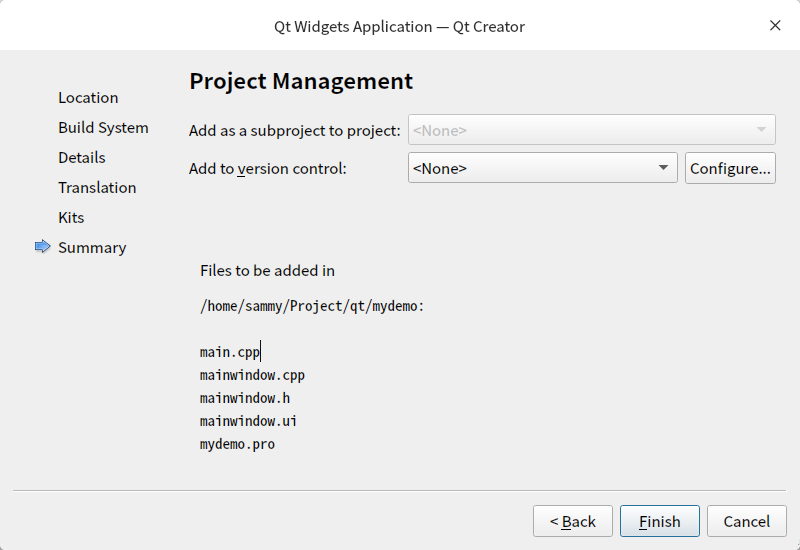
8、按下快捷键
Ctrl+R,看下程序是否运行得起来?很遗憾,大概率会报错,如果你以前在本机从来没安装和配置过Qt的话。在Qt Creator 中依次打开
Tools->Options->Kits,在Auto-detected下,应该会看到黄色带叹号的三角标。这表示开发套件有问题,具体问题你可以把鼠标放在黄色三角标上,会弹出问题的描述。如果带有类似cannot run compiler g++、NO debugger set up、Unable to create a debugging engine等问题,可能因为还没有安装编译系统和调试系统。先关掉你的Qt Creator,然后在终端里分别执行以下两行,来完成环境安装。再打开Qt Creator试一下,应该就OK 了。至此,Qt 的开发环境配置就应该完成了。本文的操作系统选择的是Deepin。如果在其它系统上安装配置,请自动转换。
后续
如果你想修改安装内容,可再次运行Qt维护工具
Qt Maintenance Tool,对所安装的内容进行增加或删除。进行此操作时,请确保你对要增加或删除的内容有较充分的了解。环境搭建起来了,如果你想进一步了解Qt Quick/Qml的相关开发,可以阅读Qt 6 QML BOOK的系列文章。比如:第一章:前言。
另外,你还可能感兴趣的文章:在Windows安装Qt 5