

 中文
中文 
卢卡🐠 deepin
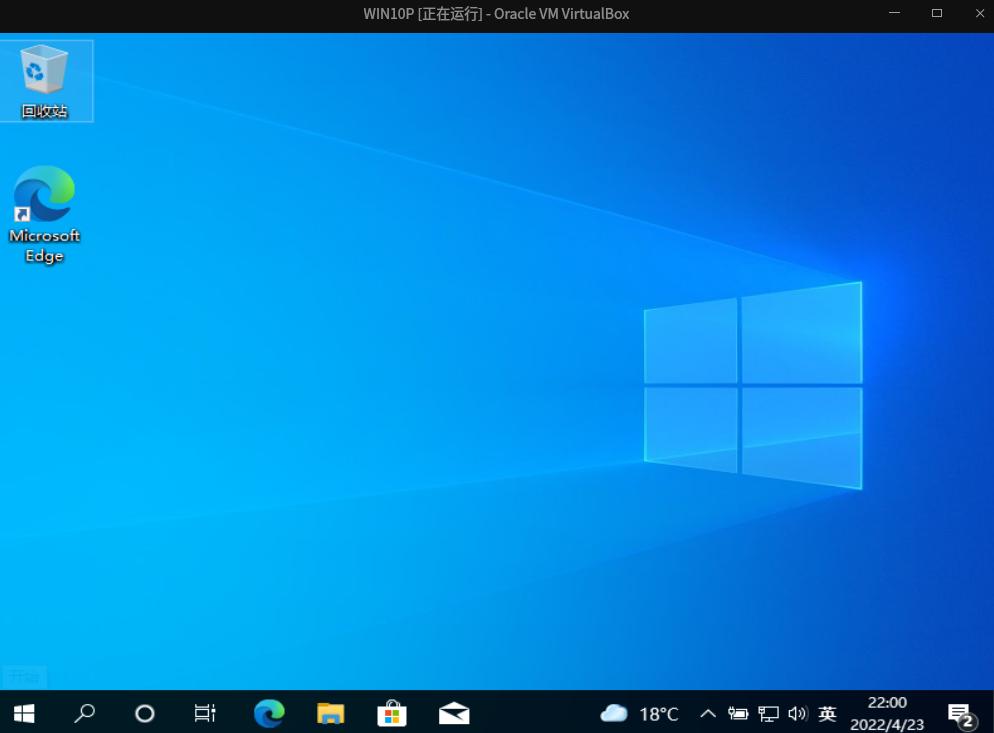
2022-04-24 06:00 deepin 安装后界面显示如下:
Reply Like 0 View the author
deepin 安装后界面显示如下:
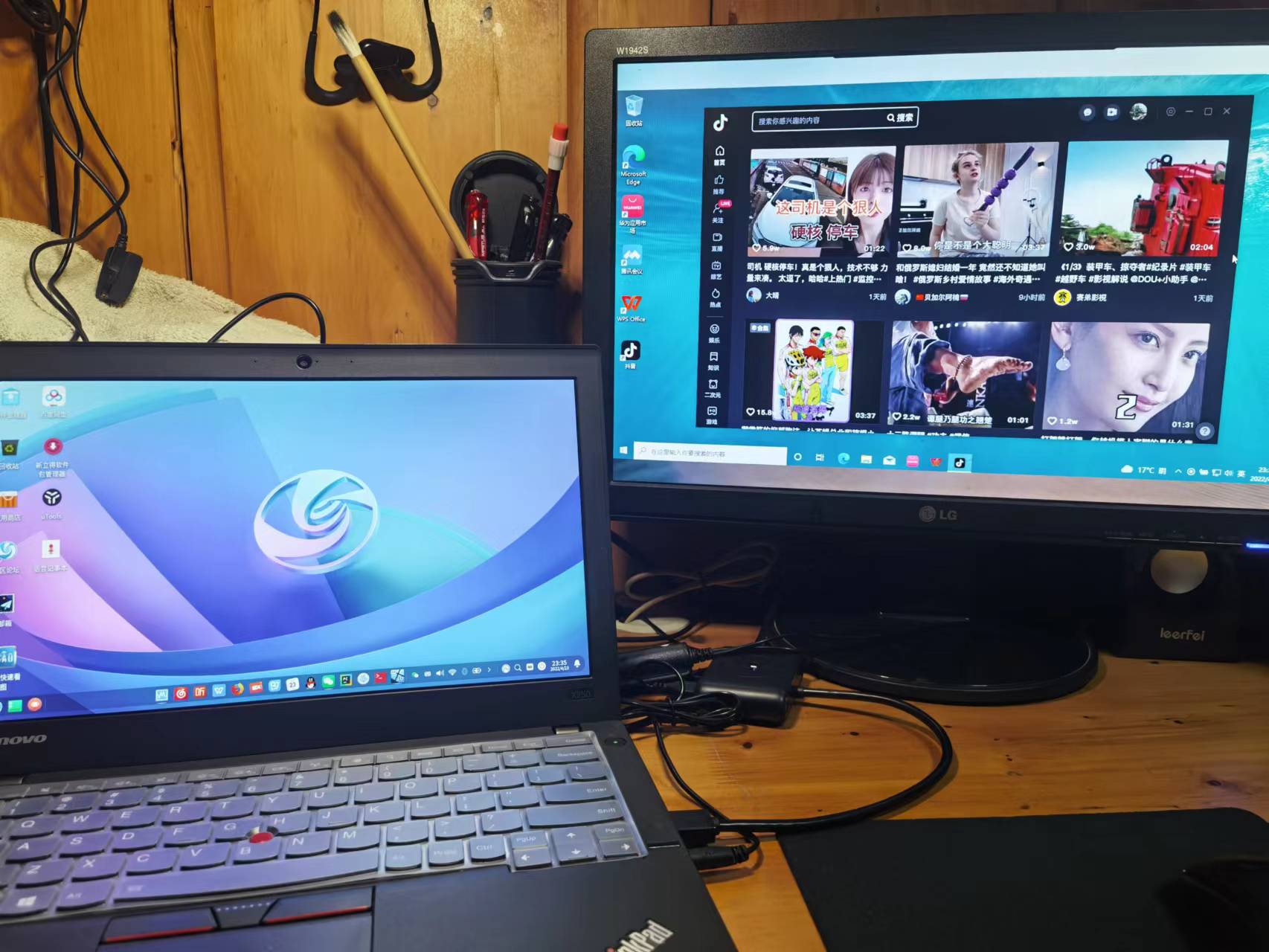
deepin 折腾完毕,效果不错,就算cpu占用太高了,基本在70-90%之间。笔记本挂了个老显示器,笔记本显示deepin桌面,显示屏显示win10桌面,展示下哈😃

 deepin
 台式机可以这样搞吗?
deepin 台式机性能要更好些,应该没问题
目前使用中采用以下优化措施:
1.我先按教程分的1/4总内存(8G分配2G),使用模拟器运行win10软件感觉有些卡,昨晚调整到3G内存,
2.联想的BIOS对板载显卡调整了设置,默认分配256M内存,调整到512M内存
3.模拟器的内存从原来128M内存,调整到256M内存
目前运行模拟器的win10软件要流畅多了
 deepin
 是的,现在这个版本必需要用MSDN下载的才能安装,我准备装WIN11试下
deepin 好吧,不知道是我的机子不行还是WIN11太新,不符合系统的最低要求,WIN10划3G内存就行了,WIN11划了4G(原本划的是3G)还是不行,等有好电脑再折腾吧。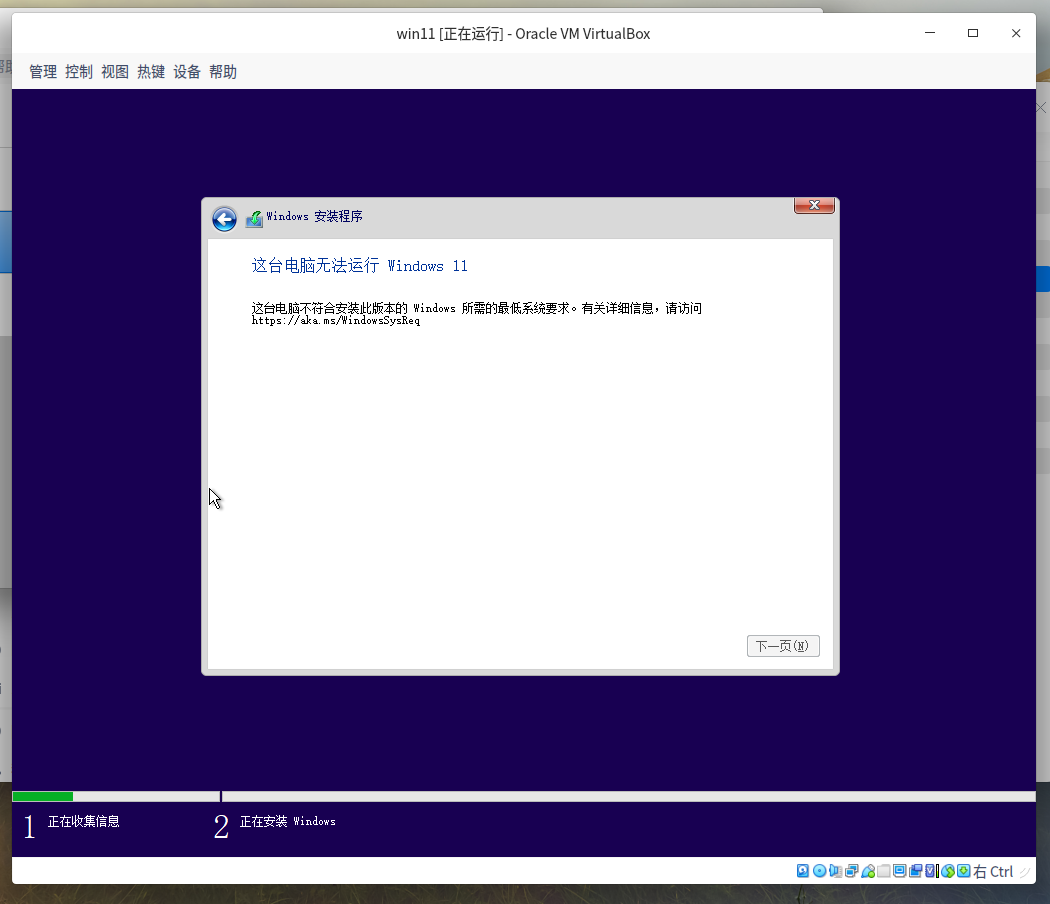
Popular Ranking
ChangePopular Events
More


 Which version of the Deepin system is the best?
看了应用商店内虚拟机的评价,考虑稳妥在官网下载VirtuaBox最新版,最终成功安装win10专业版。具体安装可以在网上搜索视频:推荐爱奇艺上VirtualBox 安装 Windows10 虚拟机 - 老郭种树-老郭种树的这个教学视频,比较好。
安装不会一帆风顺,我遇到以下问题,最终还算都解决了。
1.下载VirtuaBox最新版
解决:在官网下载deb文件virtualbox-6.1_6.1.34-150636.1
Debianbuster_amd64.deb,再下载增强工具Oracle_VM_VirtualBox_Extension_Pack-6.1.34.vbox-extpack2.windows安装镜像下载
解决:试了几个类似系统之家的windows安装iso文件,均不能在virtualbox下安装,最后在MSDN库内下载官方版window10镜像文件,安装镜像正常。
3.安装windows时选择注册,系统假死。
解决:强制关闭虚拟窗口,重新启动,跳过注册,安装正常。注意安装到注册页时不要选择注册!!!
4.虚拟机无法安装增强工具。
解决:手工安装VBoxGuestAdditions(但是安装前没有试过弹出CD。),在VirtuaBox管理器界面,点击设置,点击存储,分配光驱一栏,点击移除虚拟盘,移除windows虚拟安装盘,重新启动进入windows后,在设备内选择安装增强工具,安装成功。
5.windouws10激活
解决:使用W10DigitalActivation.exe激活
最终显示激活成功