

 中文
中文 
卢卡🐠 deepin
2022-04-21 08:42 deepin 刚查了下资料,win10 系统进bios方式还可以采用以下:
Win10开机后无法进入BIOS的原因:
  Win8和Win10都采用了全新的快速启动模式,让开机速度更快,直接跳过BIOS部分进入系统。换句话说,只要取消了快速启动,就能进入BIOS。


   **Win10开机后无法进入BIOS的解决方法** :


  方案一:直接点重启。
Win8和Win10的快速启动技术只对关机有效,直接点“重启”相当于让系统临时关闭了快速启动技术
方案二:彻底关闭快速启动技术。
彻底关闭快速启动技术的流程是—— 开始菜单——鼠标右键——电源管理——呼醒时需要密码——更改当前不可用的设置——取消快速启动的√。
Reply Like 0 View the author




 Which version of the Deepin system is the best?


今天安装单系统deepin 20.5成功,以前用过lubuntu,因新换二手电脑更新系统,作为新手首次安装,心得分享如下:
一 硬件配置
电脑配置:thinkpad x250 i7 4600U处理器,240G固态硬盘,8G内存
二 预装系统:
windows 10
三 系统选择:
deepin 20.5安装 格式化硬盘,单系统安装
四 安装过程出现以下问题:
1 制作系统盘后,开机无法进入bios
现象:在开机logo出现后,按网上搜的按F12、F2、ENTER键等,均无法进入BIOS
解决方式:在Windows10系统配置内,搜索‘启动’,根据提示选择取消快速启动后重启,显示按F12进入BIOS
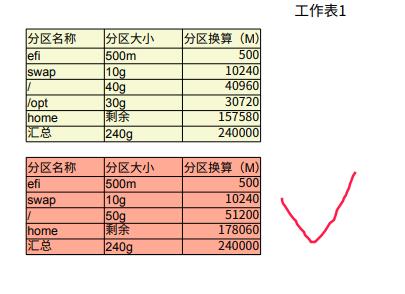
2 关于分区设置
我的为240G单硬盘,故设置如下
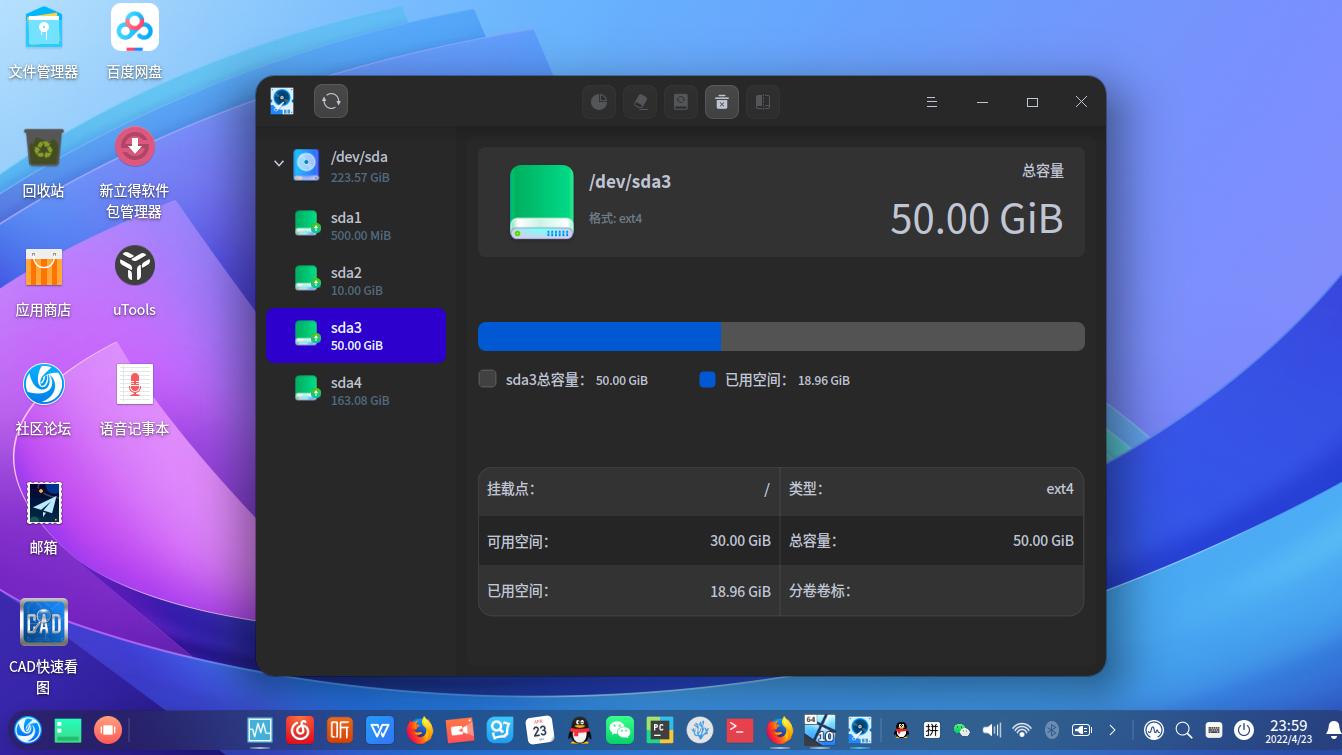
目前安装软件后,/目录使用了17.29G容量
3 安装完毕后重启,进入deepin系统,运行优化配置时,在终端界面出现错误,如下
处理方式:关闭电源后重启,正常进入系统,检查硬件等一切正常。后续设置桌面几安装软件等均操作正常。
此故障没发现原因,还请大家帮忙分析下
暂时到这,后续再分享