今天写了一贴:分享一种缩小应用标题栏(额头)高度的方法 介绍了缩小deepin/uos上第三方应用的标题栏高度的方法。缩小后,标题栏右侧关闭、还原、最小化三个按钮变得很小看不清楚,不方便点击。于是在网上找到一种把标题栏按钮改成苹果电脑颜色按钮样式的方法,操作了一下,更改成功,在此分享给大家。
————————————
本方法需下载的文件如下:myicons和TXT文件,或者myicons和ini文件,下载链接如下:
图标文件:myicons.zip
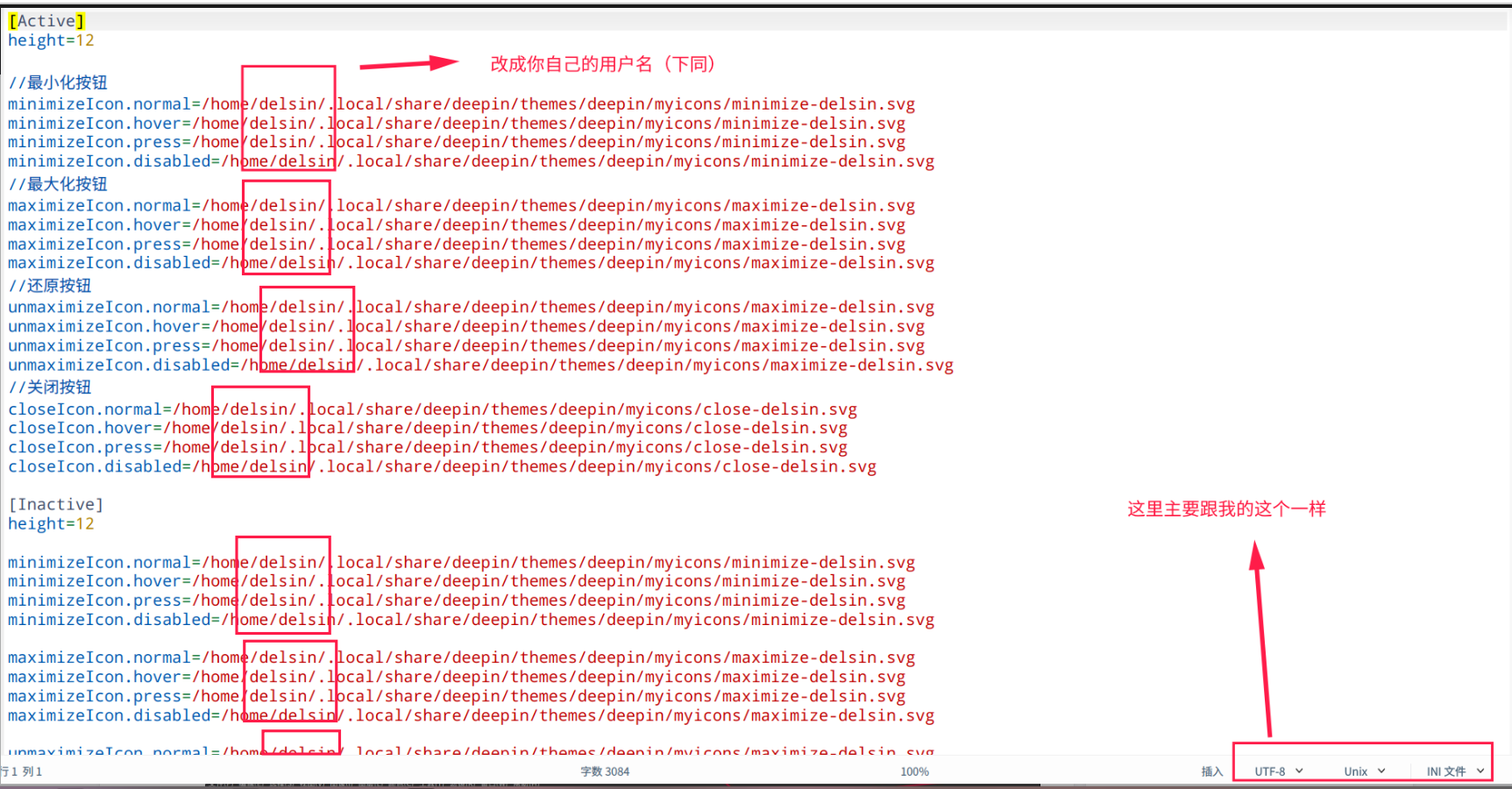
txt文本文件:titlebar.zip (提示:里面home字段后面那个delsin要改成你自己的用户名,右下角的属性要跟我配置的一样)
现成ini文件:ini版titlebar.zip (提示:里面home字段后面那个delsin要改成你自己的用户名,右下角的属性要跟我配置的一样)
图示:
视频教程:
方法: 1、制作关闭、还原、最小化三个按钮的svg图标:我已经做好,打包放在文章一开头的myicons.zip压缩包里,各位请自取。 2、myicons文件夹随意放在哪个文件夹里,我放在了主目录下.local/share/deepin/themes/deepin文件夹里。
3、用文本编辑器新建一个txt文件,在txt文件里录入以下内容(文件已打包放在文章一开头titlebar.zip压缩包里,各位请自取,height等号后面的数值按自己需求改,数值越小,标题栏越窄;Icon等号后内容请按自己存放svg文件的路径改),并保存退出,然后把该txt文件重命名为titlebar.ini,注意ini是后缀名。如果你看不到后缀名,需要在文件管理器设置里把“重命名时隐藏文件扩展名”前面的勾去掉。
[Active]
height=12

//最小化按钮
minimizeIcon.normal=/home/delsin/.local/share/deepin/themes/deepin/myicons/minimize-delsin.svg
minimizeIcon.hover=/home/delsin/.local/share/deepin/themes/deepin/myicons/minimize-delsin.svg
minimizeIcon.press=/home/delsin/.local/share/deepin/themes/deepin/myicons/minimize-delsin.svg
minimizeIcon.disabled=/home/delsin/.local/share/deepin/themes/deepin/myicons/minimize-delsin.svg
//最大化按钮
maximizeIcon.normal=/home/delsin/.local/share/deepin/themes/deepin/myicons/maximize-delsin.svg
maximizeIcon.hover=/home/delsin/.local/share/deepin/themes/deepin/myicons/maximize-delsin.svg
maximizeIcon.press=/home/delsin/.local/share/deepin/themes/deepin/myicons/maximize-delsin.svg
maximizeIcon.disabled=/home/delsin/.local/share/deepin/themes/deepin/myicons/maximize-delsin.svg
//还原按钮
unmaximizeIcon.normal=/home/delsin/.local/share/deepin/themes/deepin/myicons/maximize-delsin.svg
unmaximizeIcon.hover=/home/delsin/.local/share/deepin/themes/deepin/myicons/maximize-delsin.svg
unmaximizeIcon.press=/home/delsin/.local/share/deepin/themes/deepin/myicons/maximize-delsin.svg
unmaximizeIcon.disabled=/home/delsin/.local/share/deepin/themes/deepin/myicons/maximize-delsin.svg
//关闭按钮
closeIcon.normal=/home/delsin/.local/share/deepin/themes/deepin/myicons/close-delsin.svg
closeIcon.hover=/home/delsin/.local/share/deepin/themes/deepin/myicons/close-delsin.svg
closeIcon.press=/home/delsin/.local/share/deepin/themes/deepin/myicons/close-delsin.svg
closeIcon.disabled=/home/delsin/.local/share/deepin/themes/deepin/myicons/close-delsin.svg

[Inactive]
height=12

minimizeIcon.normal=/home/delsin/.local/share/deepin/themes/deepin/myicons/minimize-delsin.svg
minimizeIcon.hover=/home/delsin/.local/share/deepin/themes/deepin/myicons/minimize-delsin.svg
minimizeIcon.press=/home/delsin/.local/share/deepin/themes/deepin/myicons/minimize-delsin.svg
minimizeIcon.disabled=/home/delsin/.local/share/deepin/themes/deepin/myicons/minimize-delsin.svg

maximizeIcon.normal=/home/delsin/.local/share/deepin/themes/deepin/myicons/maximize-delsin.svg
maximizeIcon.hover=/home/delsin/.local/share/deepin/themes/deepin/myicons/maximize-delsin.svg
maximizeIcon.press=/home/delsin/.local/share/deepin/themes/deepin/myicons/maximize-delsin.svg
maximizeIcon.disabled=/home/delsin/.local/share/deepin/themes/deepin/myicons/maximize-delsin.svg

unmaximizeIcon.normal=/home/delsin/.local/share/deepin/themes/deepin/myicons/maximize-delsin.svg
unmaximizeIcon.hover=/home/delsin/.local/share/deepin/themes/deepin/myicons/maximize-delsin.svg
unmaximizeIcon.press=/home/delsin/.local/share/deepin/themes/deepin/myicons/maximize-delsin.svg
unmaximizeIcon.disabled=/home/delsin/.local/share/deepin/themes/deepin/myicons/maximize-delsin.svg

closeIcon.normal=/home/delsin/.local/share/deepin/themes/deepin/myicons/close-delsin.svg
closeIcon.hover=/home/delsin/.local/share/deepin/themes/deepin/myicons/close-delsin.svg
closeIcon.press=/home/delsin/.local/share/deepin/themes/deepin/myicons/close-delsin.svg
closeIcon.disabled=/home/delsin/.local/share/deepin/themes/deepin/myicons/close-delsin.svg
再次提醒,Icon等号后面的路径要改为你自己存放三个按钮svg图标的路径。
4、把titlebar.ini分别保存在主目录下.local/share/deepin/themes/deepin/light和.local/share/deepin/themes/deepin/dark两个文件下。如果你的.local/share/deepin文件夹里没有themes/deepin/light和有themes/deepin/dark文件夹的话,需要在deepin文件夹里依次新建这三层文件夹。把titlebar.ini保存在light文件夹和dark文件夹即可。
5、注销并重新登录系统。
特别说明:
本方法对系统自带应用,安卓应用无效。
——————2022/4/11更新——————
有朋友反映三个图标位置没对齐。原因是三个图标是我用Inkscape制作的,我第一次用Inkscape这款软件,对这款软件不熟悉,没找到对齐选项,所以就没对齐,三个图标的位置是我肉眼放的,因此他们仨放在一起时就能看出来他们不在一条水平线上。
为了解决这个问题,我重新研究了一下Inkscape,找到对齐选项了,把三个图标都做了居中对齐。修改后的图标已经上传到帖子开头。后面下载的朋友应该不会出现这个问题了。
修改前:
修改后:
———————2022/4/16更新————————
经测试,本帖方法只有开启窗口特效时才会发挥作用。
开启窗口特效方法:控制中心——个性化——通用——窗口特效。
唯一就是你的ini 文件显示的是配置文件样式,我的是文档样式
你看一下你titlebar文件右下角的属性是不是跟我的一样,不一样的话改一下。或者直接用我帖子中给的现成的titlebar.ini文件(已补档)。
Featured Collection
Popular Ranking
Popular Events


 中文
中文 

 deepin deepin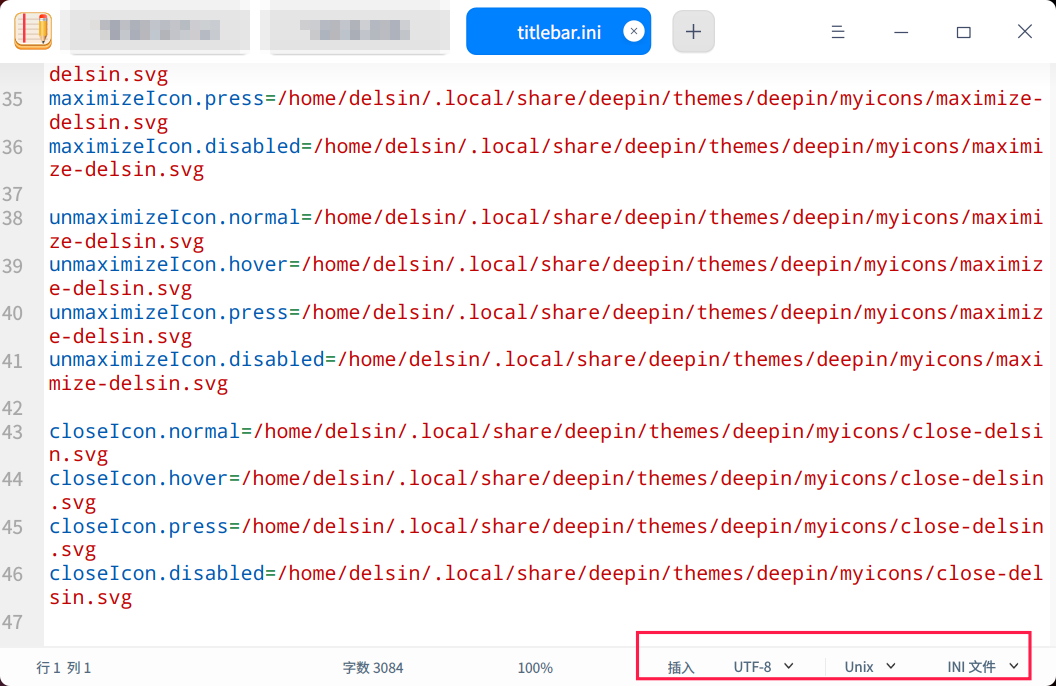

 A bug with the language select


今天写了一贴:分享一种缩小应用标题栏(额头)高度的方法 介绍了缩小deepin/uos上第三方应用的标题栏高度的方法。缩小后,标题栏右侧关闭、还原、最小化三个按钮变得很小看不清楚,不方便点击。于是在网上找到一种把标题栏按钮改成苹果电脑颜色按钮样式的方法,操作了一下,更改成功,在此分享给大家。
————————————
本方法需下载的文件如下:myicons和TXT文件,或者myicons和ini文件,下载链接如下:
图标文件:myicons.zip
txt文本文件:titlebar.zip (提示:里面home字段后面那个delsin要改成你自己的用户名,右下角的属性要跟我配置的一样)
现成ini文件:ini版titlebar.zip (提示:里面home字段后面那个delsin要改成你自己的用户名,右下角的属性要跟我配置的一样)
图示:
————————————
视频教程:
方法:
1、制作关闭、还原、最小化三个按钮的svg图标:我已经做好,打包放在文章一开头的myicons.zip压缩包里,各位请自取。
2、myicons文件夹随意放在哪个文件夹里,我放在了主目录下.local/share/deepin/themes/deepin文件夹里。
3、用文本编辑器新建一个txt文件,在txt文件里录入以下内容(文件已打包放在文章一开头titlebar.zip压缩包里,各位请自取,height等号后面的数值按自己需求改,数值越小,标题栏越窄;Icon等号后内容请按自己存放svg文件的路径改),并保存退出,然后把该txt文件重命名为titlebar.ini,注意ini是后缀名。如果你看不到后缀名,需要在文件管理器设置里把“重命名时隐藏文件扩展名”前面的勾去掉。
再次提醒,Icon等号后面的路径要改为你自己存放三个按钮svg图标的路径。
4、把titlebar.ini分别保存在主目录下.local/share/deepin/themes/deepin/light和.local/share/deepin/themes/deepin/dark两个文件下。如果你的.local/share/deepin文件夹里没有themes/deepin/light和有themes/deepin/dark文件夹的话,需要在deepin文件夹里依次新建这三层文件夹。把titlebar.ini保存在light文件夹和dark文件夹即可。
5、注销并重新登录系统。
特别说明:
本方法对系统自带应用,安卓应用无效。
——————2022/4/11更新——————
有朋友反映三个图标位置没对齐。原因是三个图标是我用Inkscape制作的,我第一次用Inkscape这款软件,对这款软件不熟悉,没找到对齐选项,所以就没对齐,三个图标的位置是我肉眼放的,因此他们仨放在一起时就能看出来他们不在一条水平线上。
为了解决这个问题,我重新研究了一下Inkscape,找到对齐选项了,把三个图标都做了居中对齐。修改后的图标已经上传到帖子开头。后面下载的朋友应该不会出现这个问题了。
修改前:
修改后:
———————2022/4/16更新————————
经测试,本帖方法只有开启窗口特效时才会发挥作用。
开启窗口特效方法:控制中心——个性化——通用——窗口特效。