

 中文
中文 
云的眼泪 deepin
2022-03-30 18:17 deepin deepin显卡驱动与内核结合紧密,显卡跨代就可能驱动不上。
我的显卡需要用390版驱动,现在的内核不支持了。
只有彻底将驱动与内核分离,才能实现deepin的普及。
各种驱动问题,才是影响deepin普及的拦路虎。
你看看论坛中很大一部分都有说显卡驱动的事,说打印机驱动的也不少,还有网卡、声卡等等。
软件可以找替代,设备都用不了怎么办?
Reply Like 0 View the author
 deepin
 deepin显卡驱动与内核结合紧密,显卡跨代就可能驱动不上。
我的显卡需要用390版驱动,现在的内核不支持了。
只有彻底将驱动与内核分离,才能实现deepin的普及。
各种驱动问题,才是影响deepin普及的拦路虎。
你看看论坛中很大一部分都有说显卡驱动的事,说打印机驱动的也不少,还有网卡、声卡等等。
软件可以找替代,设备都用不了怎么办?

 deepin
 反正我试了一下,没有问题。
 deepin
 笔记本适用吗?

 deepin
 笔记本适用吗?
可以的,我的就是笔记本
deepin 可以的,我的就是笔记本
已经换manjaro了,太难了,我的笔记本装deepin有点问题

 deepin
 deepin显卡驱动与内核结合紧密,显卡跨代就可能驱动不上。
我的显卡需要用390版驱动,现在的内核不支持了。
只有彻底将驱动与内核分离,才能实现deepin的普及。
各种驱动问题,才是影响deepin普及的拦路虎。
你看看论坛中很大一部分都有说显卡驱动的事,说打印机驱动的也不少,还有网卡、声卡等等。
软件可以找替代,设备都用不了怎么办?
没办法的,现在的linux发行版都是宏内核,不像windows用的是混合内核,这是先天问题不好解决,除非换内核或者基于linux内核再整出个混合内核
 deepin
 照这个方法安装,我直接开机不能启动了。悲剧,只能重装了。问题是ubuntu没有安装显卡驱动问题呢,系统装好,直接下stem起来。
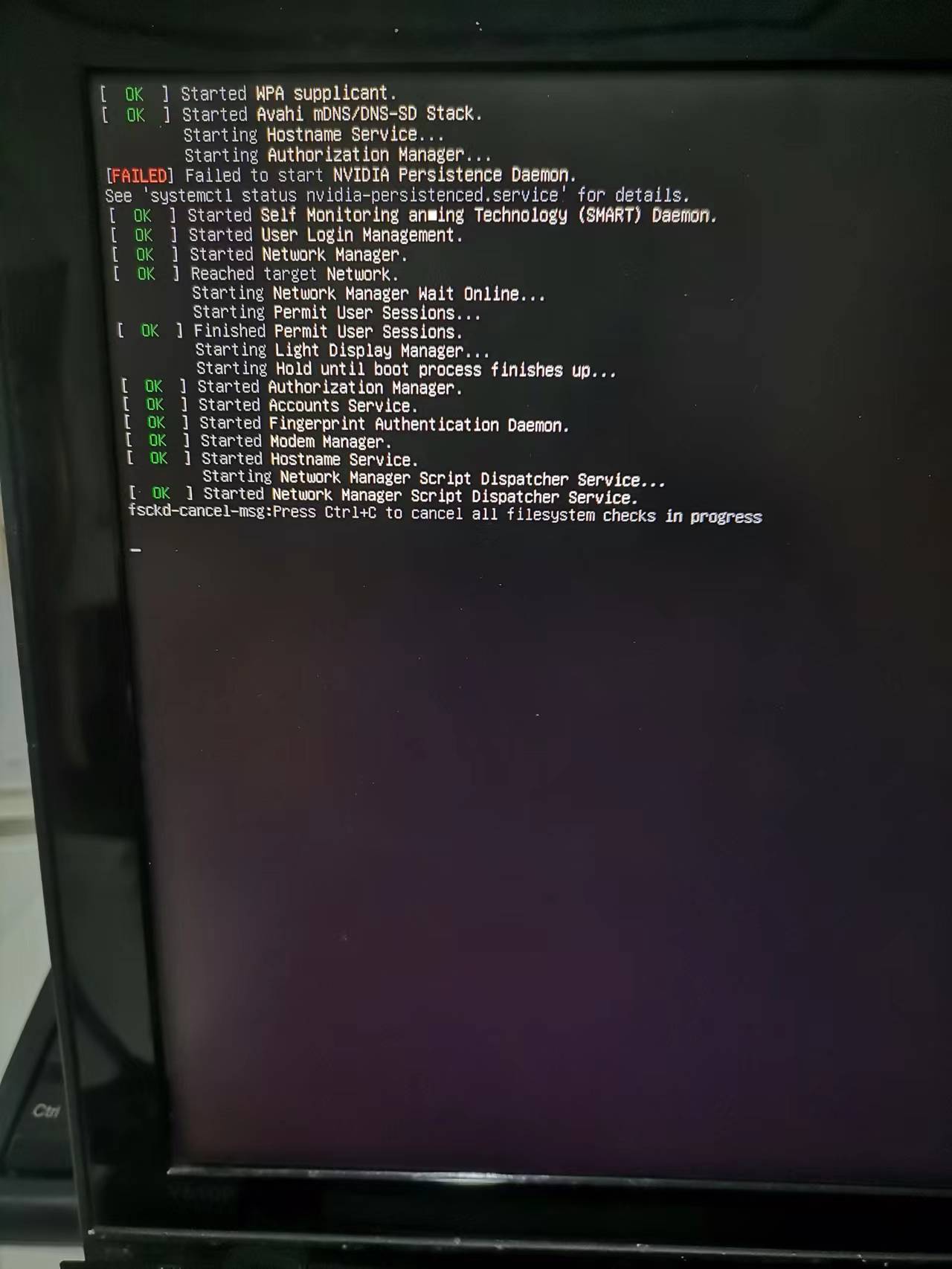
,
 deepin
 照这个方法安装,我直接开机不能启动了。悲剧,只能重装了。问题是ubuntu没有安装显卡驱动问题呢,系统装好,直接下stem起来。
,
不用重装,进超级终端把/etc/X11/xorg.conf删掉,然后reboot就恢复了
deepin deepin显卡驱动与内核结合紧密,显卡跨代就可能驱动不上。
我的显卡需要用390版驱动,现在的内核不支持了。
只有彻底将驱动与内核分离,才能实现deepin的普及。
各种驱动问题,才是影响deepin普及的拦路虎。
你看看论坛中很大一部分都有说显卡驱动的事,说打印机驱动的也不少,还有网卡、声卡等等。
软件可以找替代,设备都用不了怎么办?
我也是390版的,这个不能用吗?😢
Popular Ranking
ChangePopular Events
More


 A bug with the language select
第一步.卸载系统自带的nvidia开源驱动
如果刚刚安装好系统,什么都没操作,那么这一步可以省略。
sudo apt autoremove nvidia-*
第二步:禁止nouveau驱动
sudo ln -sf /bin/deepin-editor /bin/dedit
sudo apt-get install gedit
sudo dedit /etc/modprobe.d/blacklist.conf
在打开的
blacklist.conf文件中复制以下内容并保存关闭:blacklist nouveau
blacklist lbm-nouveau
options nouveau modeset=0
alias nouveau off
alias lbm-nouveau off
保存并关闭文本后,继续在终端中输入代码:sudo update-initramfs -u
第三步:重启电脑并验证是否禁用成功
在终端中输入代码:lsmod | grep nouveau
注:如果页面没什么反应、无输出什么内容即为成功。
第四步:从系统官方源安装nvidia驱动
sudo apt install -y nvidia-driver nvidia-smi nvidia-settings nvidia-vulkan-icd vulkan-utils nvidia-driver-libs:i386 libnvidia-ml1:i386 libxnvctrl0:i386 libvulkan1 libvulkan1:i386
如果有需要确认的,输入y并回车
第五步:lspci | egrep "VGA|3D"
查看在显示的最前面的数字中,我的英伟达显卡前面显示的是“04:00:00”所以后面的“X:X:X”替换成“4:0:0”
sudo gedit /etc/X11/xorg.conf
在打开的文本中复制一下内容(这里要进行转换一下:04:00:00 --> 4:0:0,即PCI:4:0:0):
Section "Module"
Load "modesetting"
EndSection
Section "Device"
Identifier "nvidia"
Driver "nvidia"
BusID "PCI:4:0:0"
Option "AllowEmptyInitialConfiguration"
EndSection
sudo gedit ~/.xinitrc
同理,在打开的文本中复制以下内容,然后保存关闭文本。
xrandr --setprovideroutputsource modesetting NVIDIA-0
xrandr --auto
xrandr --dpi 96
接下来
sudo gedit /etc/lightdm/display_setup.sh
写入内容为:
#!/bin/sh
xrandr --setprovideroutputsource modesetting NVIDIA-0
xrandr --auto
使用命令赋予访问权限:
sudo chmod +x /etc/lightdm/display_setup.sh
接下来
sudo gedit /etc/lightdm/lightdm.conf
在打开的文本中,找到
[Seat:*]这一行,然后在[Seat:*]行下添加如下代码:display-setup-script=/etc/lightdm/display_setup.sh
重启
安装成功 在终端输入nvidia-smi,如果打印出显卡驱动信息,那么说明安装成功。
如果在终端输入
nvidia-smi无反应,那么需要执行如下命令:sudo apt update -y && sudo apt install nvidia-smi -y再执行安装nvidia-smi的命令:sudo apt install nvidia-smi 就行了
可能会报没找到依赖的错误,那么根据提示安装需要的依赖就行。