Deepin V20 中 Evolution 邮件客户端配置详解 [(图)(2)]
Tofloor
poster avatar
‌量子巡游者
Moderator
2020-04-30 02:19
Author
本帖最后由 MMDMM 于 2020-4-29 18:36 编辑

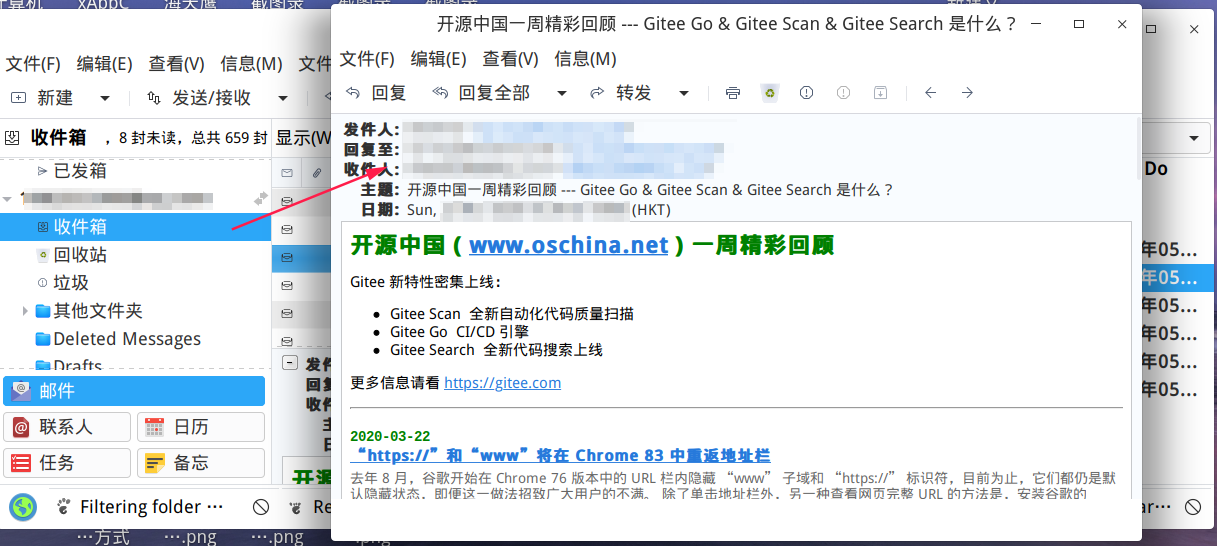
给大家讲解了Evolution 邮件客户端第一次添加新邮箱的教程,这次给大家带来了在软件内“添加新邮箱地址的教程”希望可以帮到正在处于配置中的你。这里以 Deepin V20 为基础操作系统,为大家讲解在 Evolution 软件中添加新的邮箱地址。

步骤一:

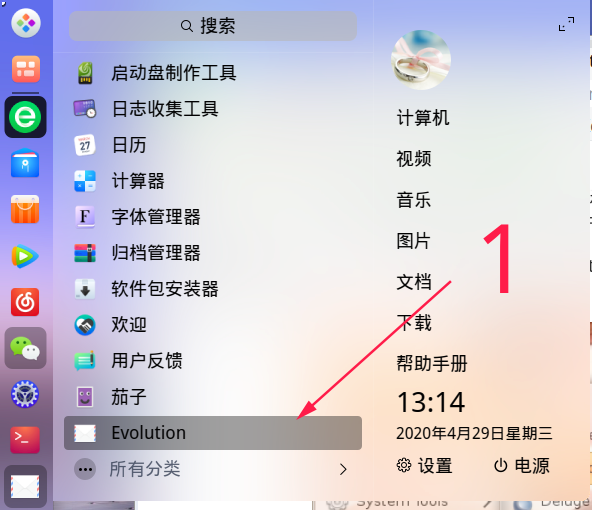
1. 在Deepin 系统菜单栏中找到软件并运行。

如图:


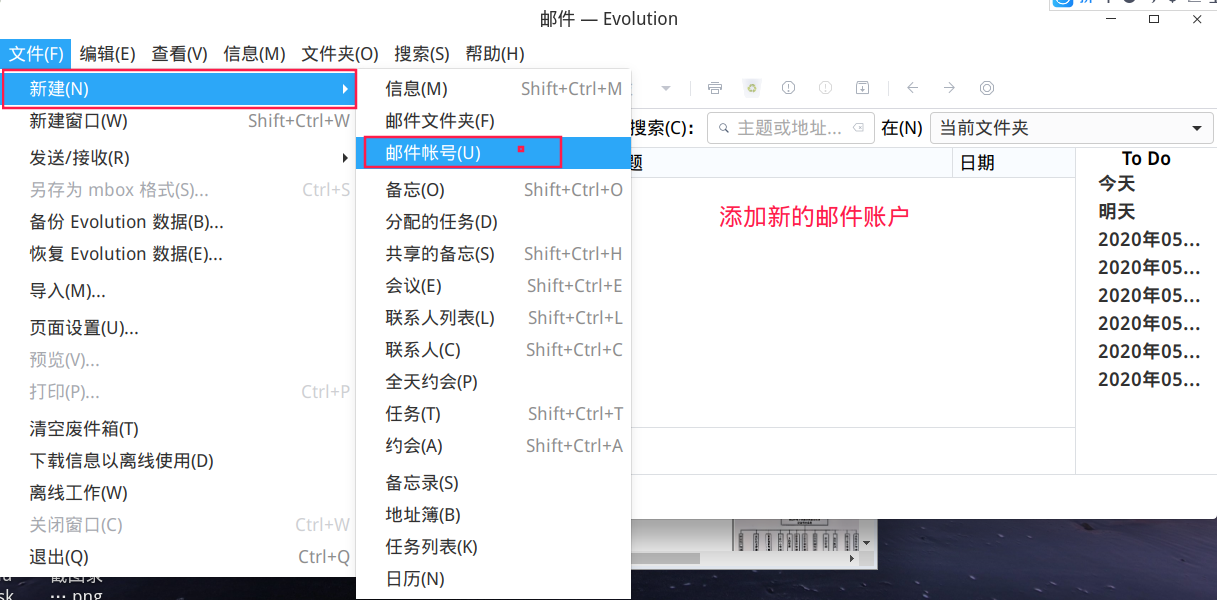
2. 运行后在软件内添加新的邮件账户,
找到“文件”打开点击“新建”在二级菜单中找到“邮件账户”。

如图:


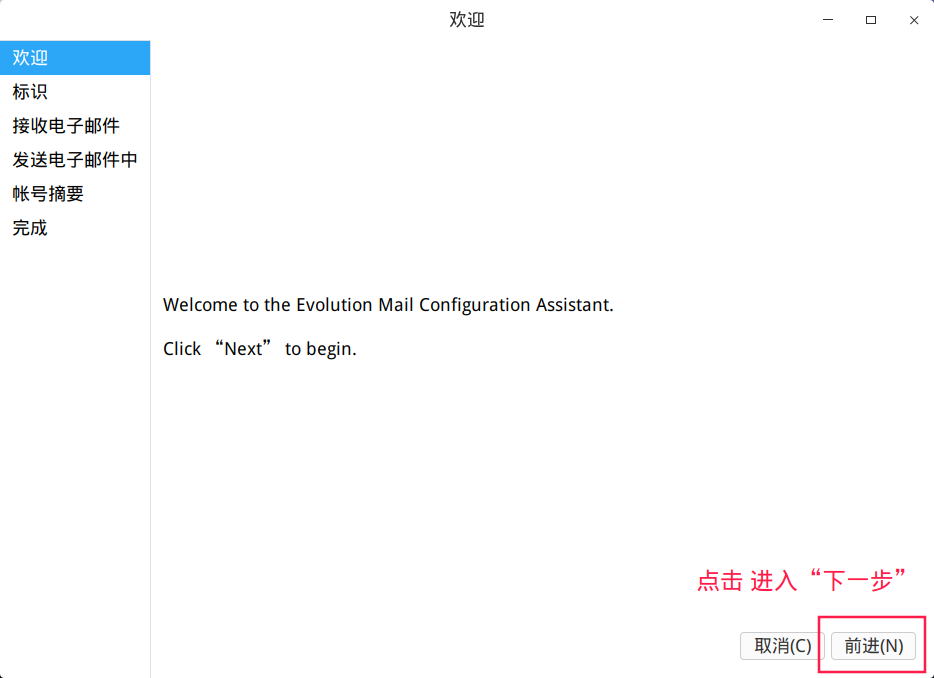
3.出来的是邮件“欢迎”界面,不用看直接点击“前进”。

如图:


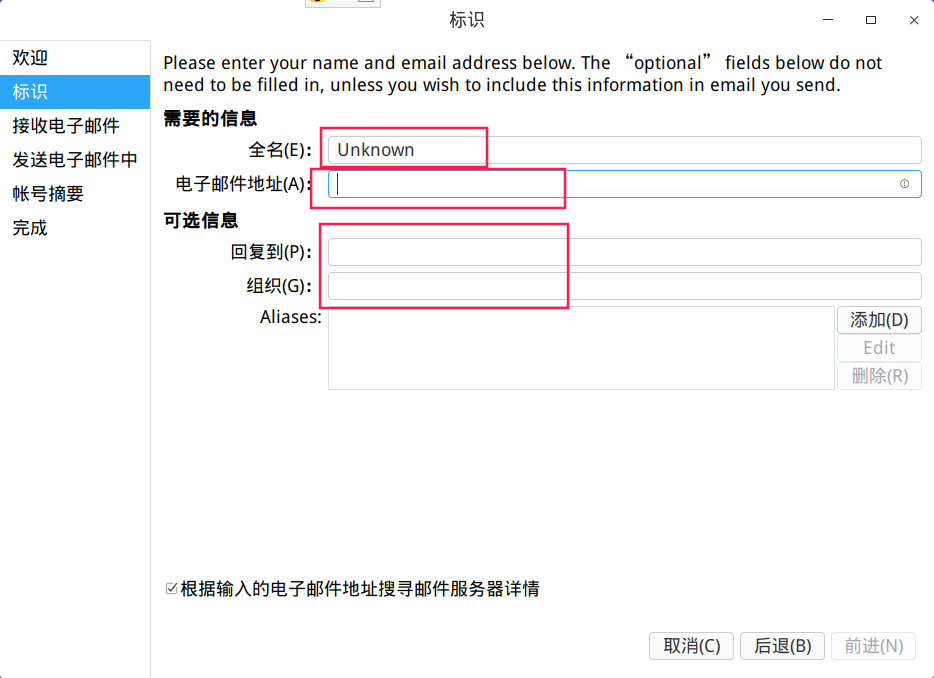
4.下一个界面是账户信息填写界面 “标识”。
填写基本信息,包括:电子邮件地址、全名等,填写完成后,直接点击“前进”。

如图:


“根据输入的电子邮件地址搜寻邮件服务器详情”默认勾选即可。


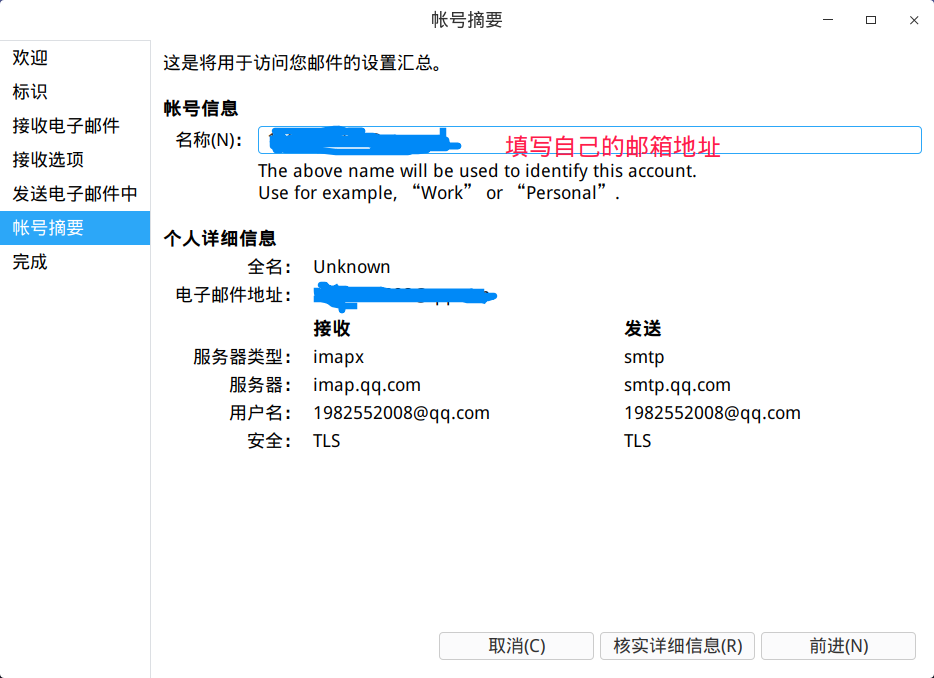
5.填写好以后,点击“进入”,后面的“接收电子邮件”“发送电子邮件”
不用过多修改默认设置即可,进入“账号摘要”页面。

如图:


软件对于POP 服务器地址(收取邮件)和 SMPT 服务器地址(发送邮件)两个地址会自动识别,
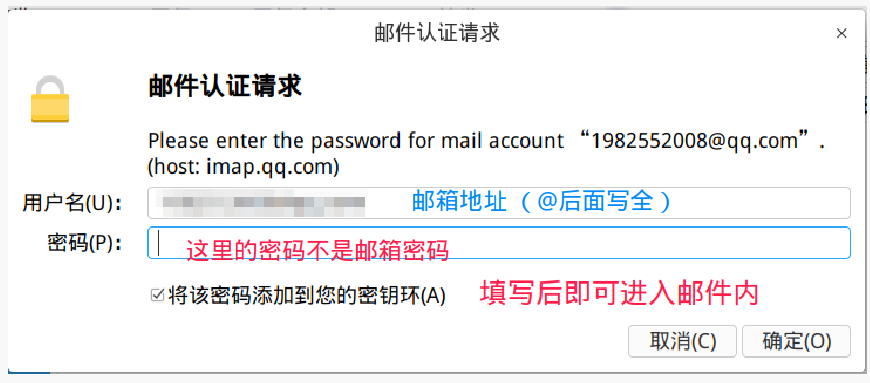
如果没有需要自己手动设置。完成后软件会跳出下面这个页面。

如图:


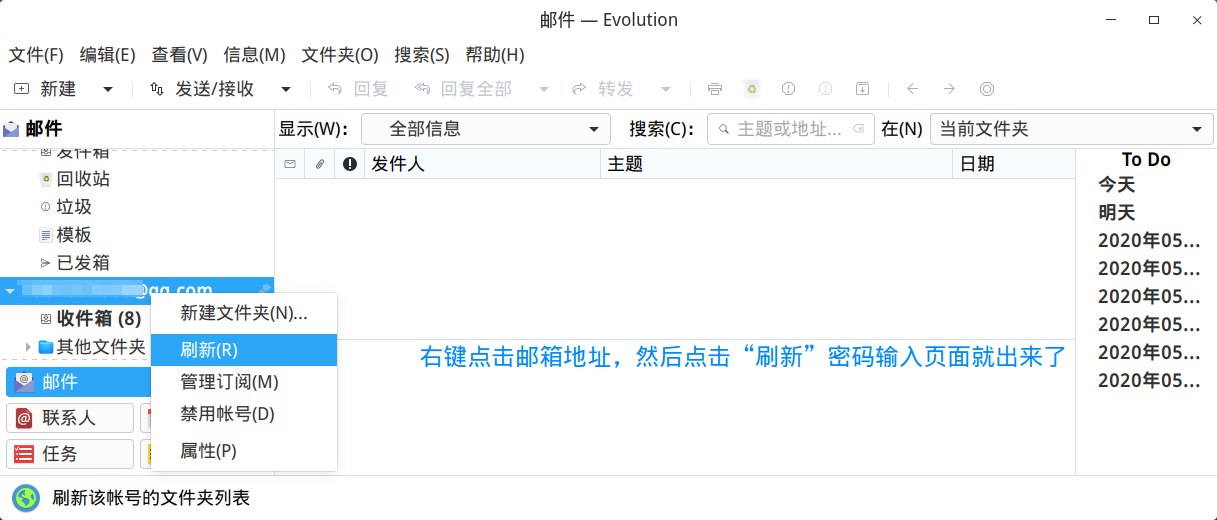
6.到这里我们完成了第一步,不要放弃你马上就要成功了,页面不要关闭“最小化”。
如果不小心关闭了,可根据以下操作就可以找到了。

如图:


步骤二:

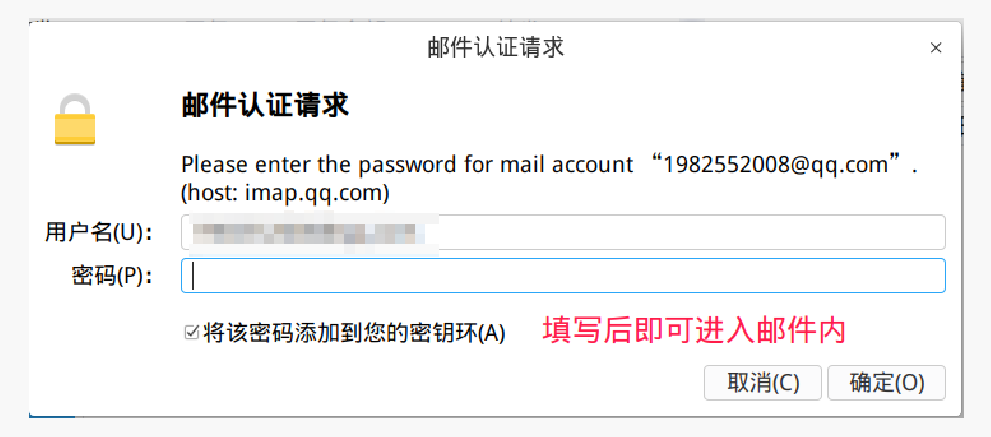
下面我们把“邮箱认证请求”这里的“密码”的获取方式教大家一下。
打开你想要登录的邮箱,我这里以QQ邮箱为例,详细给大家解释下获取方法。
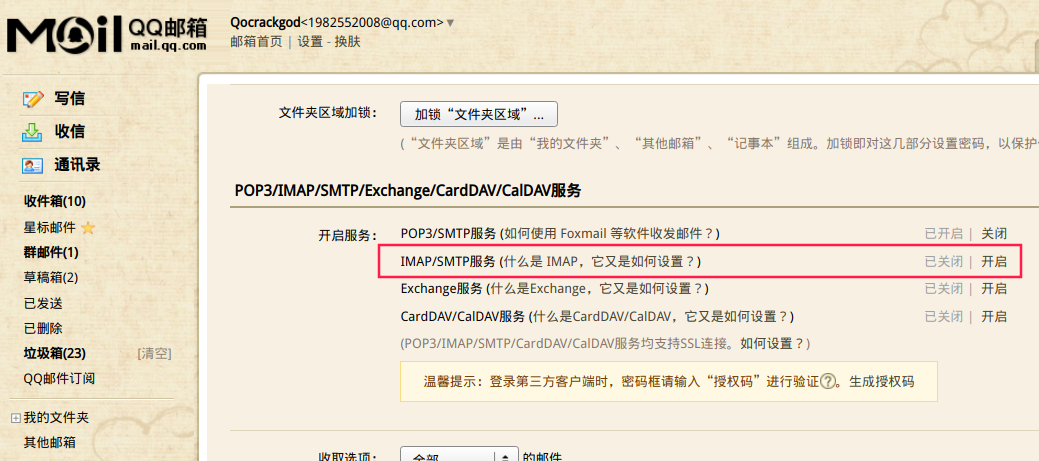
1. 登录QQ邮箱,LOGO旁边“设置”里面找到“账户”。

如图:


2. 点击“开启”,进入下一个操作。

如图:


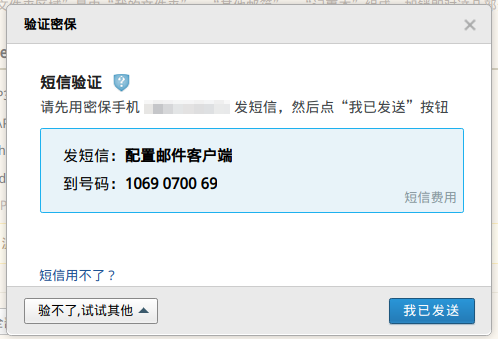
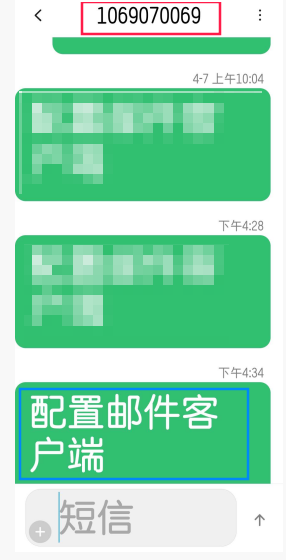
3.手机发送“配置邮件客户端”到号码“1069 0700 69”。

如图:


4.发送成功后,点击“我已发送”。

如图:


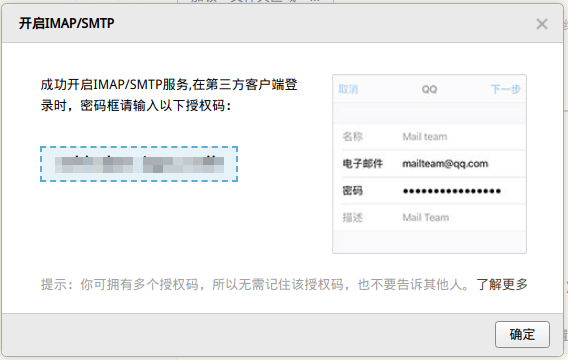
5. 复制上面的“授权码”,关闭页面后,
将复制的“授权码”粘帖到“邮件认证请求”页面中。

下图:


6. 点击“确定”就可以愉快的使用了。

如图:


Reply Favorite View the author
All Replies
avatar
MeowVing
deepin
2020-04-30 02:33
#1
如。。。图呢???
Reply View the author
avatar
‌量子巡游者
Moderator
2020-04-30 02:38
#2
https://bbs.deepin.org/post/193260
如。。。图呢???

刚才调整了 不好意思
Reply View the author
avatar
MeowVing
deepin
2020-04-30 02:57
#3
https://bbs.deepin.org/post/193260
刚才调整了 不好意思

好的,感谢分享~
Reply View the author
avatar
wubozh
deepin
2020-05-01 08:15
#4
Deepin V20 beta版的邮件客户端不是雷鸟吗?
Reply View the author
avatar
yzcom
deepin
2020-05-01 08:38
#5
v20什么时候能支持evolution-ews收发exchange邮件?
Reply View the author