

 中文
中文 

Deepin-12356 deepin
3 hours ago deepin V1.6更新:
- 设置界面底部确认、取消按钮汉化,左侧新增版本号;
- 去除托盘图标Tooltip版本号。
用户级安装版(就是V1.5的时候那种):存到哪_v1.6_用户级安装版.zip
补个可编译源码(里面有打包说明):存到哪_v1.6可编译源码.zip
已编译的.deb包:savejump_1.6_all.zip
重要提示:安装了用户级安装版的用户改安装.deb版要先进入解压缩后的用户级安装版目录右键打开终端再通过 bash uninstall.sh命令卸载再安装,安装了.deb版本的如想改安装用户级安装版也要先卸载 .deb版本。
| 项目 | 用户安装版(install.sh) | .deb 安装包 |
|---|---|---|
| 安装位置 | ~/.local/share/savejump/(用户目录) |
/usr/share/savejump/+/usr/bin/savejump(系统目录) |
| 安装权限 | 无需 root(deepin);仅麒麟写系统 desktop 时提示一次 sudo | 必须 root(sudo dpkg -i或双击) |
| 安装方式 | ./install.sh |
sudo dpkg -i/ 软件中心双击 |
| 依赖处理 | 脚本自动检查 / 补装 | dpkg 按 control 依赖管理,缺依赖 sudo apt -f install -y |
| 卸载 | bash uninstall.sh(先进入用户安装版目录) |
sudo dpkg -r savejump(dpkg 统一管理) |
| 更新 | 覆盖 savejump.py 或重跑 install.sh | 装新版 deb 直接覆盖 |
| 开机自启 | 当前用户 ~/.config/autostart/ |
postinst 遍历所有普通用户写自启 |
| 快捷键项 | deepin 用户目录 / 麒麟系统目录(sudo 写) | 统一 /usr/share/applications/,麒麟 postinst 自动改 Name |
| 麒麟安全中心 | 白名单路径指向 ~/.local/share/savejump/… |
白名单路径指向 /usr/share/savejump/… |
| 系统集成 | 不入 dpkg 数据库,纯用户级 | 入 dpkg 数据库,软件中心可见、可统一管理 |
| 适合场景 | 个人单机、不想动系统目录 | 批量部署、离线安装包、公司统一分发 |
Reply Like 0 View the author

 WhatsApp doesn't work in the official Deepin browser!


存到哪 —— Linux 保存对话框"自动跳转"小工具(仿 Listary 交互,软件纯豆包生成)
它解决什么问题
Linux 的保存对话框(GTK 文件选择器)在路径很深、目录很多时,要靠鼠标一层层点进去。存到哪 让保存文件回到"键盘流":
找到的是文件夹就直接跳文件夹;找到的是文件就跳它所在的文件夹(方便把新文件存到老文件旁边)。
它不能代替搜索,仅在保存文件时跳转到保存目录使用。
特性
.开头的)不索引、不显示~/.local/share/savejump/),不污染系统目录;仅在国产商用发行版(麒麟/统信等)上为控制中心快捷键额外写一个系统目录 .desktop(安装脚本自动完成,需一次 sudo 密码)环境要求
关于国产商用发行版(银河麒麟 / 统信 UOS 等)
不是只有银河麒麟 V10 SP1 适用。 安装脚本通过检测
/etc/kylin-release、/etc/os-release(含 kylin / uos / uniontech)或/etc/os-version来判断国产商用发行版(银河麒麟、统信 UOS 等)——这类系统的控制中心/安全中心对第三方程序管控更严,检测到后自动走商用适配流程(快捷键项写入系统目录、Name 显示文件名、无中文名,适配控制中心按文件名选择)。deepin 及普通发行版则走用户目录流程,无需任何系统目录写入。但请注意(麒麟/统信均为 X11 已实测或预期,具体如下):
安装
解压后,在目录里右键打开终端执行(二选一):
或
脚本自动完成:清理旧版本 → 检查/安装依赖 → 安装程序文件 → 设置开机自启 → 后台启动。程序全部装在用户目录(
~/.local/share/savejump/),不污染系统目录;仅在国产商用发行版(麒麟/统信等)上为控制中心快捷键额外写一个系统目录 desktop(脚本自动完成,需一次 sudo 密码)。安装后启动器里只有一个图标 「存到哪 快速呼出」(主程序静默自启,不占图标、桌面无图标)。
使用
~/.local/share/applications/savejump-toggle.desktop,可能显示的是中文名“存到哪 快速呼出”),快捷键根据自己习惯设置,只要系统支持且不冲突就行,例如设为Super+Z或Alt+G。~/.local/share/savejump/savejump.py和~/.local/share/savejump/savejump-toggle.sh加入白名单——否则即使弹窗点"始终允许"也不持久(KYSEC 按程序签名判断,本程序无签名,主程序开机自启后是新进程会被再次拦截,导致无法常驻、快捷键呼不出)。加入执行控制白名单是按路径持久放行,属商用发行版对未签名第三方程序的常规管控,不是程序本身的问题(统信 UOS 预期同类操作,具体入口名称以实际界面为准);savejump-toggle.desktop(install.sh 已自动将该.desktop写入系统目录file:///usr/share/applications并清理用户目录同名项),名称随意,设置按键即可。Esc关闭搜索框不跳转。技巧:
国产商用发行版(银河麒麟/统信 UOS 等)系统使用指引(重要)
安全中心 → 应用保护 → 应用程序执行控制 → 高级设置 → 右上角加号,添加:
~/.local/share/savejump/savejump.py~/.local/share/savejump/savejump-toggle.sh添加后注销重登生效。
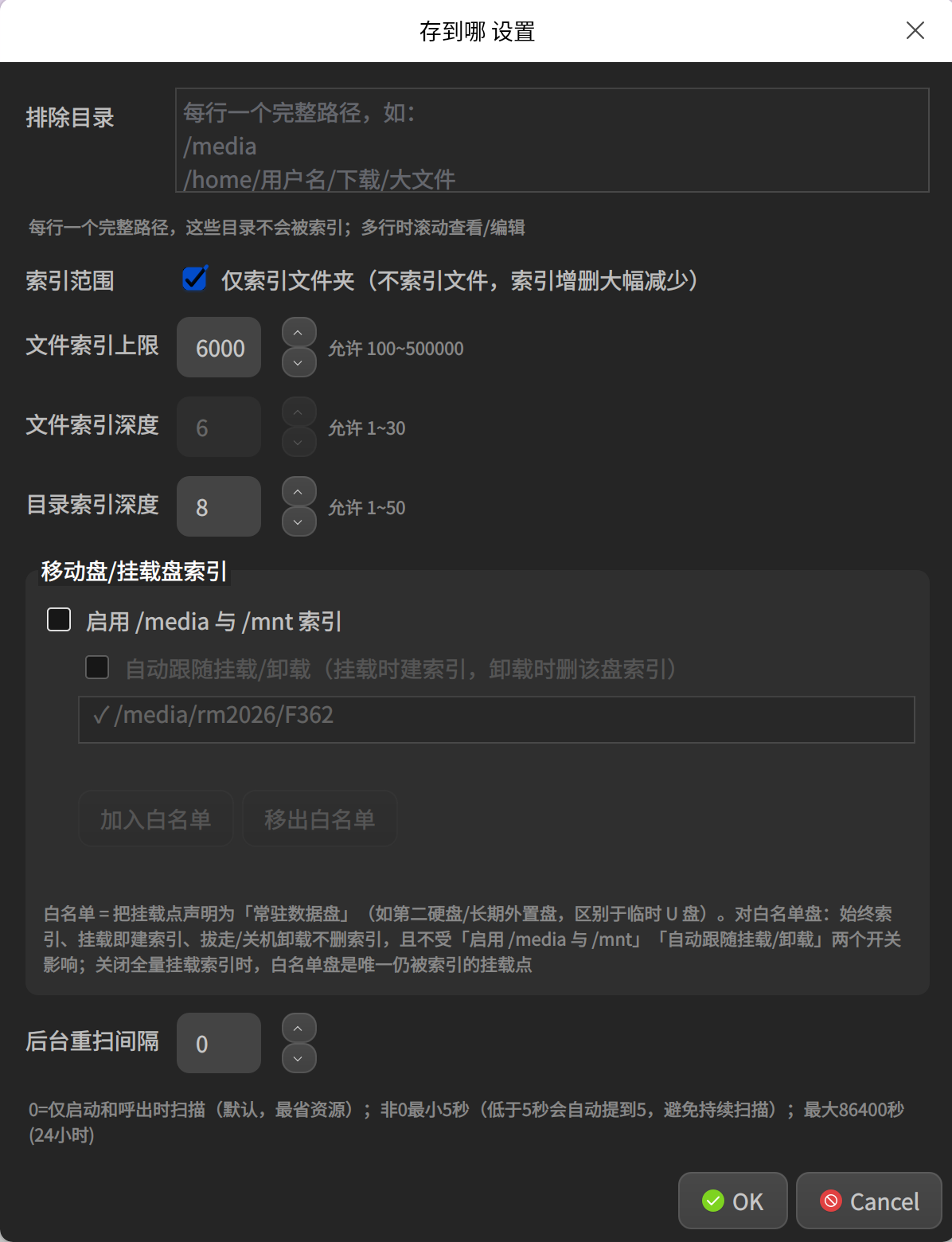
设置(托盘 → 设置)
为什么不直接复用系统全局搜索的索引
有人会问:deepin/麒麟自带的全局搜索(dde-grand-search)已有索引,为什么不直接读它?
~/.cache/dde-grand-search/last-results.json),没有可供第三方读取的索引文件;索引格式是内部私有实现,无公开读取接口。/home目录下的文件,不覆盖/media、/mnt(自动挂载的第二硬盘、U 盘)——而这恰是本工具要支持的移动盘/挂载盘场景。因此本工具使用自建 SQLite 增量索引,并通过「仅索引文件夹」选项大幅减少索引增删写盘,兼顾资源占用与可靠性。
已知问题 / 限制(重要)
/media、/mnt、/run/media下的真实挂载(含/media/用户名/卷标这类二级挂载)。xdotool模拟按键,个别反作弊类窗口可能拦截。尝试过但最终未实现的方案
以下方案在开发中尝试过、评估过,最终确认不可行或代价过高而放弃,特此说明,避免大家再走弯路:
隐私与合规说明
~/.config/savejump/index.db,只存路径字符串)、配置文件;/tmp/savejump.sock(同机单用户);首次运行若缺python3-pyperclip会尝试静默自动安装(无 sudo 权限则跳过,自动回退 xclip)。许可与合规(豆包自查后生成)
卸载 / 清理
卸载不删
~/.config/savejump(索引/配置),重装后索引仍在。截图
(上图仅截取了呼出的搜索框)
下载链接:存到哪v1.5.zip