中文
中文 

183******60 deepin
3 hours ago deepin 我提醒一下,这个不是人家 deepin系统的 bug。但是我又不会告诉你他是怎么回事,于是我就让 AI 告诉你吧!
ai:
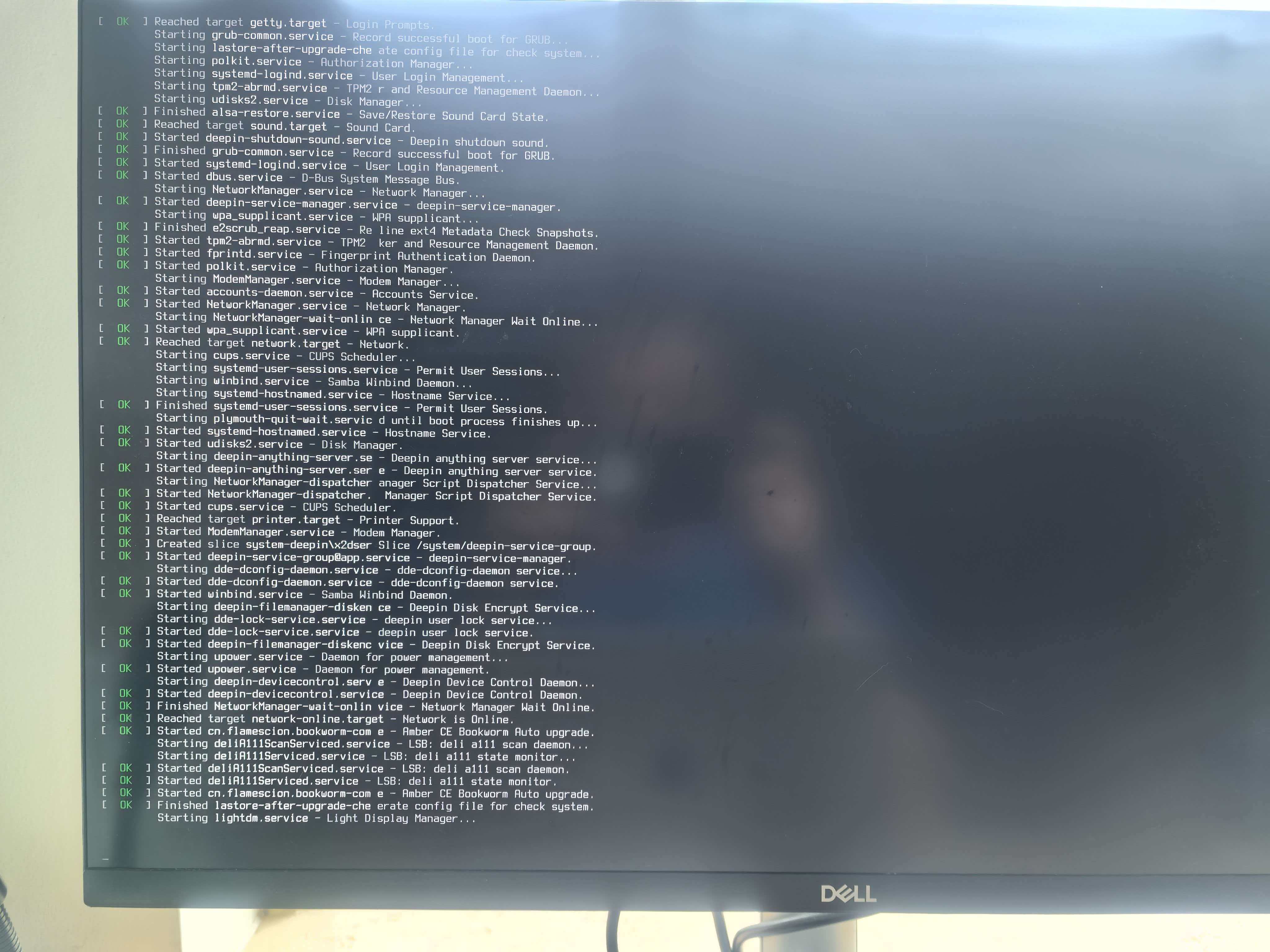
从屏幕显示的启动日志来看,这台Linux电脑的系统核心服务已经基本启动成功,但卡在了图形登录界面的启动环节。
故障定位
屏幕最后几行日志显示:
Reached target network-online.target - Network is Online.:网络服务已正常启动。Started lightdm.service - Light Display Manager.:系统已成功启动LightDM显示管理器(负责提供图形登录界面)。
关键问题:日志在 lightdm.service 启动后没有后续输出,说明图形界面未能正常加载。这通常由以下原因导致:
- 显卡驱动冲突:NVIDIA/AMD显卡驱动与内核版本不兼容,导致显示管理器崩溃。
- LightDM配置损坏:
/etc/lightdm/lightdm.conf文件被修改或损坏。 - 磁盘空间不足:根分区(
/)或/var分区空间耗尽,导致图形界面无法初始化。 - Xorg服务器故障:X11显示服务器启动失败(常见于多显卡切换或分辨率配置错误)。
解决建议
进入TTY终端排查
按下 Ctrl + Alt + F2(或F3-F7)切换到TTY终端,输入用户名和密码登录。
检查LightDM服务状态
sudo systemctl status lightdm
若显示 failed,查看具体错误日志:
journalctl -u lightdm.service -b
检查显卡驱动
nvidia-smi  # 若为NVIDIA显卡,检查驱动是否加载
lsmod | grep amdgpu  # 若为AMD显卡,检查驱动模块
若驱动异常,可尝试重装驱动:
sudo ubuntu-drivers autoinstall # Ubuntu/Deepin系
检查磁盘空间
df -h # 查看各分区使用率
若根分区(/)使用率100%,清理日志或临时文件:
sudo rm -rf /var/log/journal/* # 清理系统日志
重置LightDM配置
sudo dpkg-reconfigure lightdm  # 重新配置显示管理器
sudo systemctl restart lightdm  # 重启服务
临时切换到其他显示管理器
若LightDM持续故障,可尝试安装 gdm3或 sddm:
sudo apt install gdm3  # 安装GNOME显示管理器
sudo dpkg-reconfigure gdm3  # 切换默认显示管理器
预防措施
- 定期更新系统:避免因内核升级导致驱动不兼容。
- 监控磁盘空间:使用
ncdu工具定期清理无用文件。 - 备份关键配置:修改
lightdm.conf前备份原文件。
Reply Like 1 View the author


 The native Deepin applications aren't updated
如题,更新以后停留在 这个界面,系统无法启动