

 中文
中文 
181******39 deepin
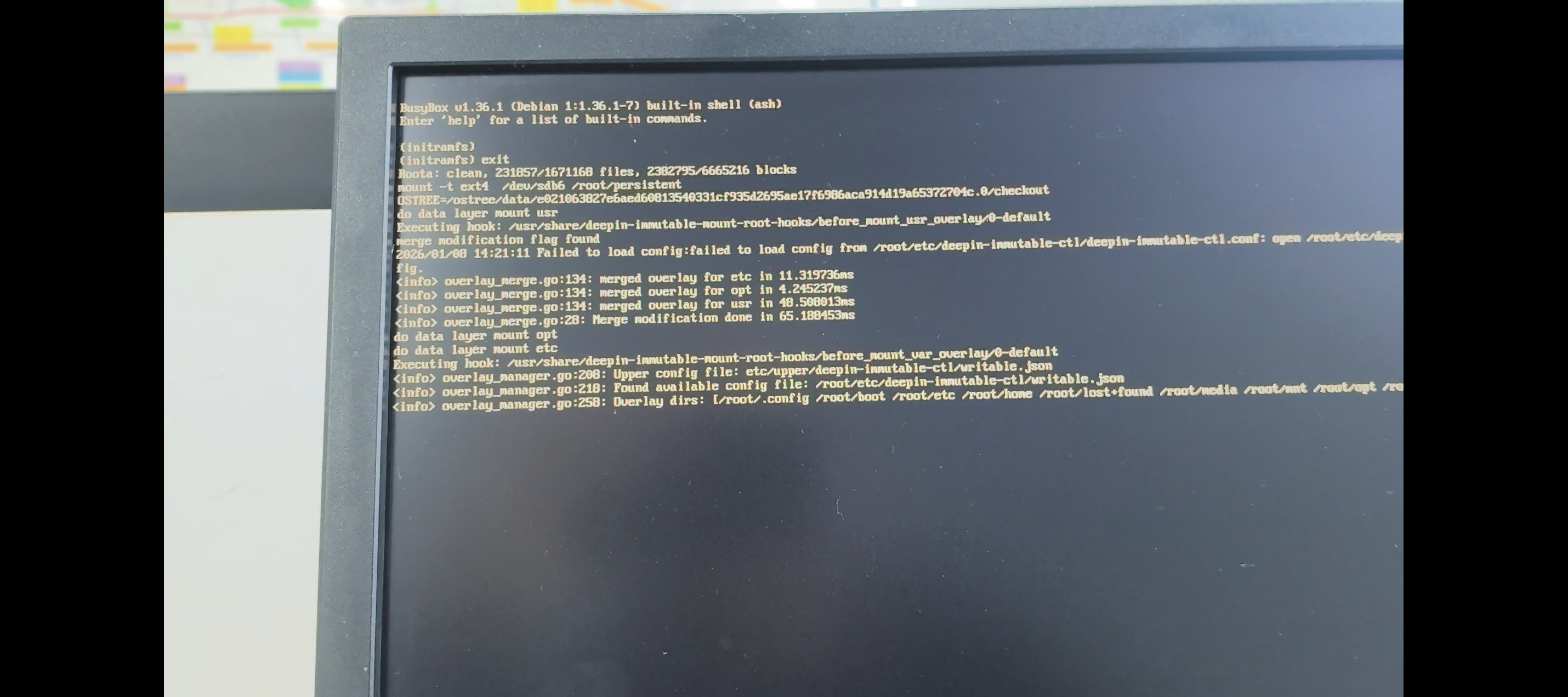
2026-01-08 16:51 deepin 我这边开机进入initramfs,等待约2分钟左右才能输入exit,之后能够正常进入系统,好像是某个配置文件有问题,应该怎么处理?
Reply Like 0 View the author
 deepin
 我这边开机进入initramfs,等待约2分钟左右才能输入exit,之后能够正常进入系统,好像是某个配置文件有问题,应该怎么处理?
 deepin
 我是mac主机,外置固态硬盘安装的deepin25
已经稳定使用了大半年了,最新这次更新后 就进入 initramfs 模式了。
尝试了 fsck -y /dev/nvme0n1p2 命令。 还是不行
deepin 这种问题有可能被彻底解决吗

我是mac主机,外置固态硬盘安装的deepin25
已经稳定使用了大半年了,最新这次更新后 就进入 initramfs 模式了。
尝试了 fsck -y /dev/nvme0n1p2 命令。 还是不行
老款mac吧,几代的U?deepin25推荐的设备是6代及以上CPU的AMD64设备,mac设备本也不在主流支持范围,新款mac都换装M系列芯片了,更装不了😂
deepin 老款mac吧,几代的U?deepin25推荐的设备是6代及以上CPU的AMD64设备,mac设备本也不在主流支持范围,新款mac都换装M系列芯片了,更装不了😂
固态硬盘盒: 绿联 D700 40GPS asm2464主控
系统: deepin25.0.10
主机 :2019款mac mini intel芯片
数据线: usb4 ------ 无法启动,进入initramfs
数据线: usb3.1 ------ 正常启动,进入系统
————————
我就怕在新的支持usb4的主机上面也不行,你们有尝试过这种外界硬盘盒USB4的连接启动系统吗?
m系列的芯片不可能了, linux内核都折腾不进去
怀疑是USB4 这种启动方式和普通方式不一样, 先以传统方式的usb协议启动,启动后期协议切换到 pcle 。这种方式应该是bios或者deepin25 系统来处理这种新的协议切换
deepin USB4是雷电协议的吧,之前有过关于雷电硬盘盒的用户问题反馈:
https://bbs.deepin.org/post/292356
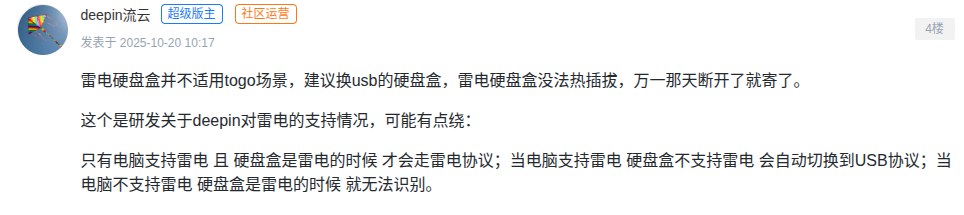
deepin USB4是雷电协议的吧,之前有过关于雷电硬盘盒的用户问题反馈:
https://bbs.deepin.org/post/292356
USB4是未来趋势, 后续的硬盘盒和电脑都会支持的.
这个是要硬盘盒的主控颗粒来处理吗? 还是主板bios 固件 ? 或者deepin系统来做这块?
USB4是未来趋势, 后续的硬盘盒和电脑都会支持的.
这个是要硬盘盒的主控颗粒来处理吗? 还是主板bios 固件 ? 或者deepin系统来做这块?
deepin系统内核是支持的,也要主控支持,可以看第一种:电脑和硬盘盒同时支持才会走雷电协议
deepin deepin系统内核是支持的,也要主控支持,可以看第一种:电脑和硬盘盒同时支持才会走雷电协议
我买的绿联主控是 ASM2464PD
这个是支持USB4 的, 目前使用USB4 数据线连接就是会进入 initramfs 页面, 这个是不是主板的的原因?
毕竟换成USB3.1 的线就正常了.
就是全部使用 USB4 协议的时候, 主板引导从 usb协议 切换到了pcle协议, 导致不能正常启动的
 deepin
 电脑突然无法开机,左上角显示一条横杠,然后就卡住了,等几秒后自动重启,重启后还是左上角出现横杠,等几秒又重启,一直循环,怎么解决呢?
电脑突然无法开机,左上角显示一条横杠,然后就卡住了,等几秒后自动重启,重启后还是左上角出现横杠,等几秒又重启,一直循环,怎么解决呢?
应该是硬盘坏了掉盘了,找不到启动引导,如果是UOS的话建议联系技术支持或者销售人员帮排查下


应用场景
硬件/整机信息:全平台
OS版本信息:全架构
OS版本信息:桌面专业版、家庭版
问题描述
电脑开机无法进入系统。
场景一
开机进入initramfs
解决方案
步骤一
执行exit,查看界面输出内容,若存在The root filesystem on /dev/sdxx requires a manual fsck,则执行
步骤二
若存在No supported filesystem images found at /live 或者ALERT! UUID=xxxxxxxxx does not exist. Dropping to a shell!
则是因为系统未能识别到硬盘,需在bios更改sata模式achi;不同bios有不同操作,常见设置项有:
1.sata operation;
2.Advanced\SATA Configuration→SATA Mode Selection;
3.SATA Power Management
步骤三
若出现panic错误,关机断电后再启动。若还是无法启动,建议重装系统。
场景二
开机系统卡在logo界面
解决方案
步骤一
在开机grub菜单按e编辑,在有linux开头的行的末尾加空格 nomodeset 然后ctrl+x保存,会自动重启。
步骤二
如果步骤一的操作可以进入系统,大概率因为系统没有加载显卡驱动,进入系统后,查看是什么显卡,根据设备的显卡安装对应的显卡驱动,N卡,a卡或者i卡驱动
步骤三
若nomodeset参数设置后,依然卡在logo界面: 通过步骤一的方法,删除linux开头的行 中的quiet splash,Ctrl+x保存看下是否能进系统。
步骤四
如果步骤三能进系统,请录下启动过程,建议找售后工程师提供下技术支持。
场景三
启动时间较长
解决方案
步骤一
在开机grub菜单按e编辑,删除linux开头的行 中的quiet splash 然后ctrl+x,录制下启动过程,进入系统后,查看哪个服务启动时间长。进入系统后,需要工程师介入分析,请联系售后或提交工单。
场景四
系统卡在登陆界面,无法进入系统,密码输入正确,点击登陆后闪屏,随后登陆界面又重新出现。
解决方案
步骤一
ctrl+alt+F2进入tty2登陆(如果你无法进入终端,则联系售后处理)
步骤二
终端执行:
步骤三
终端执行:
场景五
登陆界面卡住
解决方案
步骤一
ctrl+alt+F2进入tty2登陆(如果你无法进入终端,则联系售后处理)
步骤二
df -h 查看跟分区是否已满,若已满,清理部分文件,然后重启(可以使用运维工具进行清理)
步骤三
终端执行:sudo apt update 查看是否存在三方源,是否需要更新
若存在三方源,则去掉三方源
若系统需要更新,则执行sudo apt upgrade
步骤四
更新完成后重启系统