linux常用命令-备忘录
Tofloor
poster avatar
kola
deepin
2016-08-01 21:44
Author
本帖最后由 kola 于 2016-8-2 23:57 编辑

deepin唤出剪切板快捷方式ctrl + ;

常用命令分类
一,命令基本格式
二,文件处理命令
三,文件搜索命令
四,帮助命令
五,压缩与解压命令
六,关机和重启命令
七,其他常用命令

一、命令基本格式
root@bysu-pc:~#
root                              当前登录用户
bysu-pc                      当前主机名称
~                                   当前登陆用户初始化的位置(家目录)
#                                     超级用户提示符
$                                     普通用户提示符

命令格式

命令   【选项】   【参数】


目录命令

查询目录中内容:ls
ls   [选项]   [文件或目录]
选项:
          -a        显示上所有文件,包含隐藏文件
          -l          显示详细信息
          -d        查看目录属性
          -h         人性化显示文件大小
          -i           显示inode

建立目录mkdir
mkdir   -p   【目录名】
-p   递归创建目录,可以在不存在的目录下创建目录

切花所在目录:cd
cd 【目录】
命令英文原意:change   directory
简化操作
cd ~      进入当前用户的家目录
cd
cd -        进入上次目录
cd..       进入上一级目录
cd.        进入当前目录

相对路径:参照当前所在目录,进行查找
如:root@bysu-pc:~# cd ../usr/local/src/


绝对路径:从根目录开始指定,一级一级递归查找。在任何目录下,都能进入指定位置

如:cd    /etc/

删除空目录命令 rmdir
mkdir     【目录名】
命令英文原意:remove empty directories

删除文件或目录:rm
命令英文原意:remove
选项:
   -r                      删除目录
   -f                       强制


复制命令:cp
命令英文原意:copy
选项:
           -r              复制目录
           -p             连带文件属性复制
           -d             若源文件是链接文件,则复制链接属性
           -a              相当于-pdr


剪切或改名命令:mv
命令英文原意:move
mv  【源路径】 【移动后的路径】     ,如果两个路径一样,文件名不一样,就是改名操作

链接命令:lnln   -s   [原文件]  [目标文件]
命令英文原意:link
功能描述:生成链接文件
         选项:-s   创建软链接
硬链接特征:
1.拥有相同的i节点和存储block块,可以看做是同一个文件
2.可通过i节点识别
3.不能跨分区
4.不能针对目录使用

例如:
bysu@bysu-pc:~/c/workspace$ ls -i ./main.c.hard  ./bin/main.c
3150795 ./bin/main.c  3150795 ./main.c.hard
软链接特征:
1.类似windows快捷方式
2.软链接拥有自己的I节点和Block块,但是数据块中只保存原文件的文件名和I节点号,并没有实际的文件数据
3.Irwxrwxrwx | 软链接
       软链接文件权限都为rwxrwxrwx
4.修改任意文件,另一个都改变
5.删除原文件,软链接不能使用
譬如:bysu@bysu-pc:~/c/workspace/bin$ ln -s /home/bysu/c/workspace/bin/main.c /home/bysu/c/workspace/
注意:若软链接与源文件不在同一个目录,那创建的时候必须使用绝对路径,否在cat软链接的时候会提示 符号连接的层数过多的错误提示.硬链接无此要求。


搜索命令:locatelocate   文件名
优点:搜索速度快,通过搜索后台数据库来达到搜索的目的。不能搜索新建的文件,因为其数据库不是实时更新,可以通过命令updatedb强制更新数据库。
缺点:只可以按照文件名来搜索

mlocate数据库文件在哪里?/etc/crontab     ???
updatedb.conf搜索配置文件在哪里?


命令的搜索命令:whereis ,whatis和which。它们只搜索系统命令,依赖PATH环境定义的路径(可以用命令echo $PATH查看)
whereis  -[选项] 命令               譬如:whereis -b    ls
选项:-b               只搜索可执行文件
              -m              只搜索帮助文档


whatis      命令              譬如:whatis   ls

which     命令           搜索命令别名

搜索命令:findfind   [搜索范围] [搜索条件]  譬如:find  /  -name   install.log
注意:1.避免大范围搜索,会非常耗费系统资源
              2.find是在系统当中搜索符合条件的文件名。如果需要匹配,使用通配符匹配,通配符是完全匹配
条件:
           -name      所查找的文件名

           -mtime    时间(天)    修改文件
           -atime      时间(天)    文件访问时间
           -ctime      时间(天)     改变文件属性

           -size          大小(k或M)  文件大小

           -inum       通过i 节点查找相关文件
           -user          按所有者搜索文件

          -nouser      搜索没有所有者的文件

find   /root    -mtime       +10       该行命令查找10天前修改的文件

-10       10天内修改文件
10         10天当天修改的文件
+10       10天前修改的文件

find   /root   -size    25k            表示在root目录下,查找文件大小为25kb的文件

25k             等于25k的文件
+25k          大于25kb的文件
-25k           小于25kb的文件


linux中的通配符
*          匹配任意内容
?          匹配任意一个字符
[]         匹配任意一个中括号内的字符。
譬如:
find / -name  "*[ab]"        表示搜索/目录下所有以a或者b结尾的文件

find / -name  "[ab] "          表示搜索/目录下文件名为a或者b结尾的文件
find / -name  "a?b"          表示搜索/目录下所有文件名为以a开头b结尾的文件


字符串搜索命令:grep
grep  [选项]  字符串  文件名
#在文件中匹配符合条件的字符串
选项:   
           -i 忽略大小写
           -v排除指定字符串

find命令与grep命令的区别
1.find是在系统当中搜索符合条件的文件名。如果需要匹配,使用通配符匹配,通配符是完全匹配。
2.grep命令是在文件中搜索符合条件的字符串。如果需要匹配,使用正则表达式进行包含匹配;


帮助命令:man
格式:man    命令
#获取指定命令的帮助
譬如:man  ls                    #查看ls的帮助

man的级别
      1 查看可执行程序或 shell 命令的帮助的帮助
       2查看系统调用(内核提供的函数)的帮助
       3查看库调用(程序库中的函数)的帮助
       4查看特殊文件(通常位于 /dev)的帮助
       5查看文件格式和规范的帮助,如/etc/passwd
       6查看游戏的帮助
       7查看杂项(包括宏包和规范,如 man(7),groff(7))的帮助
       8查看系统管理命令(通常只针对root 用户)的帮助
       9查看内核例程 的帮助


查看命令拥有哪个级别的帮助
man -f  命令
相当于 whatis   命令
譬如:man -5  passwd
              man -4 null
              man -8  ifconfig
查看和命令相关的所有帮助
man -k  命令
相当于
apropos命令

例如
apropos   passwd


选项帮助命令  --help
#获取命令选项的帮助

例如
ls  --help

shell内部命令帮助
help shell内部命令#help只能获取shell内部命令

例如:
whereis     cd
#确定是否是shell内部命令help    cd
#获取内部命令帮助

详细命令帮助info
info    命令
选项:
            -回车:   进入子帮助页面(带有*号标记)
            -u:进入上层页面
            -n:进入下一个帮助小节
            -p:进入上一个帮助小节
            -q:退出


感谢慕课网的原作者:http://www.imooc.com/video/4048


Reply Favorite View the author
All Replies
avatar
kola
deepin
2016-08-03 07:58
#1
本帖最后由 kola 于 2016-8-4 22:09 编辑

解压缩命令

常见解压格式
.zip   .gz     .bz2           .tar.gz        .tar.bz2

.zip格式压缩
zip  压缩文件名   源文件
#压缩zip文件

zip   -r   压缩文件名   源目录
#压缩目录

.zip格式解压缩
unzip    压缩文件
#解压缩

.gz格式压缩
gzip    源文件
#压缩为.gz格式的压缩文件,源文件会消失
gzip    -c    源文件    >    压缩文件
#压缩为.gz格式,源文件保留
例如:gzip   -c    canls   >    cam.gz

gzip    -r       目录
#压缩目录下所有的子文件,但是不能压缩目录

.gz格式解压缩,不能压缩目录
gzip  -d    压缩文件
#解压缩文件
gunzip    压缩文件
#解压缩文件
gunzip    -r      压缩文件
#解压缩

.bz2格式解压缩,不能压缩目录
bzip2     -d       压缩文件
#解压缩,-k保留压缩文件


bunzip2   压缩文件
#解压缩,-k保留压缩文件

打包命令:tar

-c: 建立压缩档案
-x:解压
-t:查看内容
-r:向压缩归档文件末尾追加文件
-u:更新原压缩包中的文件
这五个是独立的命令,压缩解压都要用到其中一个,可以和别的命令连用但只能用其中一个。下面的参数是根据需要在压缩或解压档案时可选的。
-z:有gzip属性的
-j:有bz2属性的
-Z:有compress属性的
-v:显示所有过程
-O:将文件解开到标准输出
-C:指定解压缩目录              --自注
指定解压目录:tar -zxvf 【压缩包文件名.tar.gz】 -C  【路径】/  ,譬如:tar -zxvf   test.tar.gz   -C   home/winr/
指定压缩目录:tar -zcvf 【目录】/ 【压缩包文件名.tar.gz】【源文件】,譬如:tar -zcvf   home/winr/test.tar.gz

关机与重启命令
shutdown 命令
shutdown     [选项]     时间
选项:
             -:取消前一个关机命令
             -h:关机
              -r:重启

其他关机命令
-halt
-poweroff
-init0

重启命令
reboot
系统运作级别
0关机
1单用户
2不完全多用户,不含NFS服务
3完全多用户
4未分配
5图形界面
6重启

root@bysu-pc:~# runlevel          查看当前系统的等级
N 5

挂载命令:mountmount   回车
#查询系统中已经挂载的设备

mount -a
#依据配置文件/etc/fstab的内容,自动挂载

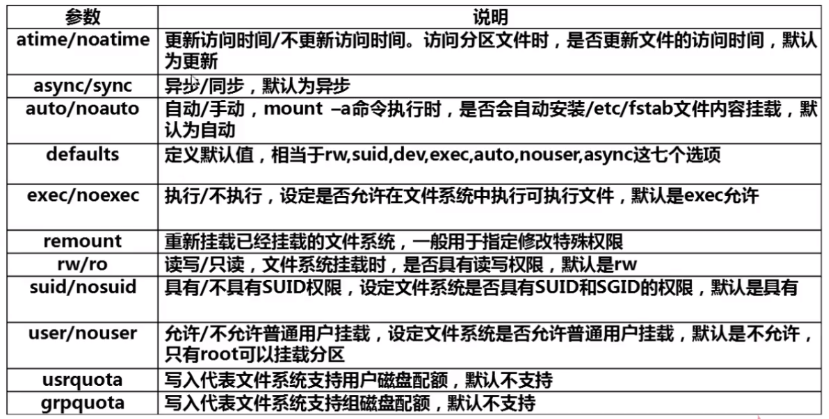
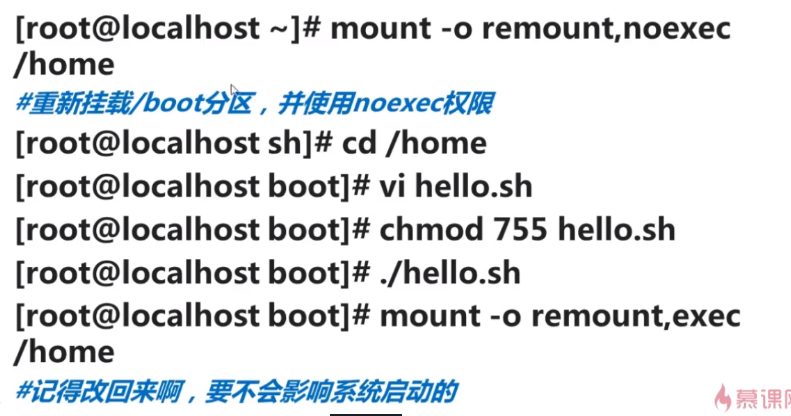
mount [-t  文件系统]    [-o特殊选项] 设备文件名  挂载名
选项:
           -t 文件系统:加入文件系统类型来指定挂载的类型,可以ext3、ext4、iso9660等文件系统
           -o特殊选项:可以指定挂载的额外选项


挂载光盘mkdir   /mnt/cdrom/
#建立挂载点
mount  -t    iso9660   /dec/cdrom  /mnt/cdrom/
#挂载光盘
mount    /dev/sr0/mnt/cdrom/
#

卸载光盘命令
umount   设备文件名或挂载点

umount  /mnt/cdrom


挂载u盘
fdisk  -I
#查看U盘设备文件名
mount  -t  vfat   /dev/sdb1/mnt/usb   其中sdb1根据fdisk  -I命令查出的结果决定
#注意:Linux默认是不支持NTFS文件系统的

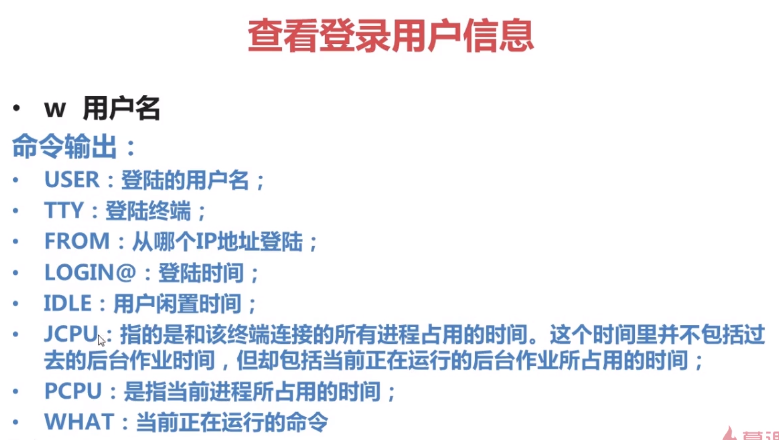
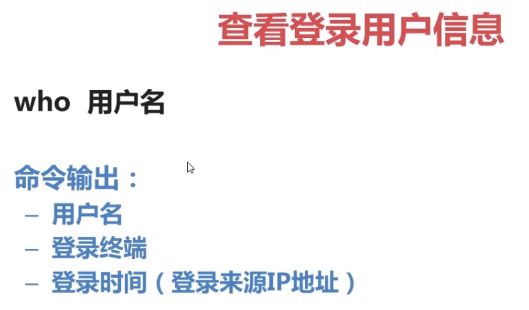
用户登录查看命令


alias 查看别名的命令alias,回车
#显示当前系统命令的别名

alias  ls = 'ls  --color = never'
#ls查看系统文件时,输出其他颜色的字体

alias  vi='vii'#设定别名
重启失效,如果需要一直生效,可以修改环境变量文件里面的内容。
~/.bashrc   
#root用户,/root/.bashrc
#普通用户,/home/.bashrc

unalias  别名
#删除别名

logout命令,退出当前用户系统
常用目录的作用
/           根目录
/bin     命令保存目录(普通用户就可以读取的命令)
/boot          启动目录
/dev       设备文件保存目录
/etc           配置文件保存目录
/home     普通用户的家目录
/lib           系统库保存目录
/mnt       系统挂载目录
/media      挂在目录
/root        超级用户的家目录
/tmp      临时目录
/sbin      命令保存目录(超级用户才能使用的目录)
/proc     直接写入内存的,不能直接操作,这两个目录保存的是内存的过载点
/sys       直接写入内存的,不能直接操作,这两个目录保存的是内存的过载点
/usr         系统软件资源目录
        /usr/bin/     系统命令(普通用户)
        /usr/sbin/      系统命令(超级用户)
/var         系统相关文档内容


Reply View the author
Comments
wb1491
2016-08-03 17:41
非常好!
zzz19760225
2016-08-03 09:21
应该可以反复精简出常用命令群,一般命令群,全部命令群。
zzz19760225
2016-08-03 09:04
3
avatar
A0王斌
deepin
2016-08-03 17:40
#2
楼主辛苦了,赞一个
非常棒!
Reply View the author
avatar
kola
deepin
2016-08-03 19:58
#3
https://bbs.deepin.org/post/41963
楼主辛苦了,赞一个
非常棒!

谢谢。只是学习之余顺便记录,方便自己,以及方便有需之人。
Reply View the author
avatar
kingskill
deepin
2016-08-03 20:34
#4
进来战略一下~~~~
Reply View the author
avatar
newchensheng
deepin
2016-08-05 20:09
#5
雪中送炭
Reply View the author
avatar
13******99@qq.com
deepin
2016-08-05 20:24
#6
很不错 。。留个名以后看
Reply View the author
avatar
zzz19760225
deepin
2016-08-05 21:10
#7
我疑惑的是那种情况,百科里有这类似的情况,但是无法有效被小白和新手所分享,而熟悉的重手才可能使用,老手估计不大用。
假如是这样的情况,那么至少对人群来说,利用效率在分类上少了三分之一,从数量上看,小白新手更多。
假如一个老手对应十个重手,十个重手对应约十个新手,更多的小白,那么可能的最初需求人群在千,万,十万左右。
针对十万小白在一年里使用电脑和系统的可能范围,建立问题群。
问题群对应帖子和百科里的资料,加上后面添加,形成一个小白问题群。针对的问题根据资料添加,成台阶状,可以在小白升级为新手时,继续这个学习习惯,在同样的地方用同样的动作,找到自己需要的内容。一般新手之后贯穿全部的有两类,一类是工作养家糊口的工具学习,一种是实现自我想法的道路学习。工具类工作学习需要一个教程,道路实现类则包括自由的放任式寻找,尝试,确认,肯定,坚持的内容。
回到最初如何实现小白习惯和动作记忆,不断简化的问题和答案互动?
Reply View the author
avatar
wangzhangyao001
deepin
2016-08-06 01:10
#8
这样的帖子必须点亮浏览器上的小星星 果断收藏

建议管理员把好的有营养的帖子归类开专栏

Reply View the author
avatar
kola
deepin
2016-08-06 02:48
#9
补充tar.xz文件的解压缩命令

# xz -d ***.tar.xz  //先解压xz
# tar -xvf  ***.tar //再解压tar
tar.xz压缩包也是打包后再压缩,外面是xz压缩方式,里层是tar打包方式。

在linux下创建tar.xz文件步骤

# tar cvf xxx.tar xxx  // 这样创建xxx.tar文件先,
# xz -z xxx.tar        //将 xxx.tar压缩成为 xxx.tar.xz

转自:http://www.cnblogs.com/xd502djj/p/4686534.html  ,感谢
Reply View the author
avatar
187******16
deepin
2016-08-07 04:54
#10
不错不错!很详细
Reply View the author
avatar
kola
deepin
2016-08-11 23:37
#11
安装软件
apt-get install softname

卸载软件
命令: apt-get remove softname1 softname2 softname3……
卸载并清除配置
命令: apt-get remove --purge softname1

附: dpkg 管理软件命令(网上偶遇到的,记录在此)
1.删除软件包,命令:
     dpkg -r (软件名).deb
2.连同软件包的配置文件一起删除,命令:
    dpkg -r --purge (软件名).deb
3.查看软件包信息,命令:
    dpkg -info (软件名).deb
4.查看系统中已安装软件包信息,命令:
   dpkg -l
5.重新配置软件包,命令:
   dpkg-reconfigure(软件名)
6.安装软件
  depg -i pkgs.deb

摘自:http://www.jb51.net/os/Ubuntu/73135.html
Reply View the author
avatar
wangyingtao
deepin
2016-08-12 01:39
#12
马克一下,回来再看
Reply View the author
avatar
主观能动性
deepin
2017-06-14 21:42
#13
发现错别字
Reply View the author
avatar
arlen
deepin
2017-06-14 22:44
#14
这个一看就容易懵逼啊。。。
Reply View the author
avatar
rayfengleixing
deepin
2017-08-12 23:31
#15
market。。。。
Reply View the author