上古神器VIM命令大全(16年07月30日签到帖)
Tofloor
poster avatar
zqpetlee
deepin
2016-07-30 03:54
Author
本帖最后由 zqpetlee 于 2016-7-31 06:18 编辑

当你首次安装好 Vim 之后,可以用 :help tutor 或者 :help tutor@cn 命令,进入一个30分钟的 Vim 入门教程。你也可以下载一个 Vim Documentation Chinese Version (Vim官方文档中文版)的安装包,安装好之后使用 :help @cn 命令查看中文官方文档。另外,你还可以下载一个 Vim 用户手册的中文翻译版本 PDF 电子书去了解更多。


原版的 Vim 就像是一张白纸,由于它的扩展性非常强大且资源丰富,你可以将它打造成适合自己的代码编辑器、强大的IDE开发环境、代码浏览器、文稿编写工具等。不过除了常规的文字编辑相关的插件外,Vim还有很多有趣的功能插件,譬如将其打造成纯文本的网页浏览器或者用来收发邮件!只有想不到,没有做不到~


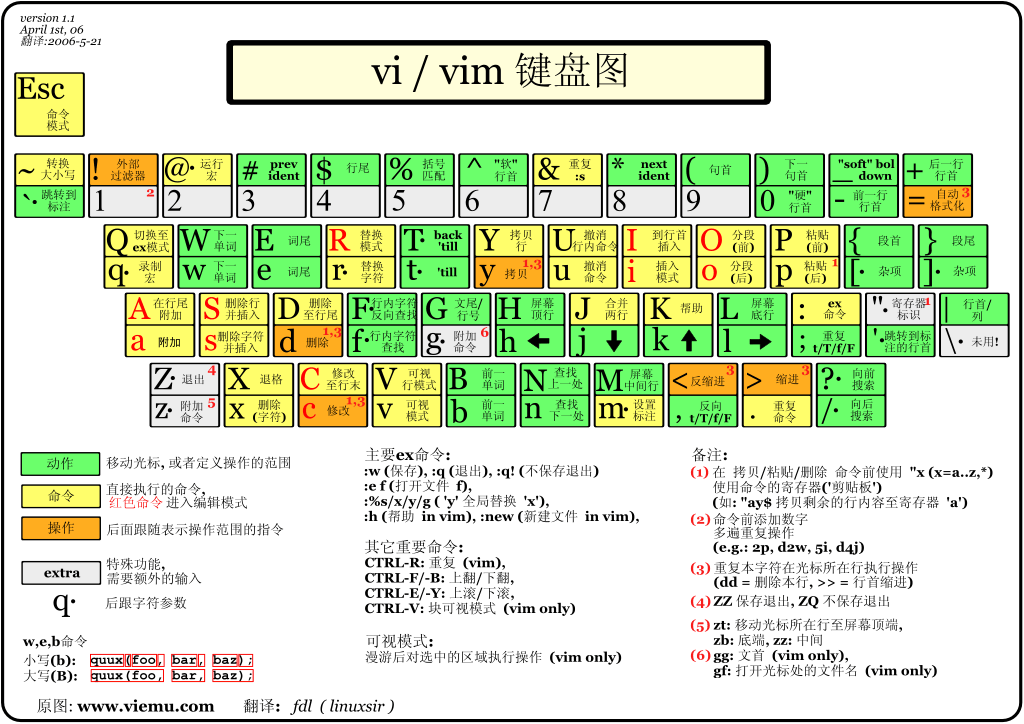
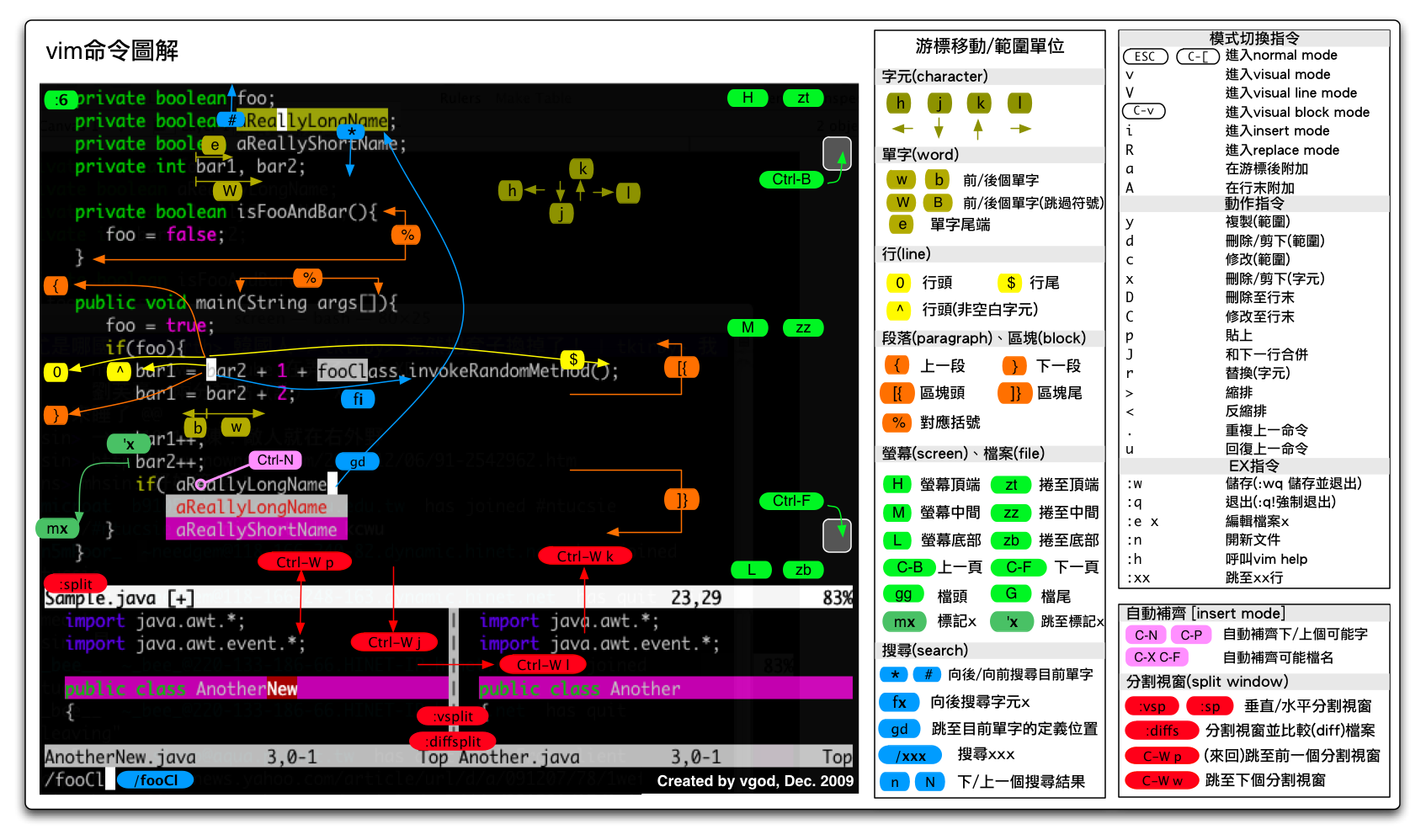
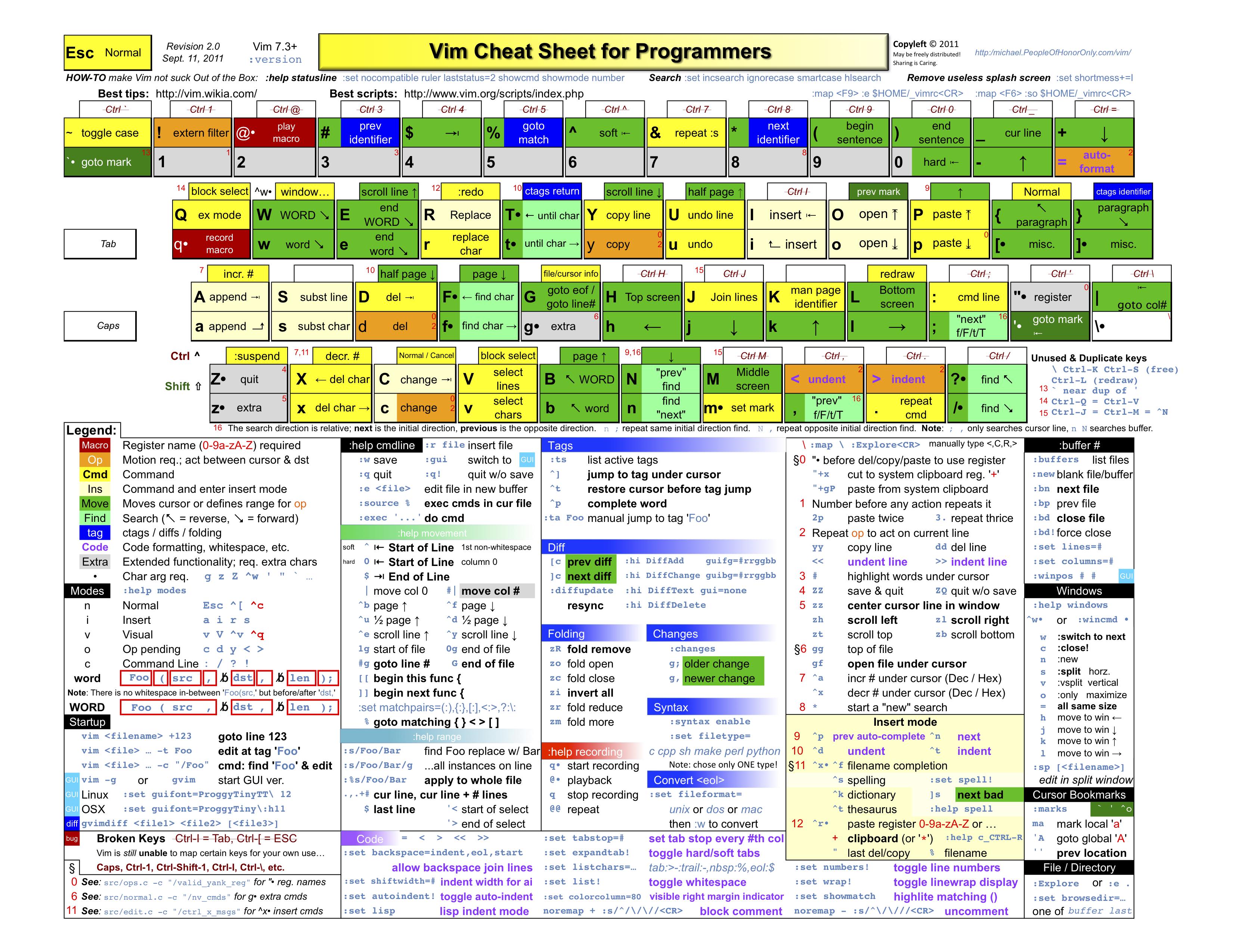
VIM命令大全

1.光标控制命令

命令                   光标移动

h                   向左移一个字符

j                   向下移一行

k                   向上移一行

l                   向右移一个字符

G                   移到文件的最后一行

w                   移到下一个字的开头

W                   移到下一个字的开头,忽略标点符号

b                   移到前一个字的开头

B                   移到前一个字的开头,忽略标点符号

L                   移到屏幕的最后一行

M                   移到屏幕的中间一行

H                   移到屏幕的第一行

e                   移到下一个字的结尾

E                   移到下一个字的结尾,忽略标点符号

(                       移到句子的开头

)                       移到句子的结尾

{                       移到段落的开头

}                       移到下一个段落的开头

0(数字), |                移到当前行的第一列

^                       移到当前行的第一个非空字符

$                       移到当前行的最后一个字符

+, Enter             移到下一行的第一个字符

-                       移到前一行的第一个非空字符


2.在 vi 中添加文本

命令                   插入动作

a                   在光标后插入文本

A                   在当前行插入文本

i                   在光标前插入文本

I                   在当前行前插入文本

o                   在当前行的下边插入新行

O                   在当前行的上边插入新行

s                   删除光标所在处字符,并进入插入模式

S                   删除光标所在的行,并进入插入模式

:r file             读入文件 file 内容,并插在当前行后

:nr file            读入文件 file 内容,并插在第 n 行后

Esc                 回到命令模式

^v char             插入时忽略 char 的指定意义,这是为了插入特殊字符

3.在 vi 中删除文本

命令                   删除操作

x                   删除光标处的字符

dw                  删至下一个字的开头

dG                  删除行,直到文件结束

dd                  删除整行

db                  删除光标前面的字

:n,md               从第 m 行开始往前删除 n 行

d, d$               从光标处删除到行尾

^h, backspace       插入时,删除前面的字符

^w                  插入时,删除前面的字


4.修改 vi 文本

每个命令前面的数字表示该命令重复的次数

命令                               替换操作

rchar                         用 char 替换当前字符

R text escape                 用 text 替换当前字符直到按下 Esc 键

stext escape                  用 text 代替当前字符

S 或 cctext escape             用 text 代替整行

cwtext escape                 将当前字改为 text

Ctext escape                  将当前行余下的改为 text

cG escape                     修改至文件的末尾

ccursor_cmd text escape       从当前位置处到光标命令位置处都改为 text

在 vi 中查找与替换

命令                               查找与替换操作

/text                         在文件中向前查找 text

?text                         在文件中向后查找 text

n                             在同一方向重复查找

N                             在相反方向重复查找

ftext                         在当前行向前查找 text

Ftext                         在当前行向后查找 text

ttext                         在当前行向前查找 text,并将光标定位在 text 的第一个字符

Ttext                         在当前行向后查找 text,并将光标定位在 text 的第一个字符

:set ic                       查找时忽略大小写

:set noic                     查找时对大小写敏感

:ranges/pat1/pat2/g           用 newtext 替换 oldtext

:m,ns/oldtext/newtext         在 m 行通过 n,用 newtext 替换 oldtext

&                                  重复最后的 :s 命令

:g/text1/s/text2/text3        查找包含 text1 的行,用 text3 替换 text2

:g/text/command               在所有包含 text 的行运行 command 所表示的命令

:v/text/command               在所有不包含 text 的行运行 command 所表示的命令


5.在 vi 中复制文本

命令                      复制操作

yy                    将当前行的内容放入临时缓冲区

nyy                   将 n 行的内容放入临时缓冲区

p                     将临时缓冲区中的文本放入光标后

P                     将临时缓冲区中的文本放入光标前

"(a-z)nyy             复制 n 行放入名字为圆括号内的可命名缓冲区,省略 n 表示当前行

"(a-z)ndd             删除 n 行放入名字为圆括号内的可命名缓冲区,省略 n 表示当前行

"(a-z)p               将名字为圆括号的可命名缓冲区的内容放入当前行后

"(a-z)P               将名字为圆括号的可命名缓冲区的内容放入当前行前


6.在 vi 中撤消与重复

命令               撤消操作

u               撤消最后一次修改

U               撤消当前行的所有修改

.                  重复最后一次修改

,                  以相反的方向重复前面的 f、F、t 或 T 查找命令

;                  重复前面的 f、F、t 或 T 查找命令

"np             取回最后第 n 次的删除(缓冲区中存有一定次数的删除内容,一般为 9)

n               重复前面的 / 或 ? 查找命令

N               以相反方向重复前面的 / 或 ? 命令


7.保存文本和退出 vi

命令                      保存和/或退出操作

:w                    保存文件但不退出 vi

:w file               将修改保存在 file 中但不退出 vi

:wq 或 ZZ 或 :x         保存文件并退出 vi

:q!                   不保存文件,退出 vi

:e!                   放弃所有修改,从上次保存文件开始再编辑


8.vi 中的选项

选项                      作用

:set all              打印所有选项

:set nooption         关闭 option 选项

:set nu               每行前打印行号

:set showmode         显示是输入模式还是替换模式

:set autoindent          继承前一行的缩进方式,特别适用于多行注释

:set smartindent        为C程序提供自动缩进

:set list             显示制表符(^I)和行尾符号

:set ts=8             为文本输入设置 tab stops

:set window=n         设置文本窗口显示 n 行

:set number           显示行数

:set nonumber         取消显示行数


9.vi 的状态

选项                   作用

:.=                     打印当前行的行号

:=                     打印文件中的行数

ctrl+g             显示文件名、当前的行号、文件的总行数和文件位置的百分比

:l                 使用字母 "l" 来显示许多的特殊字符,如制表符和换行符


10.在文本中定位段落和放置标记

选项                      作用

{                         在第一列插入 { 来定义一个段落

[[                         回到段落的开头处

]]                         向前移到下一个段落的开头处

m(a-z)                用一个字母来标记当前位置,如用 mz 表示标记 z

'(a-z)                将光标移动到指定的标记,如用 'z 表示移动到 z


11.在 vi 中连接行

选项                      作用

J                     将下一行连接到当前行的末尾

nJ                    连接后面 n 行


12.光标放置与屏幕调整

选项                      作用

H                     将光标移动到屏幕的顶行

nH                    将光标移动到屏幕顶行下的第 n 行

M                     将光标移动到屏幕的中间

L                     将光标移动到屏幕的底行

nL                    将光标移动到屏幕底行上的第 n 行

^e(ctrl+e)            将屏幕上滚一行

ctrl+y                将屏幕下滚一行

ctrl+u                将屏幕上滚半页

ctrl+d                将屏幕下滚半页

ctrl+b                将屏幕上滚一页

ctrl+f                将屏幕下滚一页

ctrl+l                重绘屏幕

z-return              将当前行置为屏幕的顶行

nz-return             将当前行下的第 n 行置为屏幕的顶行

z.                    将当前行置为屏幕的中央

nz.                   将当前行上的第 n 行置为屏幕的中央

z-                    将当前行置为屏幕的底行

nz-                   将当前行上的第 n 行置为屏幕的底行


13.vi 中的 shell 转义命令

选项                      作用

:!command             执行 shell 的 command 命令,如 :!ls

:!!                         执行前一个 shell 命令

:r!command            读取 command 命令的输入并插入,如 :r!ls 会先执行 ls,然后读入内容

:w!command            将当前已编辑文件作为 command 命令的标准输入并执行 command 命令,如 :w!grep all

:cd directory         将当前工作目录更改为 directory 所表示的目录

:sh                   将启动一个子 shell,使用 ^d(ctrl+d) 返回 vi

:so file              在 shell 程序 file 中读入和执行命令


14.vi 中的宏与缩写

(避免使用控制键和符号,不要使用字符 K、V、g、q、v、*、= 和功能键)

选项                      作用

:map key command_seq 定义一个键来运行 command_seq,如 :map e ea,无论什么时候都可以 e 移到一个字的末尾来追加文本

:map                  在状态行显示所有已定义的宏

:umap key             删除该键的宏

:ab string1 string2   定义一个缩写,使得当插入 string1 时,用 string2 替换 string1。当要插入文本时,键入 string1 然后按 Esc 键,系统就插入了 string2

:ab                   显示所有缩写

:una string           取消 string 的缩写


15.在 vi 中缩进文本

选项                     作用

ctrl+i或 tab     插入文本时,插入移动的宽度,移动宽度是事先定义好的

:set ai               打开自动缩进

:set sw=n             将移动宽度设置为 n 个字符

n>                   使 n 行都向右移动一个宽度,例如 3>> 就将接下来的三行每行都向右移动一个移动宽度


对于喜欢折腾喜欢学习的同学来说,Vim 就是一款神奇的无比强大的编辑器,它经典巧妙的操作让人佩服。但对于不爱折腾的同学来说,Vim 看起来可能更像是一个怪物,丑陋、操作怪异并且难以上手。在不同人的眼中,它有着完全不同的价值。由于它并非一款能轻松上手的软件,到底值不值花时间花精力去学习使用,这就是一个见仁见智的问题了。但这款被无数人称为经典的上古神器,还是值得推荐一下的。


  独特·自由·前卫,为全世界电脑提供强劲动力!


Reply Favorite View the author
All Replies
avatar
137******89
deepin
2016-07-30 11:04
#1
快捷键大全!
Reply View the author
avatar
Guumi
deepin
2016-07-30 11:37
#2
支持一下下
Reply View the author
avatar
zzz19760225
deepin
2016-07-30 11:49
#3
本帖最后由 zzz19760225 于 2016-7-30 03:53 编辑

没有干货楼主做些三级课本,初级的兴趣课本,中级的技术课本,老级的艺术课本,并且课本内容越来越丰富,谁都可以找到自己需要的路,而大部分习惯闭着眼睛走路睡觉的人,也可以顺利的边睡觉边遇到自己所需要的大部分内容。(为梦境造梦)


Reply View the author
Comments
zqpetlee
2016-07-30 15:47
慢慢搞,弄些干货新手看不懂啊。简单让他们了解一下有这东西就行了,毕竟我这里不是学院。
avatar
fancifully
deepin
2016-07-30 16:07
#4
签到,好人一生平安!
Reply View the author
avatar
152******14
deepin
2016-07-30 16:19
#5
表示支持呀
Reply View the author
avatar
ipslw
deepin
2016-07-30 16:23
#6
强烈支持
Reply View the author
avatar
tsugumi
deepin
2016-07-30 16:44
#7
不是很懂泥萌这些大人
Reply View the author
avatar
sydeepin
deepin
2016-07-30 16:53
#8
楼主,作为一个小白,我想说能不能给些简单的示例呢,话说我看过点操作方法,问题怎么通过vim打开并修改文件(网络配置等等),如何保存并退出更是一脸蒙B,我的体验觉得新手需要一些简单的入门示例,尝试一下,然后再看这些会有不同的理解。。。(往往一些老手习惯性的细节会成为新手的困惑源泉,老手:这里怎么可能有歧义呢? 新手:???为什么呢?)
Reply View the author
Comments
zqpetlee
2016-07-30 16:59
明白了,从明天起从0开始讲述Linux。
avatar
.Andy
deepin
2016-07-30 21:04
#9
mark一下 备用
Reply View the author
avatar
moli3
deepin
2016-07-30 22:19
#10
支持z大的分享
Reply View the author
avatar
8***4@qq.com
deepin
2016-07-30 22:39
#11
楼主这个不错   但是排版可以排的更好一点
Reply View the author
avatar
daniel--di
deepin
2016-07-31 00:24
#12
6666好厉害!
Reply View the author
avatar
hahahahahuo
deepin
2016-07-31 00:51
#13
哇哦,迫不得已的时候用过VI
Reply View the author
avatar
153******45
deepin
2016-07-31 01:06
#14
强烈支持
Reply View the author
avatar
Stranded
deepin
2016-07-31 01:14
#15
感谢楼主,辛苦
Reply View the author
avatar
132******13
deepin
2016-07-31 04:01
#16
原来楼主比较偏好vim啊,gnome和kde自带的编辑器对我来说就已经很棒了
Reply View the author