Home
Categories
WIKI
Topic
User
LANGUAGE:
中文
English
Windows下使用EasyBCD和LiLi USB Creator安装Linux系统
Experiences and Insight
2163
views ·
5
replies ·
To
floor
Go
taotieren
deepin
2016-07-18 01:14
Author
本帖最后由 taotieren 于 2016-7-17 18:07 编辑
0x00
字数限制
http://blog.csdn.net/taotieren/article/details/51786547
Copy the Code
原文
0x01软件下载
0x02
本次使用的是
Deepin 15.2 x64
系统。
0x03
系统环境
Win7 x64
,
使用
Win10
的小伙伴,重启按
F8
进入高级启动模式,选择正确的引导项。
0x10
用
LiLi
把镜像写进
U
盘
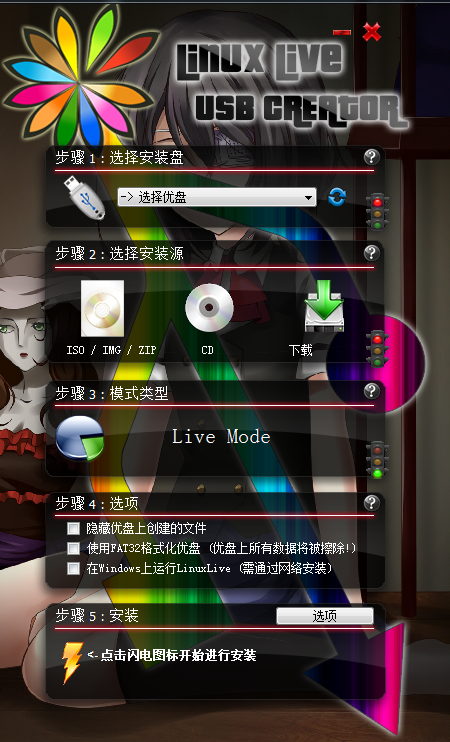
0x11
默认界面
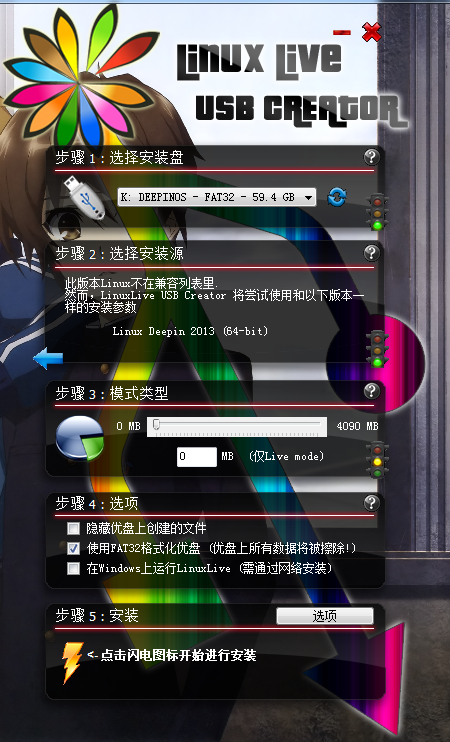
0x12
配置界面
步骤
1
选择你想制作的
U
盘;
步骤
2
选择你需要制作的系统镜像文件;
步骤
3
里面可以设置部分
Linux U
盘永久模式;
步骤
4
根据自己的需求配置,本制作过程中只选了格式化。
步骤
5
点击闪电开始安装。
想了解更多参考
LiLi
官网
。
0x20
我这里使用的是
Deepin15.2 x64
,
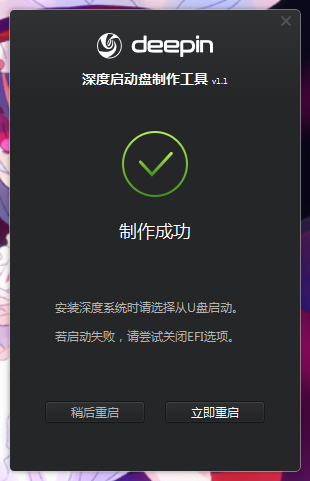
用
Deepin
自带的工具做启动
U
盘。
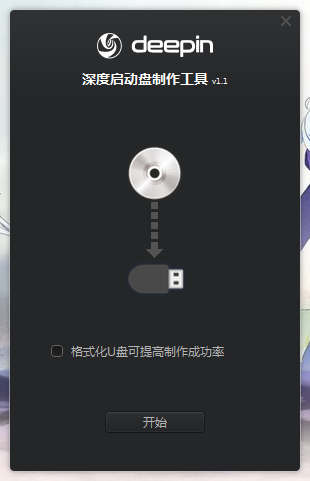
0x21
默认界面
第一步:点击光盘图标选择想要制作的景象文件;
第二步:点击
U
盘图标选择想要制作的
U
盘
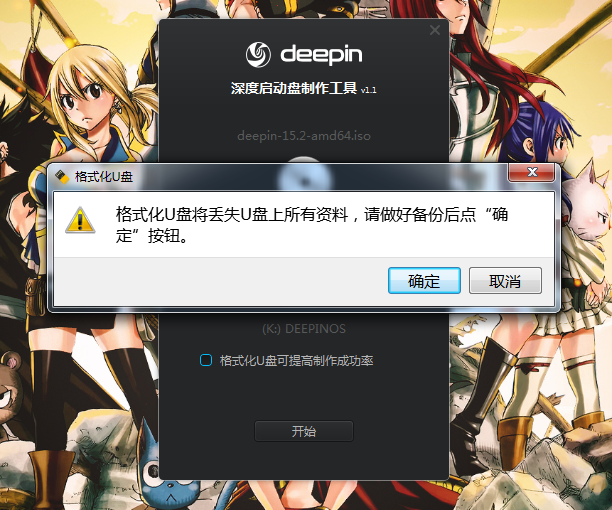
0x22
配置界面
0x23
制作完成,点稍后重启。
0x30
开始
BCD
修改
0x31
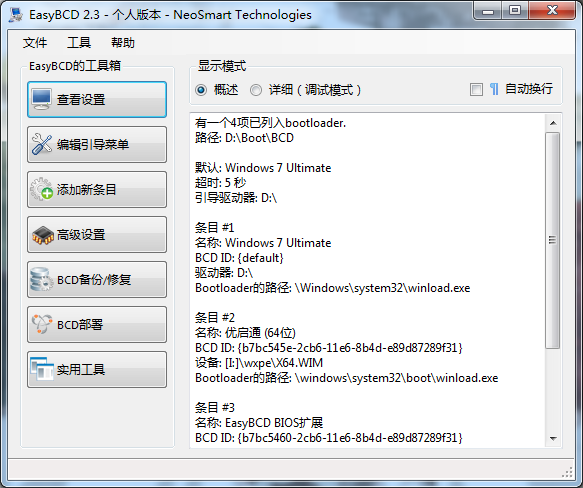
查看
BCD
。
0x32
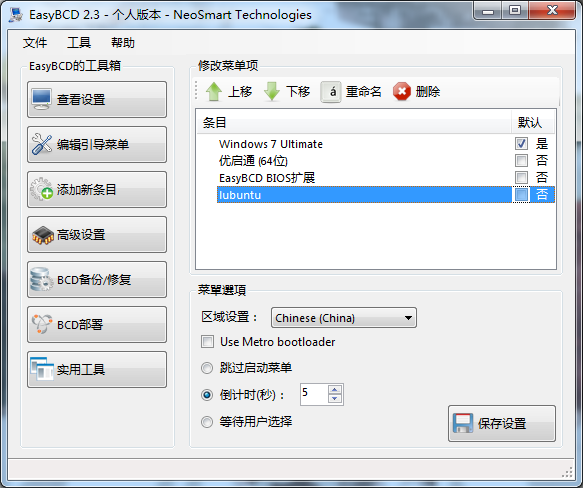
从这里可以看出笔者之前装过
Lubuntu
。
Lubuntu
对低端设备兼容良好
。
0x33
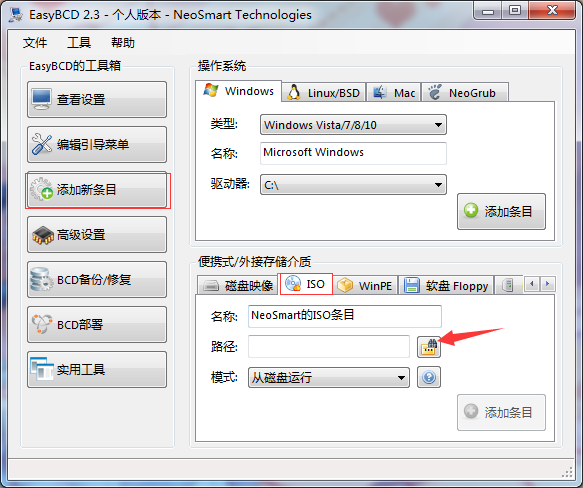
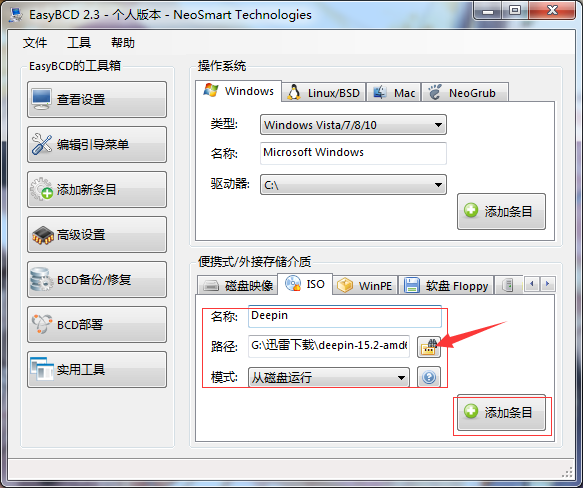
成败与否就看这一步
第一步:单击添加新条目
第二步:单击
ISO
第三步:单击路径,选择
ISO
文件的路径,不是
U
盘的路径。
第四步:默认从磁盘运行不要修改
第五步:名称可以修改成所装系统的名称方便识别,建议用英文。
第六步:添加条目
0x34
这是笔者设置
0x35
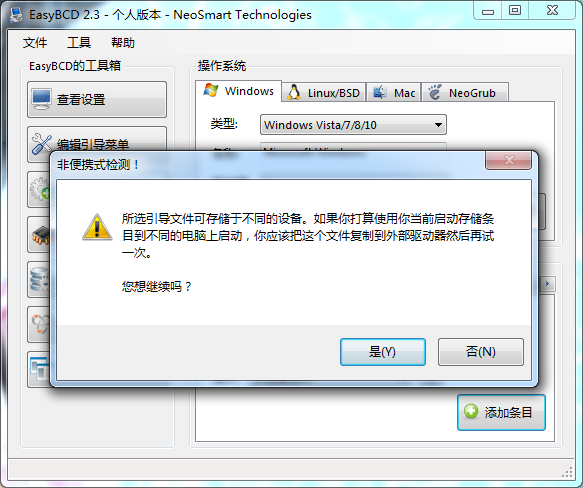
非便携式检测选:是
0x36
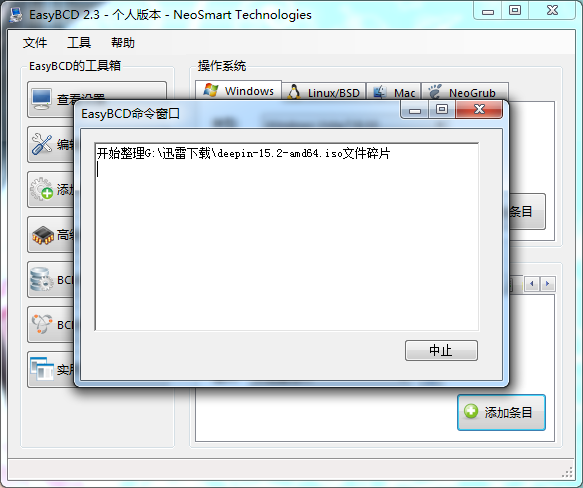
文件碎片化处理
这一步用时根据
ISO
文件大小决定
0x37
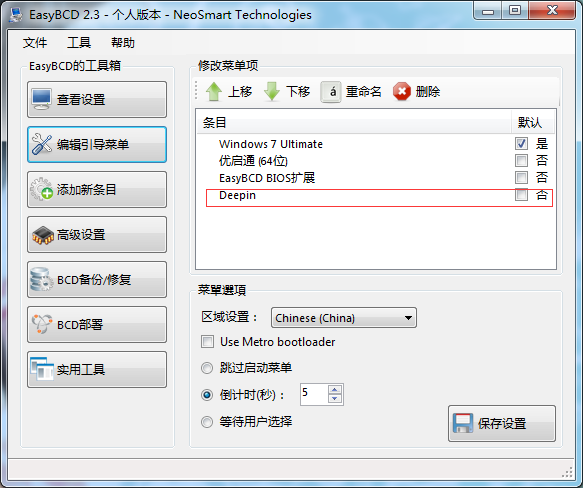
编辑引导菜单
通过这里可以检测是否添加
BCD
成功,
0x40
启动过程
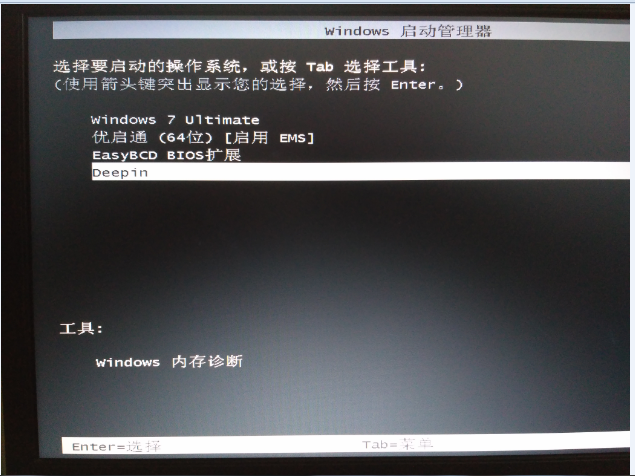
0x41
选择“
Deepin
”启动
笔者命名是
Deepin
,小伙伴选择自己命名的就可以了。
通过键盘上的上下键移动光标,回车键确认选择。
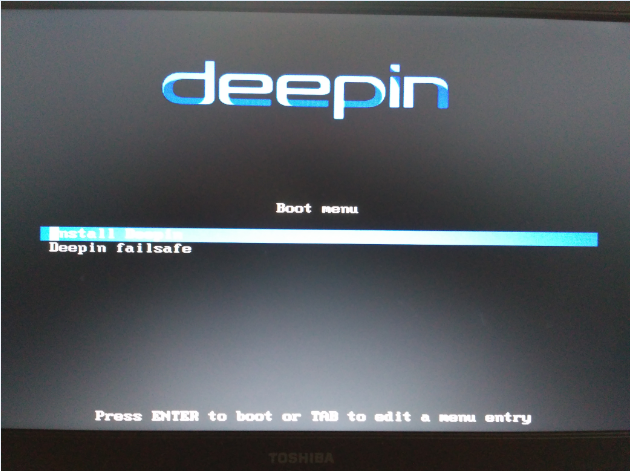
0x42
图形安装
光标选择第一个图形安装回车。
第二个是
fail safe
(自动防故障装置)具体参考官网说明。
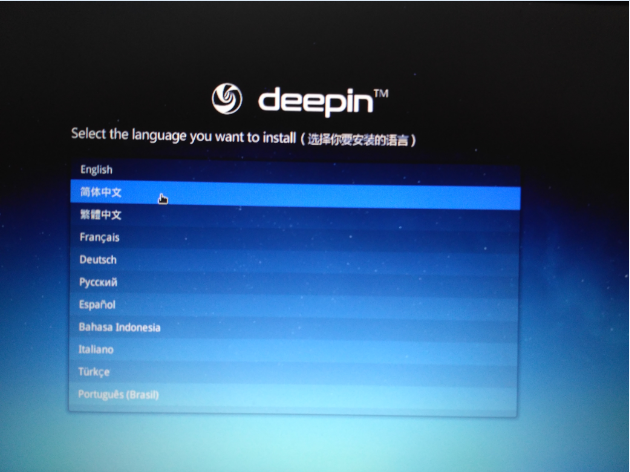
0x43
语言选择
语言选择根据个人喜好来选择。
0x44
普通安装模式
直接选盘安装,如果采用笔者的这种安装方式不能选简单模式安装。谜底稍后揭晓。
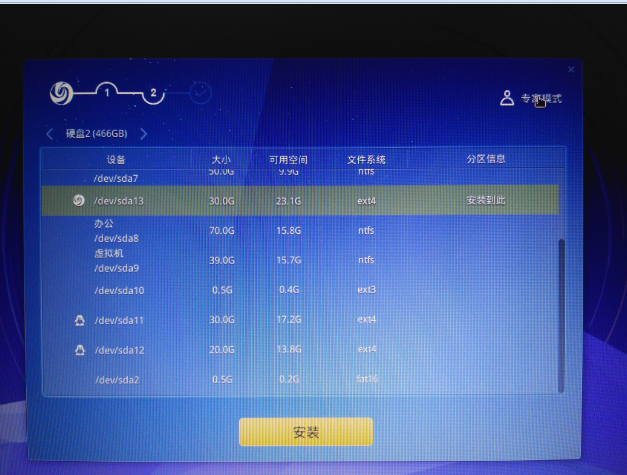
0x45
专家模式
第一步:在普通模式下点击右上角切换专家模式
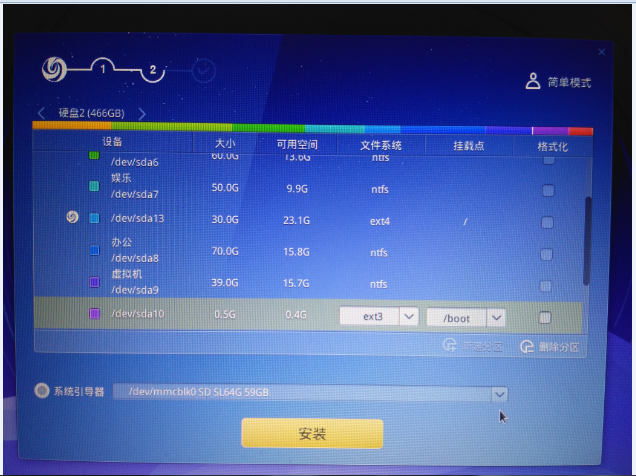
第二步:笔者准备了两个分区
boot
和
/
;
B
oot
是
linux
的启动分区,负责启动
linux
;可以不用单独分
boot
分区。
笔者用了
512MB
;
/
是
linux
的根分区;根分区包含
boot
分区。笔者分
boot
分区是有别的用意。
根分区大小先参考官网给的最低数据,一般
linux
系统
20GB
,长期用可能不够;笔者分了
30GB
。
E
xt3 Ext4
是文件系统,如
Windows
下的
NTFS FAT32
也是文件系统。
W
indows
能识别
Ext2 Ext3
文件系统。
不能识别
Ext4
文件系统。
建议分一个
home
分区,方便储存用户数据。
第三步:开始挂载分区。
0x46
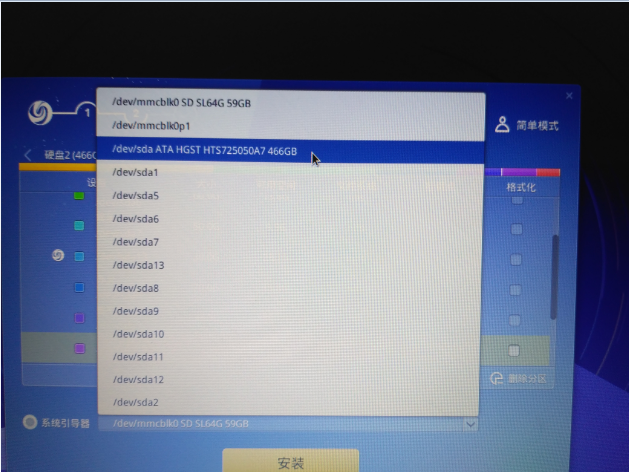
系统引导器选择
前面说不能选普通模式是为什么呢?
看到这张图有所明白了吧。
如果用普通模式安装,系统引导器就有可能把
grub
信息加载到
U
盘上,要是加载上去了,忙到现在是图嘛呢?
系统引导器一般选择磁盘的第一磁头的第一慈片,小伙伴要是想试试选别的磁盘系统能不能跑起来,完
linux
就要有着折腾劲。
0x47
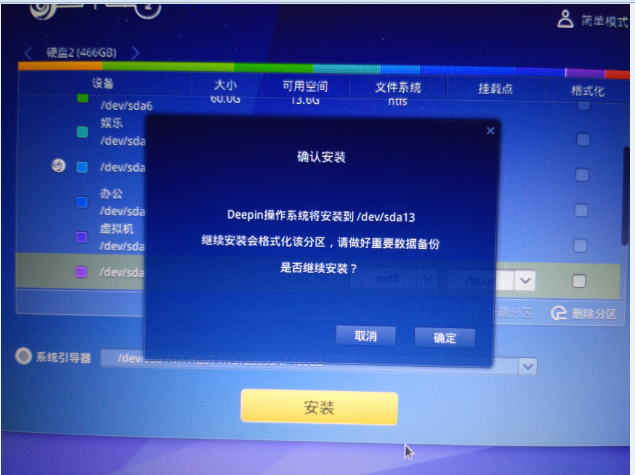
确认安装
是否格式化看个人意愿。
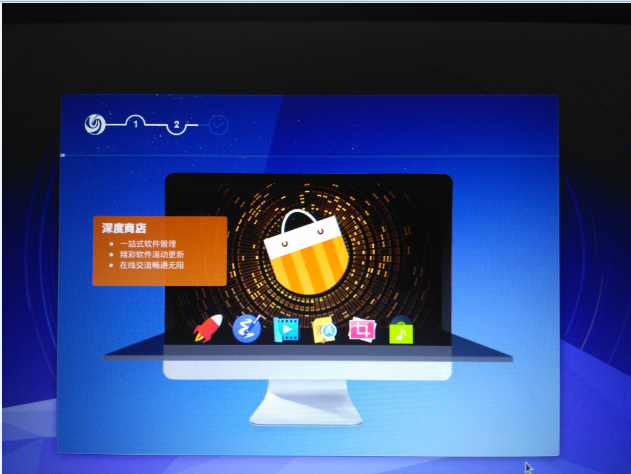
0x48
弄了这么半天看到这安装界面是不是有点小欣喜呢
0x49
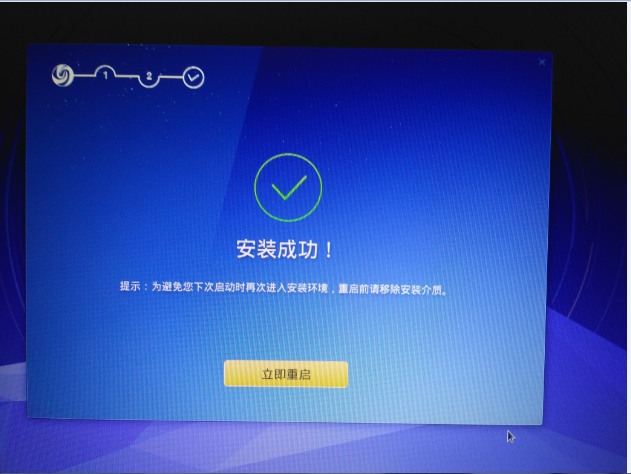
安装完成
Reply
Like 0
Favorite
View the author
All Replies
lenke
deepin
2016-07-18 02:45
#1
饶了一个大圈子,……
Reply
Like 0
View the author
taotieren
deepin
2016-07-18 03:09
#2
https://bbs.deepin.org/post/41535
饶了一个大圈子,……
看原贴,这里有字数限制删减了很多,
Reply
Like 0
View the author
A·S·M·X·T 😏😜
deepin
2016-07-18 04:25
#3
好麻烦,没u盘直接easybcd引导iso安装,有直接Deepin自带的工具做启动U盘。还绕来绕去,序号用0x00这种高big的形式,读得我头晕,不知你到底想搞什么
Reply
Like 0
View the author
A·S·M·X·T 😏😜
deepin
2016-07-18 04:35
#4
本帖最后由 liululin 于 2016-7-17 20:58 编辑
如果你想搞u盘一盘多引导看看
https://bbs.deepin.org/post/38714
按照这个大神的方法引导神马系统都没问题
Reply
Like 0
View the author
huizq
deepin
2016-07-22 00:34
#5
直接dd或cp不就完事?
Reply
Like 0
View the author
Please
sign
in first
Featured Collection
Change
Nuntia - Modern IMAP/SMTP mail client for Deepin (Beta tester wanted!)
[Tutorial] deepin25 WSL Offline Installation Guide
UOS AI 2.8 Released! Three New Intelligent Agents & Major Evolution
Solid Q&A | deepin 25 Common Questions – The Immutable System Edition
New Thread
Popular Ranking
Change
Adding a Dancing Spectrum Bar to the Deepin Taskbar | deepin-spectrum
Popular Events
More


 中文

 deepin deepin

 deepin

 deepin deepin
 deepin deepin

 deepin


 Adding a Dancing Spectrum Bar to the Deepin Taskbar | deepin-spectrum