

 中文


jiuxian deepin
2016-04-07 00:11 deepin 附:1:修改mysql字符编码
sudo vim /etc/mysql/mysql.conf.d/mysqld.cnf
最后一行添加character-set-server = utf8
保存退出,重启mysql服务,进入mysql,查看status;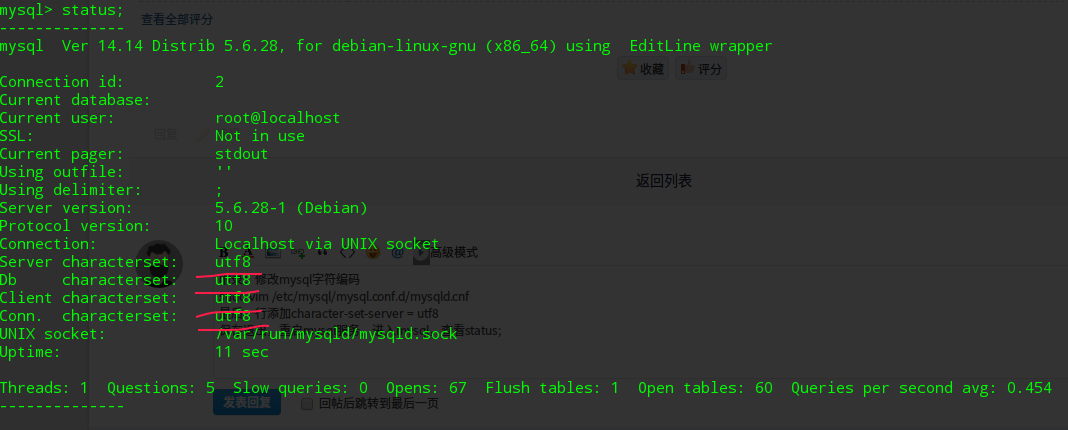
附录2:修改tomcat字符编码
打开$TOMCAT_HOME/conf/server.xml
找到未被注释的,port属性为8080的Connector标签,添加属性URIEncoding="UTF-8"
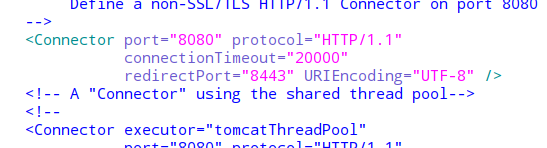
保存退出,重启tomcat
sudo vim /etc/mysql/mysql.conf.d/mysqld.cnf
最后一行添加character-set-server = utf8
保存退出,重启mysql服务,进入mysql,查看status;
附录2:修改tomcat字符编码
打开$TOMCAT_HOME/conf/server.xml
找到未被注释的,port属性为8080的Connector标签,添加属性URIEncoding="UTF-8"
保存退出,重启tomcat
Reply Like 0 View the author


 赞

 Adding a Dancing Spectrum Bar to the Deepin Taskbar | deepin-spectrum


版本选择:jdk1.8.47,tomcat8,eclipse javaEE版
然后都解压到/home/$yourname下
可以改下文件夹的名字,待会配置环境变量方便一点,不用写那么长的名字了
接下来打开终端,输入vim .profile,在最后添加如下图
export JAVA_HOME="/home/jiuxian/jdk8"
export CLASSPATH=".
export TOMCAT_HOME="/home/jiuxian/tomcat8"
export CATALINA_HOME="$TOMCAT_HOME"
export CATALINA_BASE="$TOMCAT_HOME"
export PATH="$PATH
然后保存退出,可先输入source .profile更新,试验java -version,startup.sh,shutdown.sh等,成功后重启计算机
接着cd到~/.local/share/application文件夹下,vim创建eclipse.desktop,填入如图
[Desktop Entry]
Encoding=UTF-8
Version=1.0
Name[zh_CN]=eclipse
Exec=/home/jiuxian/eclipse/eclipse
Terminal=false
Icon[zh_CN]=/home/jiuxian/eclipse/icon.xpm
Type=Application
(注意路径要改成自己的)保存退出,启动中心找到快捷方式,发送到桌面
接下来打开终端,输入sudo apt-get install mysql-server-5.6 mysql-client-5.6 mysql-workbench回车,输入密码,等待安装完成,期间会输入一次mysql的root用户的密码,随便设一个回车,结束后可以找到workbench的图标试试安装成功否
最后回到终端sudo apt-get install sysv-rc-conf
然后sudo sysv-rc-conf将mysql的服务自启动全关了,省的占用开机时间,接着重启,安装完成