我对deepin系统的UI个性化需求方面,用ai开发算是基本整完了。发个贴汇总下,方面自己好找。
用ai开发的,怕出问题,所以采取用户级部署,不用关闭磐石系统。系统升级后遇到问题判断是否是这些软件带来的,我换个用户就测出来了。
这几个基本就我自己在用,测试少,有问题我也不负责维护,所以发出来的都是源码。感兴趣用的可以先让AI分析下再用,维护也用AI自维护。
简洁启动器论坛原帖连接
特点:
预设样式:
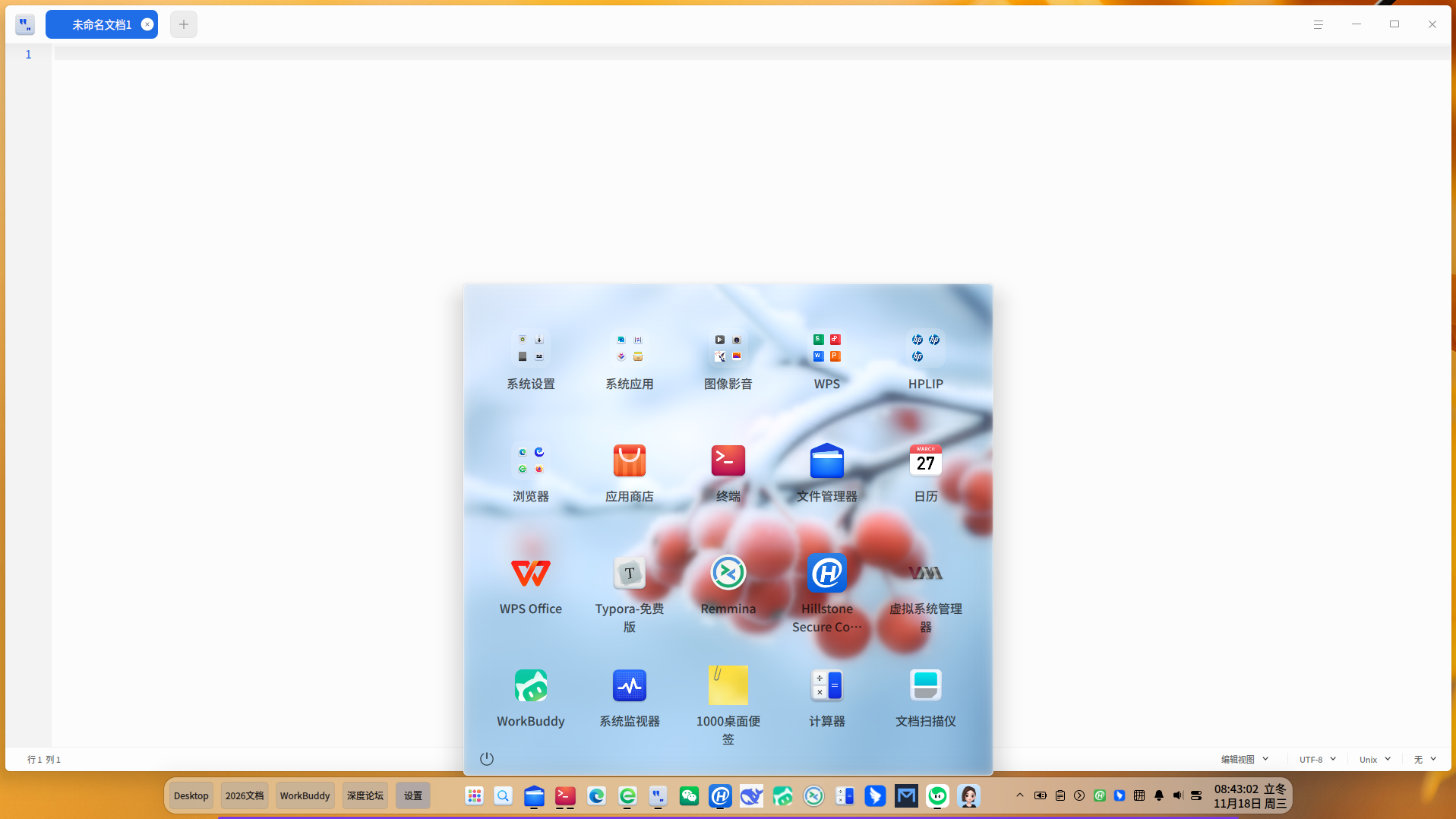
可以通过个性化设置,调整成小窗口模式。
时间日期插件论坛原帖链接
任务栏高度最矮也能看清:
字体随任务栏高度变大:
字体变大有上限,任务栏特别高时3行显示。目的都是缩短宽度:
工作区指示器论坛原帖链接
特点太多,不一一列举。主要缺点是用户级部署考虑,自动平铺不能用kwin脚本,效果能用,但跟系统窗口管理融合不深入,有些不是很流畅。
简单说下当前默认设置思路:
系统有快捷键设置,个人习惯鼠标操作,所以整体很少快捷键。
自动平铺和工作区:
默认开启了窗口自动平铺。窗口自动平铺带来负面效果是空间不足。所以用工作区来承接。
工作区承接就设置了工作区数量动态调整。
工作区承接后需要更多便利切换窗口所在工作区的操作。所以除了系统自带的键盘方式切换窗口到左右侧工作区外,设置了拖动窗口到桌面圆点指示器上的工作区编号切换工作区,设置了最大化窗口自动切换到最右侧新工作区。设置了通过工作区面板拖动窗口卡切换工作区,可以是一个或选则多个,支持shift和ctrl多选。
考虑为了减少窗口切换工作区带来的视觉跳变和心智扰动,圆点拖动切换工作区时注意点在窗口,所以设置了当前工作区随窗口切换。最大化操作也是如此,也设置了当前工作区随窗口切换。工作区面板是总览所有工作区打开的窗口,注意点在工作区面板上,所以没有设置跟随切换。
跟随切换可能产生回到原来工作区看看其他窗口内容的情况。所以设置支持super+table将当前工作区切回上次的工作区。
自动平铺的窗口可能需要调整交换位置,没有设置键盘,设置了鼠标拖动交互。交互动作有阴影高亮提示。
工作区指示器几种模式:
dock工作区指示器:在任务栏上,与系统视觉融合度高,显示工作区数量。但不支持将窗口放到指定工作区。且任务栏宽度有限,可能会挤占空间。所以用到桌面工作区指示器-圆点模式。
桌面工作区指示器-圆点:显示工作区数量编号,支持拖动窗口到圆点上切换工作区。其他功能跟dock工作区指示器类似。缺点是圆点可能遮挡窗口,造成干扰。所以增加了拖动窗口时才显示圆点,可以仅用于拖动窗口到指定工作区。这样就缺乏常驻交互入口,所以用到桌面工作区指示器-细线。
桌面工作区指示器-细线:一条线,贴屏幕边,不遮挡窗口。作为触发热区。左键、右键、中键点击、悬停、滚动多种动作触发操作。当前新版本默认设置滚动切换工作区,左键点击打开启动器,右键点击切换到上次所在工作区,悬停显示工作区面板。中键点击打开工作区指示器设置。其他线长,粗细,颜色可做一些设置。细线不能常驻显示工作区数量。但胜在非常简洁。结合悬停显示工作区面板,已经够用。
工作区面板:面积大,可固定,可查看当前所有工作区打开的窗口,可以对这些窗口进行操作:换区,新建,关闭,总在可见区等。算是工作区任务面板。缺点是面积大,临时显示。
跟v25.3任务栏时尚模式的搭配:
更新25.3后 任务栏已经原生支持时尚模式了 指出 dde-dconfig set -a org.deepin.dde.shell -r org.deepin.ds.dock -k enableFashionMode -v true 可以打开时尚模式。然后任务栏模式选择中就可以选择时尚模式了。
dde-dconfig set -a org.deepin.dde.shell -r org.deepin.ds.dock -k enableFashionMode -v true
特点:工作区指示器中开启自动平铺后,单窗口也会占满屏幕。操作应用可以通过任务栏和启动器,操作文件缺少入口。所以做了这个。提供任务栏上的文件夹便捷入口。做成了执行命令,可以有更多操作。本质是点击执行命令设置好的命令。
以上UI 便捷操作和美化方面我的个性化需求基本完成了:
内容请看论坛原帖:给右键菜单增加一个复制路径菜单方便多了
支持批量复制粘贴路径。原文是系统级部署,用ai改为用户级部署自用,就不发源码了。
编译、安装niri+noctalia很快的吧,滚动平铺桌面管理器
Featured Collection
Popular Ranking
Popular Events


 中文


 deepin deepin

 Adding a Dancing Spectrum Bar to the Deepin Taskbar | deepin-spectrum


我对deepin系统的UI个性化需求方面,用ai开发算是基本整完了。发个贴汇总下,方面自己好找。
用ai开发的,怕出问题,所以采取用户级部署,不用关闭磐石系统。系统升级后遇到问题判断是否是这些软件带来的,我换个用户就测出来了。
这几个基本就我自己在用,测试少,有问题我也不负责维护,所以发出来的都是源码。感兴趣用的可以先让AI分析下再用,维护也用AI自维护。
1.简洁启动器
简洁启动器论坛原帖连接
特点:
预设样式:
可以通过个性化设置,调整成小窗口模式。
2.日期时间插件
时间日期插件论坛原帖链接
特点:
任务栏高度最矮也能看清:
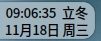
字体随任务栏高度变大:
字体变大有上限,任务栏特别高时3行显示。目的都是缩短宽度:
3.工作区指示器
工作区指示器论坛原帖链接
特点太多,不一一列举。主要缺点是用户级部署考虑,自动平铺不能用kwin脚本,效果能用,但跟系统窗口管理融合不深入,有些不是很流畅。
简单说下当前默认设置思路:
系统有快捷键设置,个人习惯鼠标操作,所以整体很少快捷键。
自动平铺和工作区:
默认开启了窗口自动平铺。窗口自动平铺带来负面效果是空间不足。所以用工作区来承接。
工作区承接就设置了工作区数量动态调整。
工作区承接后需要更多便利切换窗口所在工作区的操作。所以除了系统自带的键盘方式切换窗口到左右侧工作区外,设置了拖动窗口到桌面圆点指示器上的工作区编号切换工作区,设置了最大化窗口自动切换到最右侧新工作区。设置了通过工作区面板拖动窗口卡切换工作区,可以是一个或选则多个,支持shift和ctrl多选。
考虑为了减少窗口切换工作区带来的视觉跳变和心智扰动,圆点拖动切换工作区时注意点在窗口,所以设置了当前工作区随窗口切换。最大化操作也是如此,也设置了当前工作区随窗口切换。工作区面板是总览所有工作区打开的窗口,注意点在工作区面板上,所以没有设置跟随切换。
跟随切换可能产生回到原来工作区看看其他窗口内容的情况。所以设置支持super+table将当前工作区切回上次的工作区。
自动平铺的窗口可能需要调整交换位置,没有设置键盘,设置了鼠标拖动交互。交互动作有阴影高亮提示。
工作区指示器几种模式:
dock工作区指示器:在任务栏上,与系统视觉融合度高,显示工作区数量。但不支持将窗口放到指定工作区。且任务栏宽度有限,可能会挤占空间。所以用到桌面工作区指示器-圆点模式。
桌面工作区指示器-圆点:显示工作区数量编号,支持拖动窗口到圆点上切换工作区。其他功能跟dock工作区指示器类似。缺点是圆点可能遮挡窗口,造成干扰。所以增加了拖动窗口时才显示圆点,可以仅用于拖动窗口到指定工作区。这样就缺乏常驻交互入口,所以用到桌面工作区指示器-细线。
桌面工作区指示器-细线:一条线,贴屏幕边,不遮挡窗口。作为触发热区。左键、右键、中键点击、悬停、滚动多种动作触发操作。当前新版本默认设置滚动切换工作区,左键点击打开启动器,右键点击切换到上次所在工作区,悬停显示工作区面板。中键点击打开工作区指示器设置。其他线长,粗细,颜色可做一些设置。细线不能常驻显示工作区数量。但胜在非常简洁。结合悬停显示工作区面板,已经够用。
工作区面板:面积大,可固定,可查看当前所有工作区打开的窗口,可以对这些窗口进行操作:换区,新建,关闭,总在可见区等。算是工作区任务面板。缺点是面积大,临时显示。
跟v25.3任务栏时尚模式的搭配:
更新25.3后 任务栏已经原生支持时尚模式了 指出
dde-dconfig set -a org.deepin.dde.shell -r org.deepin.ds.dock -k enableFashionMode -v true可以打开时尚模式。然后任务栏模式选择中就可以选择时尚模式了。4.在任务栏固定按钮点击执行指定命令
特点:工作区指示器中开启自动平铺后,单窗口也会占满屏幕。操作应用可以通过任务栏和启动器,操作文件缺少入口。所以做了这个。提供任务栏上的文件夹便捷入口。做成了执行命令,可以有更多操作。本质是点击执行命令设置好的命令。

以上UI 便捷操作和美化方面我的个性化需求基本完成了:
论坛中网友分享的的贴子
文件管理器复制路径帖子
内容请看论坛原帖:给右键菜单增加一个复制路径菜单方便多了
支持批量复制粘贴路径。原文是系统级部署,用ai改为用户级部署自用,就不发源码了。