中文
中文 
深圳市耀影科技有限公司 deepin
2026-09-18 22:14 deepin 缺点就是: 数据列表的行高比较高,这个期待大佬修复
Reply Like 0 View the author
 deepin
 缺点就是: 数据列表的行高比较高,这个期待大佬修复

 deepin
 都折腾成这样了,拿原码配套Qt5.15.2 自己编译一下呢?又花不了多少时间。。。
先上图
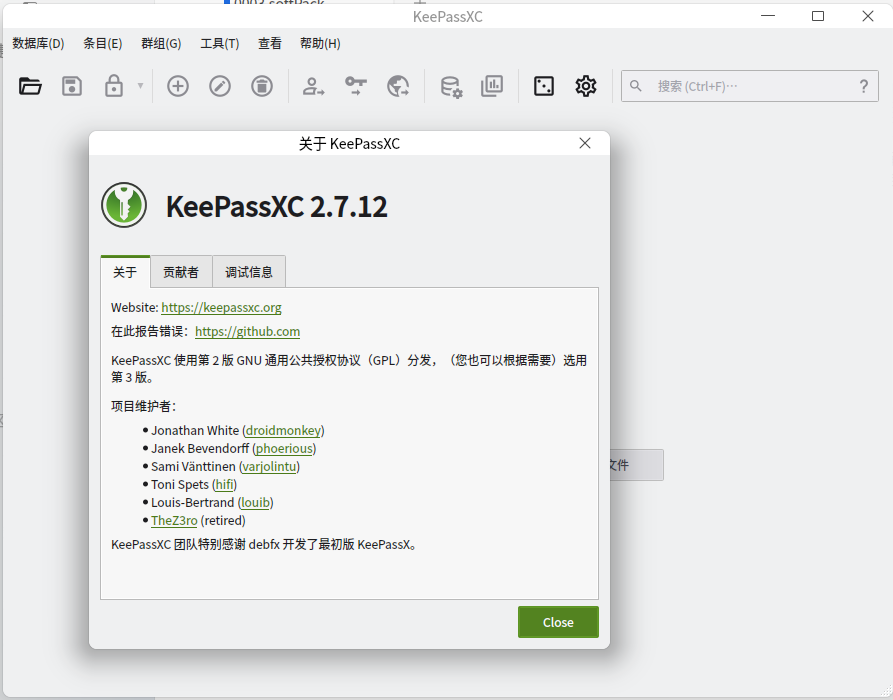
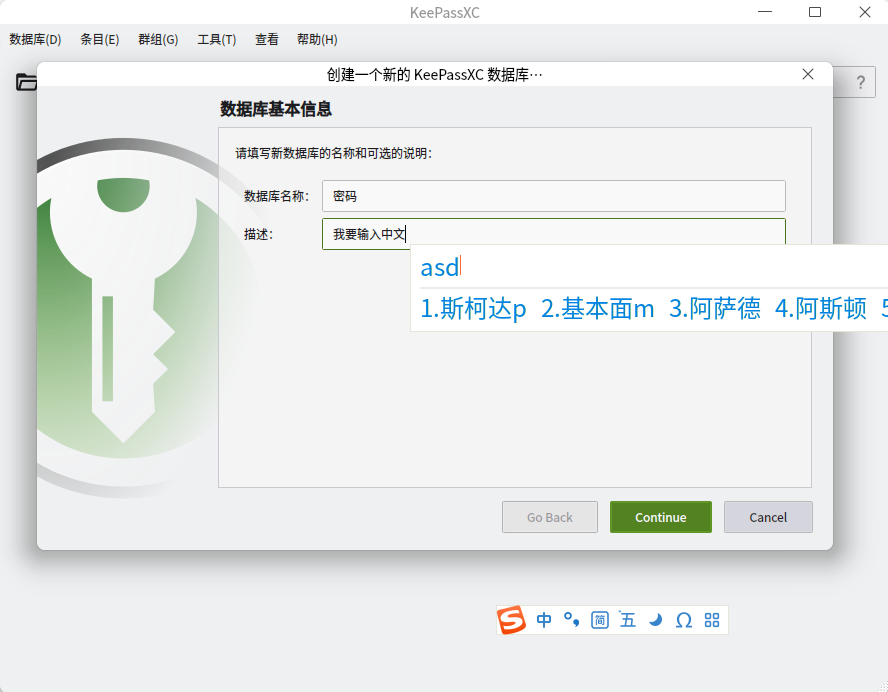
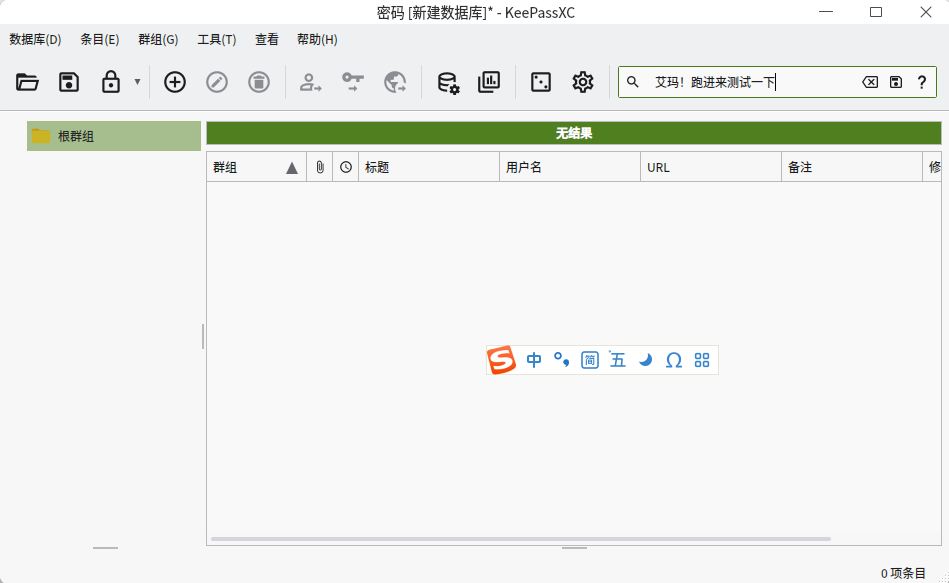
来,咱们自己动手,把饭喂嘴里了啊~~
一、AppImage 构造与打包工具
构造工具两个:
地址:https://github.com/linuxdeploy/linuxdeploy
名称:linuxdeploy-x86_64.AppImage
作用:生成AppImage包的结构
地址:https://github.com/linuxdeploy/linuxdeploy-plugin-qt
名称:linuxdeploy-plugin-qt-x86_64.AppImage
作用:自动提取相关Qt依赖,两个工具放一起都别改名。
打包工具一个:
地址:https://github.com/AppImage/AppImageKit/releases/download/continuous/appimagetool-x86_64.AppImage
名称:appimagetool-x86_64.AppImage
作用:因为要整合输入法插件进去,所以不能在生成包结构的时候直接生成包,得分两步走。
二:系统环境
sudo apt install build-essential cmake ninja-build libgl1-mesa-dev libglib2.0-dev libfontconfig1-dev libfreetype6-dev libx11-dev libxext-dev libxfixes-dev libxi-dev libxrandr-dev libxrender-dev libxcursor-dev libxkbcommon-dev libxkbcommon-x11-0 libdbus-1-dev libssl-dev python3.12-venv python3-pip
1.创建虚拟环境目录
mkdir -p ~/qt-aqt
python3 -m venv ~/qt-aqt/venv
source ~/qt-aqt/venv/bin/activate
pip install aqtinstall -i https://mirrors.aliyun.com/pypi/simple/
三:下载 Qt5.15.2 你要相信阿里云的速度,虚拟机中下载110秒就全下载回来了
aqt install-qt --base https://mirrors.aliyun.com/qt linux desktop 5.15.2 gcc_64 --outputdir /home/{用户名}/Qt
四:创建文件夹
#放源码
mkdir -p /home/{用户名}/000.develop/src
#放结果
mkdir -p /home/{用户名}/000.develop/appimage/keepassxc/usr
五:处理编译源码
cd /home/{用户名}/000.develop/src
#下载 keepassxc 源码(用git或直接去官网下源码回来)
keepassxc-2.7.12-src.tar.xz
#解压
tar -xvf keepassxc-2.7.12-src.tar.xz
六:编译
cd keepassxc-2.7.12
mkdir build && cd build
#编译并安装 KeePassXC ,去掉说明文当部分
cmake -G Ninja -DCMAKE_PREFIX_PATH=/home/{用户名}/Qt/5.15.2/gcc_64 -DCMAKE_INSTALL_PREFIX=/home/{用户名}/000.develop/appimage/keepassxc/usr -DWITH_XC_YUBIKEY=ON -DWITH_XC_BROWSER=ON -DWITH_XC_AUTOTYPE=ON -DWITH_XC_SHARE=ON -DWITH_XC_DOCS=OFF -DBUILD_TESTING=OFF ../
ninja
ninja install
七:整理应用并打包
#转路径去收获成果
cd ../appimage
#部署应用
./linuxdeploy-x86_64.AppImage
--appdir AppDir
--plugin qt
--executable /home/{用户名}/000.develop/appimage/keepassxc/usr/bin/keepassxc
--icon-file /home/{用户名}/000.develop/appimage/keepassxc/usr/share/icons/hicolor/256x256/apps/keepassxc.png
--desktop-file /home/{用户名}/000.develop/appimage/keepassxc/usr/share/applications/org.keepassxc.KeePassXC.desktop
#复制系统的输入法插件
cp /usr/lib/x86_64-linux-gnu/qt5/plugins/platforminputcontexts/libfcitx5platforminputcontextplugin.so ./AppDir/usr/plugins/platforminputcontexts/
#创建语言语种文件夹
mkdir -p ./AppDir/usr/share/keepassxc/translations
#复制Qt中文
cp /home/{用户名}/Qt/5.15.2/gcc_64/translations/qt_zh_CN.qm ./AppDir/usr/translations
#复制应用语言
cp ~/000.develop/appimage/keepassxc/usr/share/keepassxc/translations/keepassxc_* ./AppDir/usr/share/keepassxc/translations
#打包
./appimagetool-x86_64.AppImage AppDir KeePassXC-v2.7.12-fcitx5-x86_64.AppImage
deepin 在 Deepin 25(v25.2.2,x86_64)系统上,从源码编译 KeePassXC 2.7.12 并打包为
集成 fcitx5 输入法插件的 AppImage,可直接拷贝到其他 Linux 机器运行。
本指南已在本机(Deepin 25 社区版 / 内核 6.18.48 / Python 3.12.13)完整验证通过。
| 项目 | 要求 |
|---|---|
| 系统 | Deepin 25(v25.2.2,x86_64)或同源 Debian 系 |
| 权限 | 可用的 sudo 账户 |
| 磁盘 | 预留 5GB 以上(Qt 约 2.5GB、编译产物约 1GB) |
| 网络 | 可访问 deepin 源、阿里云镜像;GitHub 视网络情况可能需要代理 |
~/000.develop/
├── appimage/                      # 工具与成果目录
│   ├── linuxdeploy-x86_64.AppImage
│   ├── linuxdeploy-plugin-qt-x86_64.AppImage
│   ├── appimagetool-x86_64.AppImage
│   ├── keepassxc/usr/             # 编译安装前缀
│   ├── AppDir/                    # 临时包结构
│   └── KeePassXC-v2.7.12-fcitx5-x86_64.AppImage   # 最终产物
└── src/
    └── keepassxc-2.7.12/          # 源码与 build 目录
~/Qt/5.15.2/gcc_64/                # aqt 安装的 Qt
~/qt-aqt/venv/                     # aqtinstall 虚拟环境
KeePassXC 2.7.12 的编译依赖可分为三类:基础工具链、Qt/X11 开发库、加密与功能库。
sudo apt update
sudo apt install -y build-essential cmake ninja-build \
libgl1-mesa-dev libglib2.0-dev libfontconfig1-dev libfreetype-dev \
libx11-dev libxext-dev libxfixes-dev libxi-dev libxrandr-dev \
libxrender-dev libxcursor-dev libxkbcommon-dev libxkbcommon-x11-0 \
libdbus-1-dev libssl-dev python3.12-venv python3-pip \
libxtst-dev libbotan-2-dev libminizip-dev libargon2-dev \
libpcsclite-dev libusb-1.0-0-dev libyubikey-dev libykpers-1-dev \
libqrencode-dev
各依赖用途简表:
| 软件包 | 用途 |
|---|---|
| build-essential / cmake / ninja-build | 编译工具链(gcc/g++、CMake ≥3.16、Ninja ≥1.10) |
| Qt 5.15.2(见第四节) | Core/Gui/Widgets/Svg/Network/DBus/X11Extras 等模块 |
| libbotan-2-dev | 密码学后端(2.7 起 KeePassXC 使用 Botan) |
| libargon2-dev | Argon2 密钥派生(数据库加密核心算法) |
| libminizip-dev | 压缩与 KDBX 归档支持 |
| libxtst-dev / libxi-dev | Auto-Type 自动输入(XTest 协议) |
| libpcsclite-dev / libusb-1.0-0-dev | YubiKey 智能卡通信 |
| libyubikey-dev / libykpers-1-dev | YubiKey 一次性密码 |
| libqrencode-dev | 二维码生成(TOTP/分享) |
| libx11-dev 等 X11 系列 | 图形界面 X11 开发头文件 |
| libssl-dev / libdbus-1-dev | TLS 加密 / D-Bus 通信 |
| python3.12-venv / python3-pip | 运行 aqtinstall 工具 |
提示:Deepin 25 中 freetype 开发包名为
libfreetype-dev;argon2 包名为libargon2-dev,
与旧版 Debian 的命名不同,请以上面清单为准。
需要三个工具,全部放入 ~/000.develop/appimage/ 目录并保持原名(linuxdeploy 的
qt 插件依赖文件名与同目录关系被自动识别):
mkdir -p ~/000.develop/appimage && cd ~/000.develop/appimage

wget -O linuxdeploy-x86_64.AppImage \
  https://github.com/linuxdeploy/linuxdeploy/releases/download/continuous/linuxdeploy-x86_64.AppImage

wget -O linuxdeploy-plugin-qt-x86_64.AppImage \
  https://github.com/linuxdeploy/linuxdeploy-plugin-qt/releases/download/continuous/linuxdeploy-plugin-qt-x86_64.AppImage

wget -O appimagetool-x86_64.AppImage \
  https://github.com/AppImage/AppImageKit/releases/download/continuous/appimagetool-x86_64.AppImage

chmod +x ./*.AppImage
三个工具的分工:
为什么分两步打包:需要先把 fcitx5 输入法插件手动放入包结构,再统一压缩,
因此不能使用 linuxdeploy 一步出包的--output appimage模式。
KeePassXC 2.7.12 要求 Qt ≥ 5.12,这里使用官方推荐的 aqt 工具下载 Qt 5.15.2
(gcc_64 桌面版),并借助阿里云镜像加速:
# 1. 创建虚拟环境(避免污染系统 Python)
mkdir -p ~/qt-aqt
python3 -m venv ~/qt-aqt/venv
source ~/qt-aqt/venv/bin/activate

# 2. 安装 aqtinstall(阿里云 PyPI 源)
pip install aqtinstall -i https://mirrors.aliyun.com/pypi/simple/

# 3. 下载 Qt 5.15.2(阿里云 Qt 镜像,约 1GB,实测约 3 分钟)
aqt install-qt --base https://mirrors.aliyun.com/qt \
  linux desktop 5.15.2 gcc_64 --outputdir ~/Qt
验证安装结果:
~/Qt/5.15.2/gcc_64/bin/qmake -v
# 应输出:QMake version 3.1 / Using Qt version 5.15.2
mkdir -p ~/000.develop/src && cd ~/000.develop/src

# 方式一:下载官方源码包(推荐,体积小、版本确定)
wget -O keepassxc-2.7.12-src.tar.xz \
  https://github.com/keepassxreboot/keepassxc/releases/download/2.7.12/keepassxc-2.7.12-src.tar.xz
tar -xf keepassxc-2.7.12-src.tar.xz

# 方式二:git 克隆(可选)
# git clone --branch 2.7.12 https://github.com/keepassxreboot/keepassxc.git keepassxc-2.7.12
mkdir -p ~/000.develop/src/keepassxc-2.7.12/build
cd ~/000.develop/src/keepassxc-2.7.12/build

cmake -G Ninja \
  -DCMAKE_PREFIX_PATH=~/Qt/5.15.2/gcc_64 \
  -DCMAKE_INSTALL_PREFIX=~/000.develop/appimage/keepassxc/usr \
  -DWITH_XC_YUBIKEY=ON \
  -DWITH_XC_BROWSER=ON \
  -DWITH_XC_AUTOTYPE=ON \
  -DWITH_XC_KEESHARE=ON \
  -DWITH_XC_FDOSECRETS=ON \
  -DWITH_XC_SSHAGENT=ON \
  -DWITH_XC_DOCS=OFF \
  -DBUILD_TESTING=OFF ..

ninja
ninja install
CMake 选项说明:
| 选项 | 作用 |
|---|---|
-DWITH_XC_YUBIKEY=ON |
启用 YubiKey 挑战-应答支持 |
-DWITH_XC_BROWSER=ON |
启用浏览器扩展集成(keepassxc-browser) |
-DWITH_XC_AUTOTYPE=ON |
启用自动输入(X11 XTest) |
-DWITH_XC_KEESHARE=ON |
启用 KeeShare 分享功能 |
-DWITH_XC_FDOSECRETS=ON |
启用 Secret Service 集成(可被系统钥匙圈/其他密码管理器调用) |
-DWITH_XC_SSHAGENT=ON |
启用 SSH Agent 集成 |
-DWITH_XC_DOCS=OFF |
关闭文档生成(省去 asciidoctor 依赖) |
-DBUILD_TESTING=OFF |
关闭单元测试编译 |
配置成功后终端会列出启用的功能列表(Auto-Type、Browser、KeeShare、YubiKey、
Secret Service、SSH Agent)。
编译时长取决于 CPU:本机 2 核约 50~60 分钟,8 核以上通常 10 分钟以内。
安装完成后 ~/000.develop/appimage/keepassxc/usr/bin/ 下会出现
keepassxc、keepassxc-cli、keepassxc-proxy 三个可执行文件。
回到工具目录,依次完成:部署生成包结构 → 放入 fcitx5 输入法插件 → 放入语言文件 → 打包。
cd ~/000.develop/appimage

# 0) 清空旧包结构(重复打包时保证不残留旧文件)
rm -rf AppDir

# 指定 Qt 位置(供 linuxdeploy-plugin-qt 识别)
export QMAKE=~/Qt/5.15.2/gcc_64/bin/qmake
export LD_LIBRARY_PATH=~/Qt/5.15.2/gcc_64/lib:$LD_LIBRARY_PATH

# 1) 生成包结构(自动收集 Qt 运行库与插件)
#    重要:keepassxc-cli / keepassxc-proxy 也必须用 --executable 交给 linuxdeploy——
#    它会给每个可执行文件修正 RPATH($ORIGIN/../lib)。如果只是 cp 进 AppDir,
#    这两个文件在未安装 libbotan 的目标机上会报
#    "cannot open shared object file: libbotan-2.so.18",浏览器集成密钥交换失败。
./linuxdeploy-x86_64.AppImage \
  --appdir AppDir \
  --plugin qt \
  --executable ~/000.develop/appimage/keepassxc/usr/bin/keepassxc \
  --executable ~/000.develop/appimage/keepassxc/usr/bin/keepassxc-cli \
  --executable ~/000.develop/appimage/keepassxc/usr/bin/keepassxc-proxy \
  --icon-file ~/000.develop/appimage/keepassxc/usr/share/icons/hicolor/256x256/apps/keepassxc.png \
  --desktop-file ~/000.develop/appimage/keepassxc/usr/share/applications/org.keepassxc.KeePassXC.desktop

# 1b) 说明:三个可执行文件此时已由 linuxdeploy 部署进 AppDir/usr/bin 并带有正确
#     RPATH;解包 AppImage 后 usr/bin 下应能看到 keepassxc、keepassxc-cli、
#     keepassxc-proxy 三个文件,且都能脱离构建机独立运行。

# 2) 放入系统 fcitx5 输入法插件,并补齐其依赖库(libFcitx5*)
#    只拷插件 .so 不够:插件还链接 libFcitx5Qt5DBusAddons 等系统库,
#    目标机器未装 fcitx5 时插件会因缺依赖加载失败、输入法静默失效。
mkdir -p ./AppDir/usr/plugins/platforminputcontexts ./AppDir/usr/lib
cp /usr/lib/x86_64-linux-gnu/qt5/plugins/platforminputcontexts/libfcitx5platforminputcontextplugin.so \
   ./AppDir/usr/plugins/platforminputcontexts/
ldd ./AppDir/usr/plugins/platforminputcontexts/libfcitx5platforminputcontextplugin.so 2>/dev/null \
  | awk '/=> \/(usr\/)?lib\// {print $3}' \
  | grep -E 'libFcitx5|libibus' \
  | while read -r dep; do [ -f "$dep" ] && cp -L "$dep" ./AppDir/usr/lib/; done || true
# 注:行尾的 || true 是必须的——无匹配依赖时 grep 返回非零,若外层脚本开了
#     set -euo pipefail,会像本指南配套脚本曾遇到的问题一样静默中断。

# 3) 放入语言文件(Qt 全部语言 + 应用多语言,qt_zh_CN.qm 已包含在 qt_*.qm 内)
mkdir -p ./AppDir/usr/translations
cp ~/Qt/5.15.2/gcc_64/translations/qt_*.qm ./AppDir/usr/translations/
mkdir -p ./AppDir/usr/share/keepassxc/translations
cp ~/000.develop/appimage/keepassxc/usr/share/keepassxc/translations/keepassxc_*.qm \
   ./AppDir/usr/share/keepassxc/translations/

# 4) 完整性自检(缺关键文件时先报警再打包)
ls -1 ./AppDir/usr/bin             # 应含 keepassxc、keepassxc-cli、keepassxc-proxy
ls ./AppDir/usr/plugins/platforms  # 应含 libqxcb.so
ls ./AppDir/usr/translations/*.qm | wc -l  # Qt 语言文件数量

# 5) 打包为最终 AppImage(压缩约 2~3 分钟)
./appimagetool-x86_64.AppImage AppDir KeePassXC-v2.7.12-fcitx5-x86_64.AppImage
打包成功后输出:
~/000.develop/appimage/KeePassXC-v2.7.12-fcitx5-x86_64.AppImage (约 93MB,含三个可执行文件、全量语言文件与输入法插件)
# 直接运行
~/000.develop/appimage/KeePassXC-v2.7.12-fcitx5-x86_64.AppImage

# 授予执行权限后放到任意位置使用
chmod +x KeePassXC-v2.7.12-fcitx5-x86_64.AppImage
./KeePassXC-v2.7.12-fcitx5-x86_64.AppImage
AppImage 为单文件绿色应用,不依赖本机 Qt,可直接拷贝到其他
x86_64 Linux 发行版运行;输入法集成依赖目标机器已安装 fcitx5。
--appimage-extract-and-run 运行。--appimage-extract 再从解包目录运行,Q1:运行 .AppImage 时报 FUSE 错误?
容器或精简环境没有 FUSE 设备。所有 AppImage 工具均可加参数运行:
./linuxdeploy-x86_64.AppImage --appimage-extract-and-run ...
./appimagetool-x86_64.AppImage --appimage-extract-and-run AppDir out.AppImage
Q2:GitHub 下载缓慢或证书报错?
GitHub 在国内访问不稳定,且部分环境(如 hosts 屏蔽或本地代理)会提示证书不可信,
可改用 curl 并跳过证书校验下载:
curl -kL -o linuxdeploy-x86_64.AppImage <下载地址>
Q3:apt 安装时个别包下载失败?
CDN 偶发中断时,重试并允许补下缺失文件:
sudo apt install -y --fix-missing <软件包...>
Q4:编译到一半中断了,要重来吗?
不需要。ninja 增量编译,直接再次执行即可从断点继续:
cd ~/000.develop/src/keepassxc-2.7.12/build && ninja && ninja install
Q5:只想重新打包,不重新编译?
DO_APT=0 DO_TOOLS=0 DO_QT=0 DO_SRC=0 DO_BUILD=0 bash build-keepassxc-appimage.sh
Q6:想清理中间产物重来?
rm -rf ~/000.develop/appimage/AppDir ~/000.develop/src/keepassxc-2.7.12/build
Q7:解包 AppImage 后只有 keepassxc,没有 keepassxc-cli / keepassxc-proxy?
linuxdeploy 只打包 --executable 显式指定的文件,不会拷贝整个 usr/bin。
三个可执行文件都必须以 --executable 方式交给 linuxdeploy(见第七节 1) 步),
这样它们才会被修正 RPATH($ORIGIN/../lib);单纯 cp 进去的二进制在未安装
libbotan 的目标机上会找不到运行库。用脚本时重跑打包步骤即可:
DO_APT=0 DO_TOOLS=0 DO_QT=0 DO_SRC=0 DO_BUILD=0 bash build-keepassxc-appimage.sh
Q8:KeePassXC-Browser 报“密钥交换未成功”,且代理报找不到 libbotan-2.so.18?
典型原因:从 --appimage-extract 解包后的目录里运行了 KeePassXC。解包运行会
丢失 AppImage 环境(APPIMAGE 变量),KeePassXC 会按“本机安装”模式生成原生消息清单,
把主机指向解包目录里的 keepassxc-proxy,而该文件的 RPATH 若未被修正就无法找到
包内库。解决:删除旧清单、直接运行 .AppImage 单文件,重新启用浏览器集成并重启
Firefox:
rm -f ~/.mozilla/native-messaging-hosts/org.keepassxc.keepassxc_browser.json
~/000.develop/appimage/KeePassXC-v2.7.12-fcitx5-x86_64.AppImage
配套脚本 build-keepassxc-appimage.sh 与本指南同目录,把上面所有步骤封装为一条命令:
bash build-keepassxc-appimage.sh
脚本特性:
DO_APT=0、DO_QT=0 等环境变量单独控制


keepassxc 2.7.12 此方式目前可行
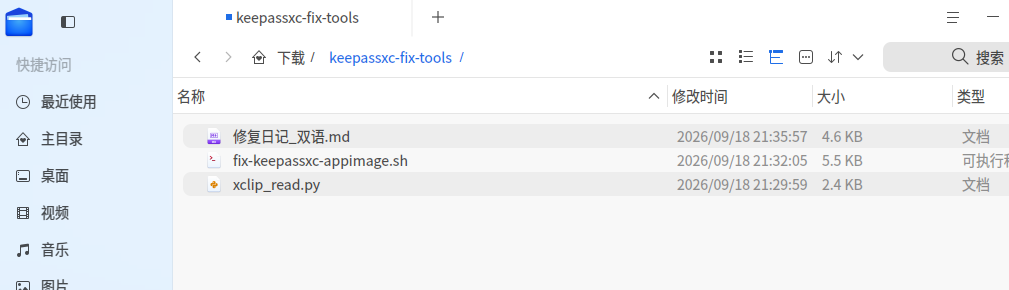
keepassxc-fix-tools.zip
- 修复日记_双语.md
KeePassXC 中文输入修复日记 / Fix Diary (Bilingual 双语)
日期 / Date: 2026-09-18
系统 / OS: Deepin (Debian-based), fcitx5 5.1.12
软件 / Software: KeePassXC 2.7.12 (AppImage)
一、问题现象 / Problem
在 Deepin 系统中运行 KeePassXC AppImage 后,无法输入中文(拼音候选框不出现)。
Running the KeePassXC AppImage on Deepin, Chinese input does not work (no pinyin candidate window).
二、原因分析 / Root Cause
AppImage 捆绑了独立的 Qt 5.12 运行库(
usr/lib/),不依赖系统 Qt。The AppImage bundles its own Qt 5.12 libraries (
usr/lib/) and does not use the system Qt.usr/plugins/platforminputcontexts/目录缺少 fcitx5 输入法插件,只有 ibus/compose 插件 → 无法与系统 fcitx5 建立输入法连接。
The AppImage's
platforminputcontexts/directory lacks the fcitx5 plugin(only ibus/compose present) → cannot connect to the system fcitx5.
运行时兼容问题(插件能加载但输入被绕过)。
Even after copying the fcitx5 plugin in, the bundled Qt 5.12 is incompatible
with the system Qt 5.15-built plugin (loads but input is bypassed).
结论 / Conclusion: 需要让 AppImage 使用系统 Qt 5.15 运行。
The AppImage must use the system Qt 5.15 at runtime.
三、修复步骤 / Fix Steps
1. 复制 fcitx5 插件进 AppImage(后备)/ Copy fcitx5 plugin (fallback)
2. 复制依赖库 / Copy dependency libraries
3. 修改启动脚本 AppRun.wrapped / Modify AppRun.wrapped
4. 重新打包 / Repack
grep -abo "hsqs"定位 squashfs 偏移,dd提取运行时 (runtime)mksquashfs(gzip/128K)重建镜像hsqsmagic, extract runtime withdd,rebuild with
mksquashfs(gzip/128K), concatenate runtime + squashfs.四、验证结果 / Verification
五、文件清单 / File List
六、升级修复脚本 / Upgrade Fix Script
以后升级 KeePassXC 后,用脚本一键修复(One-command fix after upgrading):
脚本会自动完成: 解包 → 复制fcitx5插件/依赖 → 修改AppRun.wrapped → 重新打包。
The script automates: extract → copy fcitx5 plugin/deps → modify AppRun.wrapped → repack.
前提 / Prerequisites:
七、备注 / Notes
若系统输入法不是 fcitx5(如 ibus),修改脚本中
QT_IM_MODULE即可。If the input method is not fcitx5 (e.g. ibus), change
QT_IM_MODULEin the script.本修复仅解决中文输入;界面图标大小等外观问题不在本脚本范围内。
This fix only addresses Chinese input; UI appearance issues are out of scope.
fix-keepassxc-appimage.sh
附件内有以下文件,