中文
中文 
Sunny deepin
2026-01-21 20:39 deepin 今天刚解决了成功解决DeepinV25系统,得力Deli-L300NW打印机没有驱动问题,https://bbs.deepin.org/post/295169,建议楼主也可以试一下,看看能不能行。理论上,较新的打印机都支持 IPP Everywhere技术,适用范围不限于得力Deli-L300NW等打印机,较新的打印机应该都能实现。
Reply Like 0 View the author
deepin 今天刚解决了成功解决DeepinV25系统,得力Deli-L300NW打印机没有驱动问题,https://bbs.deepin.org/post/295169,建议楼主也可以试一下,看看能不能行。理论上,较新的打印机都支持 IPP Everywhere技术,适用范围不限于得力Deli-L300NW等打印机,较新的打印机应该都能实现。
 deepin
 今天刚解决了成功解决DeepinV25系统,得力Deli-L300NW打印机没有驱动问题,https://bbs.deepin.org/post/295169,建议楼主也可以试一下,看看能不能行。理论上,较新的打印机都支持 IPP Everywhere技术,适用范围不限于得力Deli-L300NW等打印机,较新的打印机应该都能实现。
自带打印机服务身上识别不到ipp
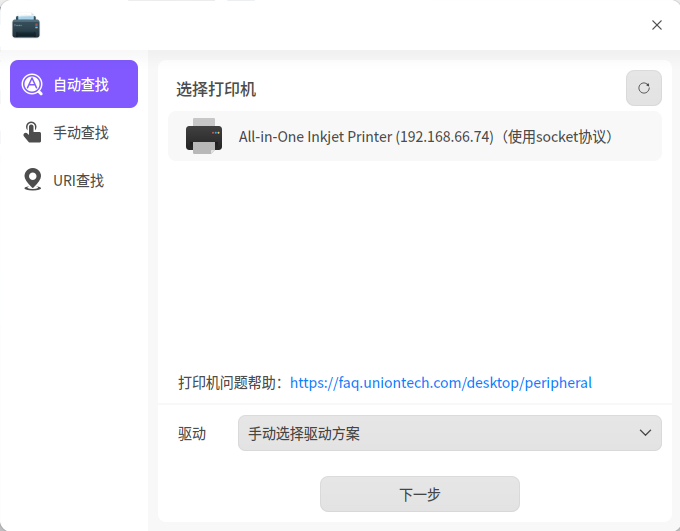
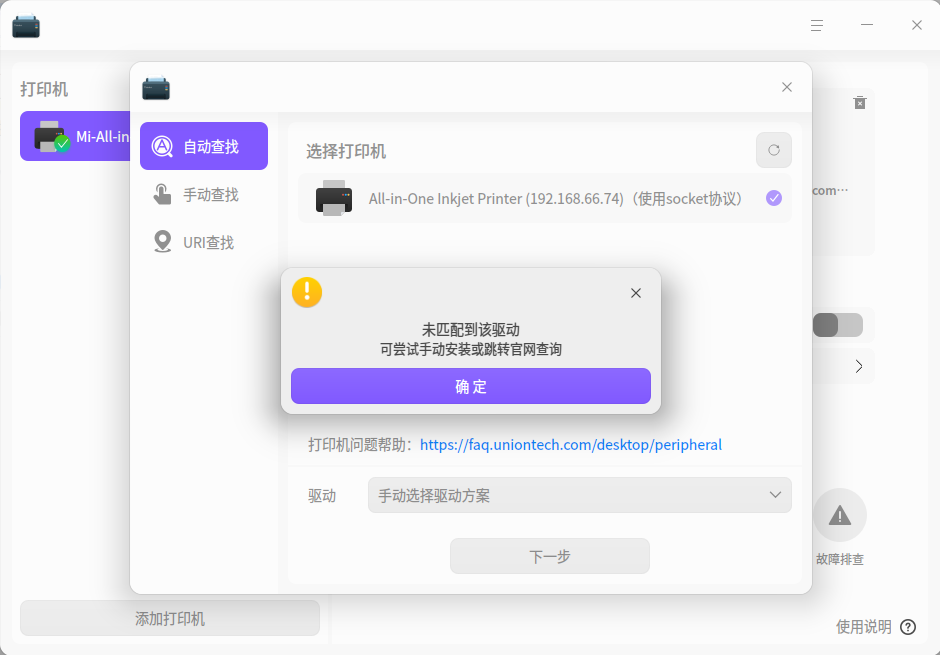
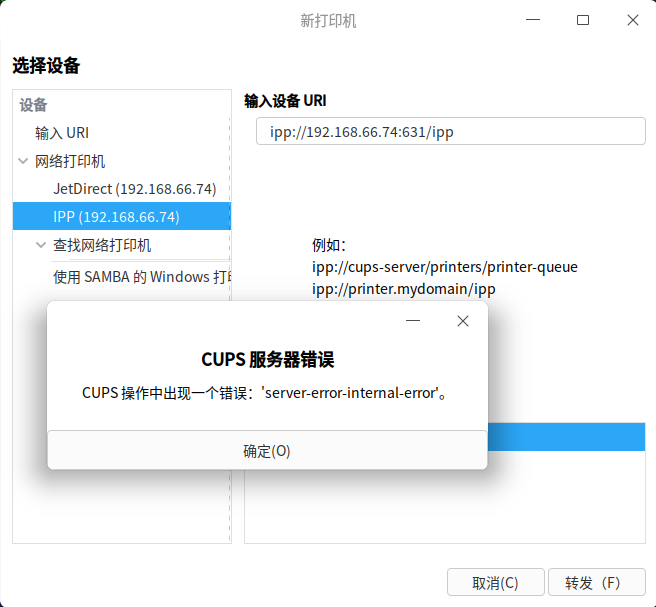
2.安装system-config-printer后,转发错误
deepin deepin deepin 希望能够解决
deepin 你按我发的教程试一下,Deepin电脑与打印机要处于同一WIFI网络下,使用Deepin打印机管理器自动搜索出打印机,然后再按照步骤依次选择「Generic」→「IPP Everywhere」→「Genetic IPP Everywhere Printer 」,完成打印机配置,使用测试页验证。
deepin 能识别打印机,就可以手动按步骤选择对应的型号、设置
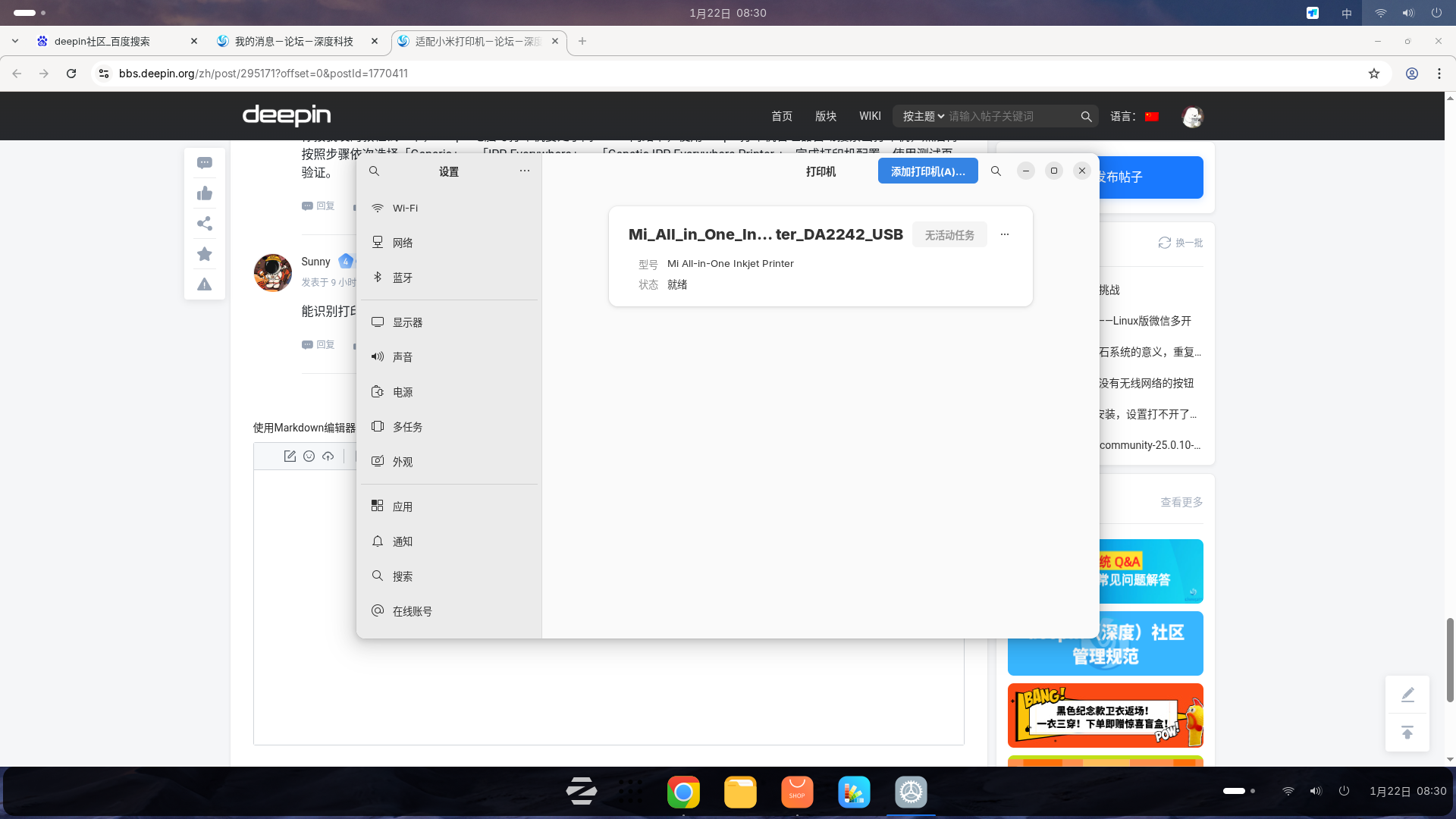
deepin 图为ZrionOS设置里面打印机,可以直接识别并成功打印测试页
deepin 又麻烦又没有效果
deepin 能识别打印机,就可以手动按步骤选择对应的型号、设置
一开始识别不到ipp,但却确实是在同一局域网。
刚试了一下,识别了,依旧不能打印。
Zrion Os设置可以直接识别到,并成功打印测试业,😂
deepin 能识别打印机,就可以手动按步骤选择对应的型号、设置
系统打印机服务提示ipp错误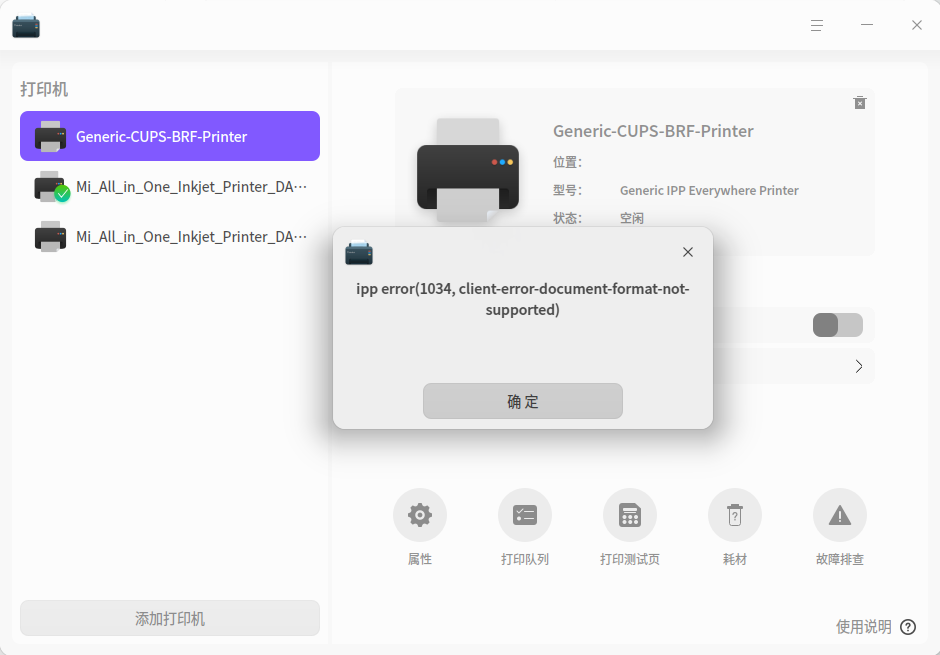
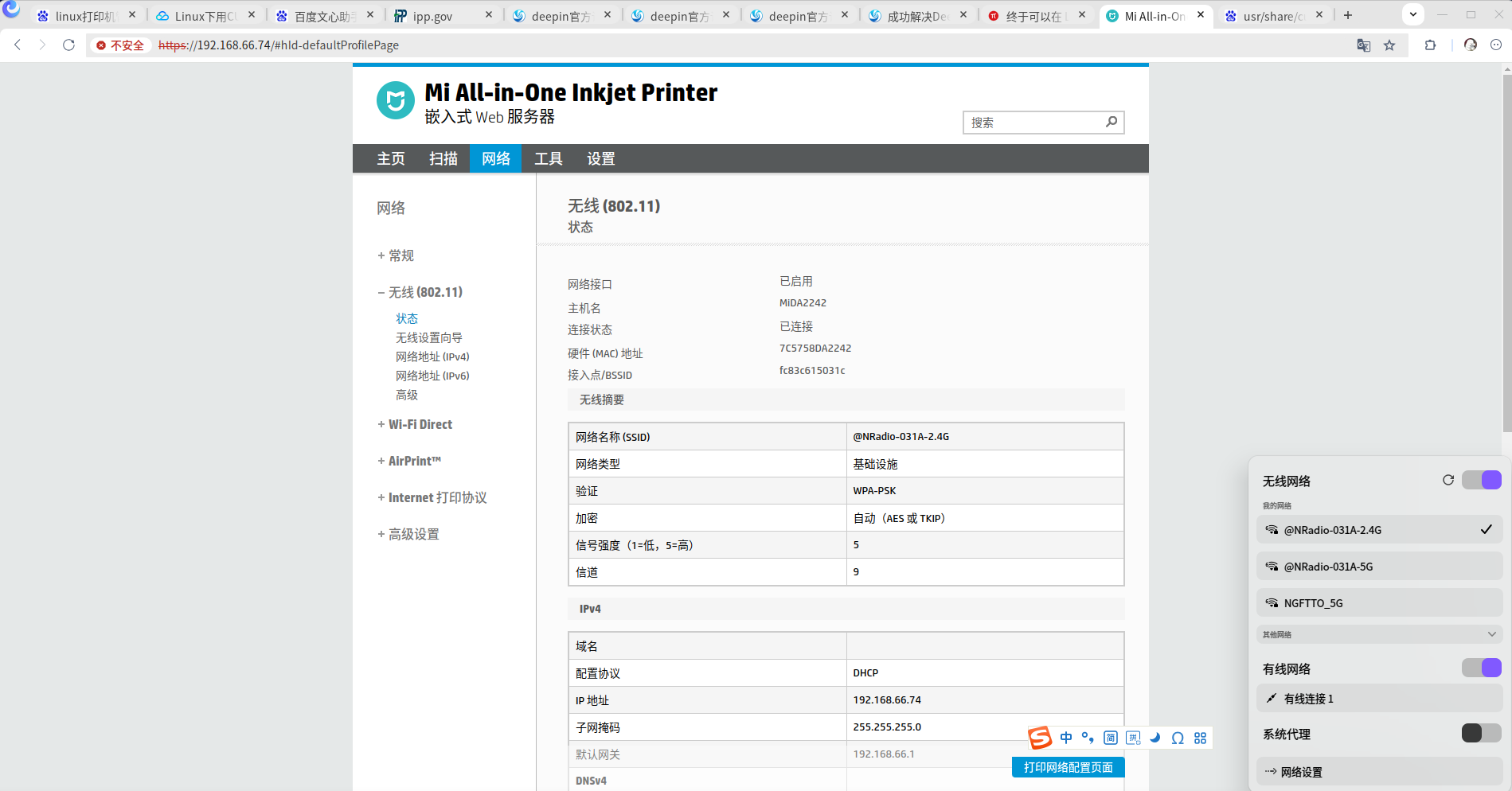
deepin 故事的最后,打印出来了,完结撒花
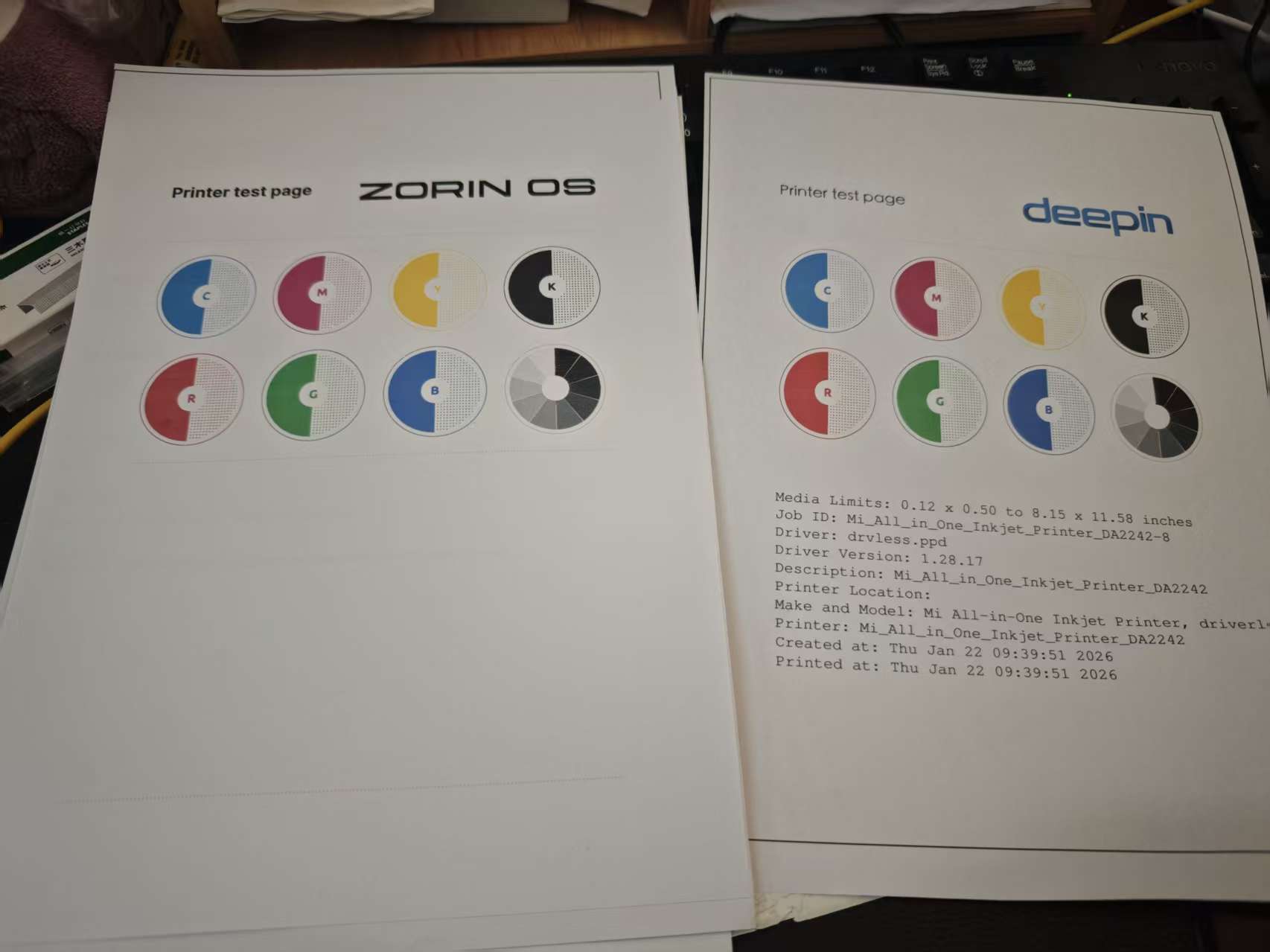
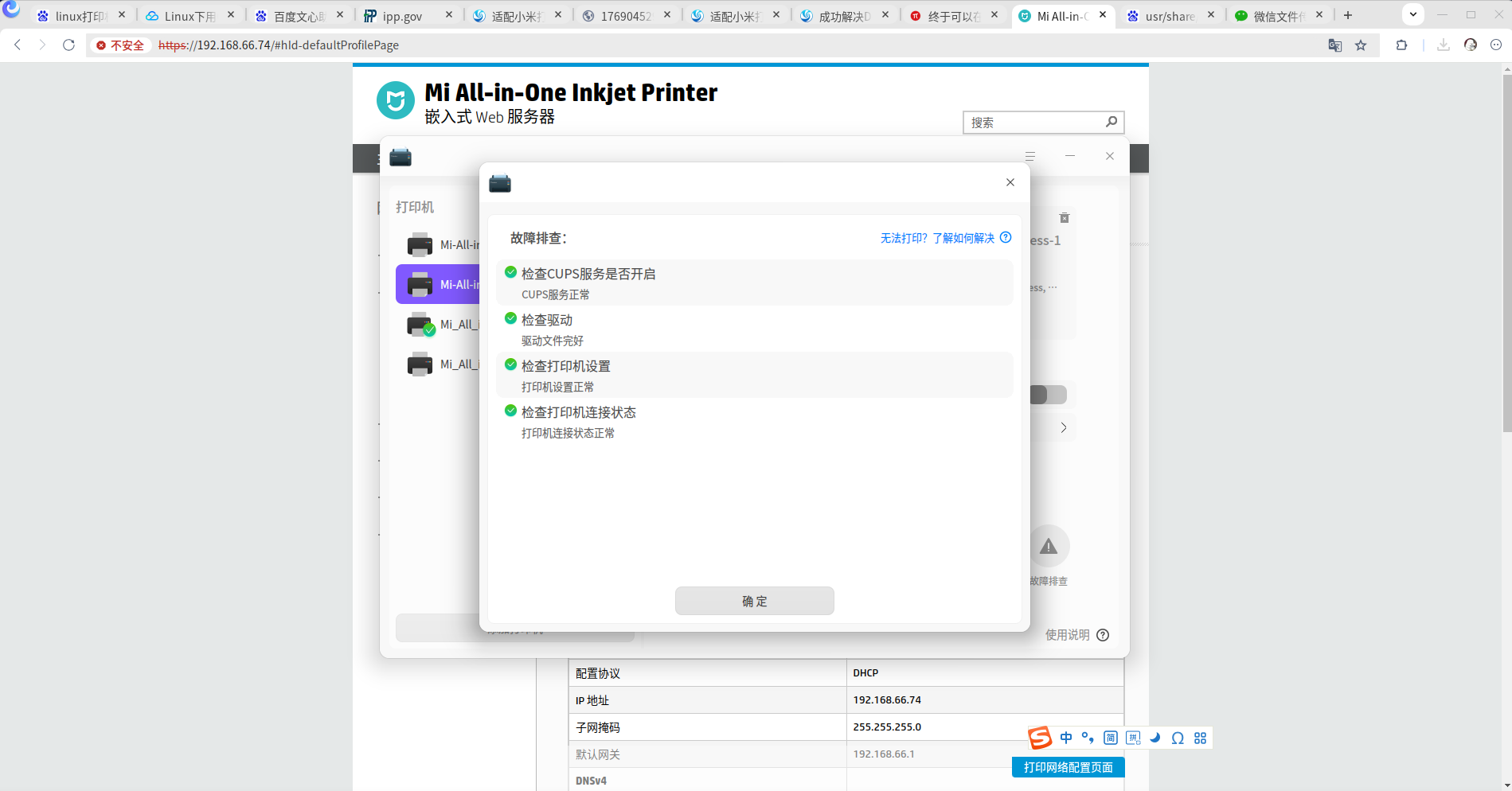
deepin 能识别打印机,就可以手动按步骤选择对应的型号、设置
感谢解答,👍
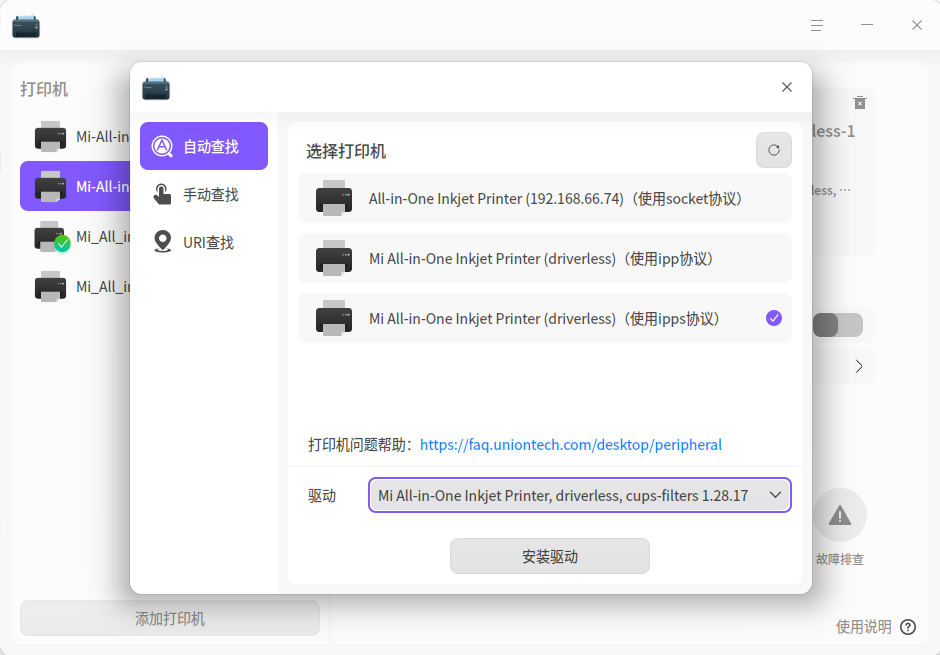
最后打印出来了。用系统打印机服务在最终成功用USB、ipp、ipps各打印了一份。
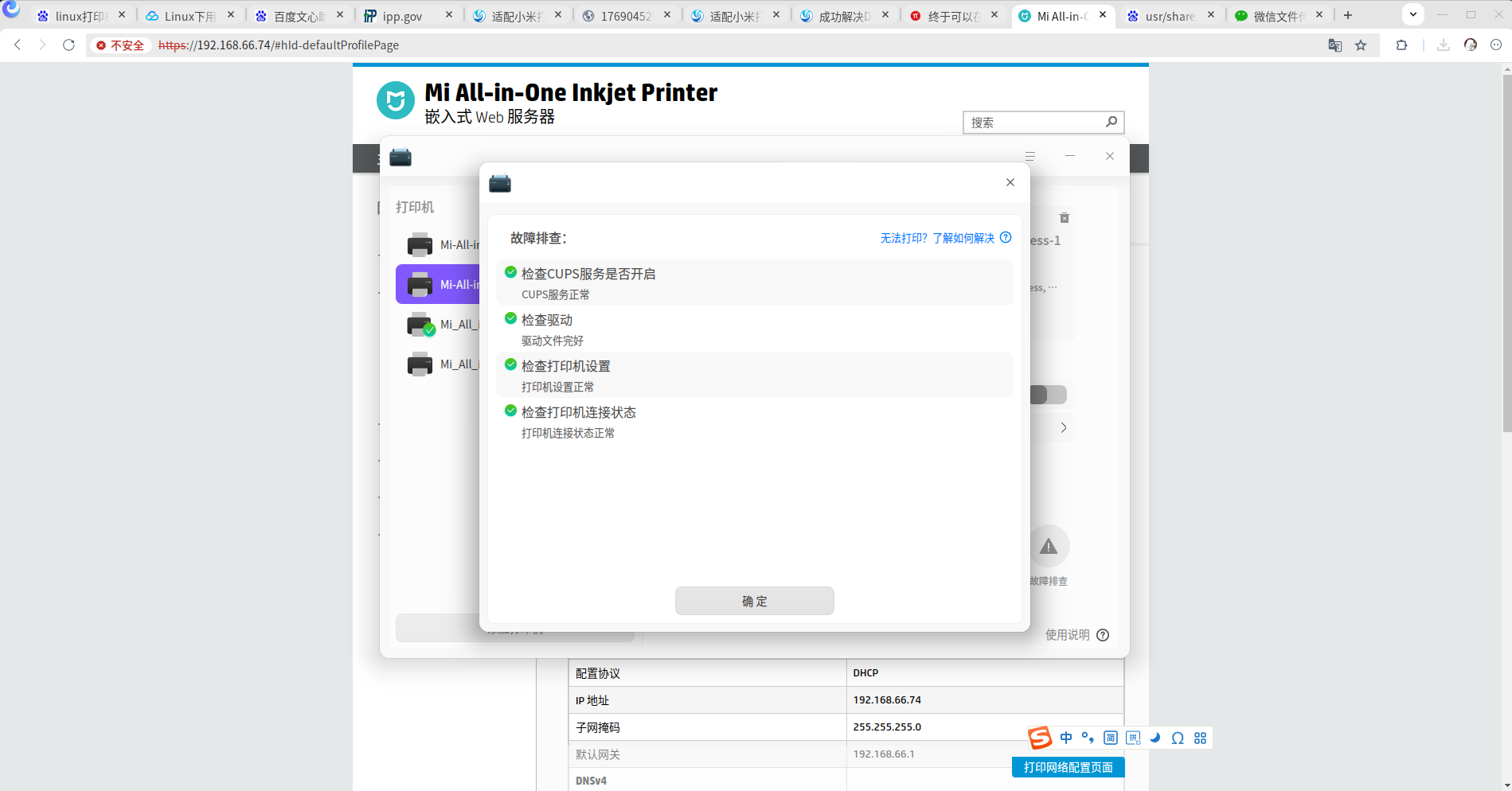
deepin 希望能够解决
安装cups后可以成功打印了😁
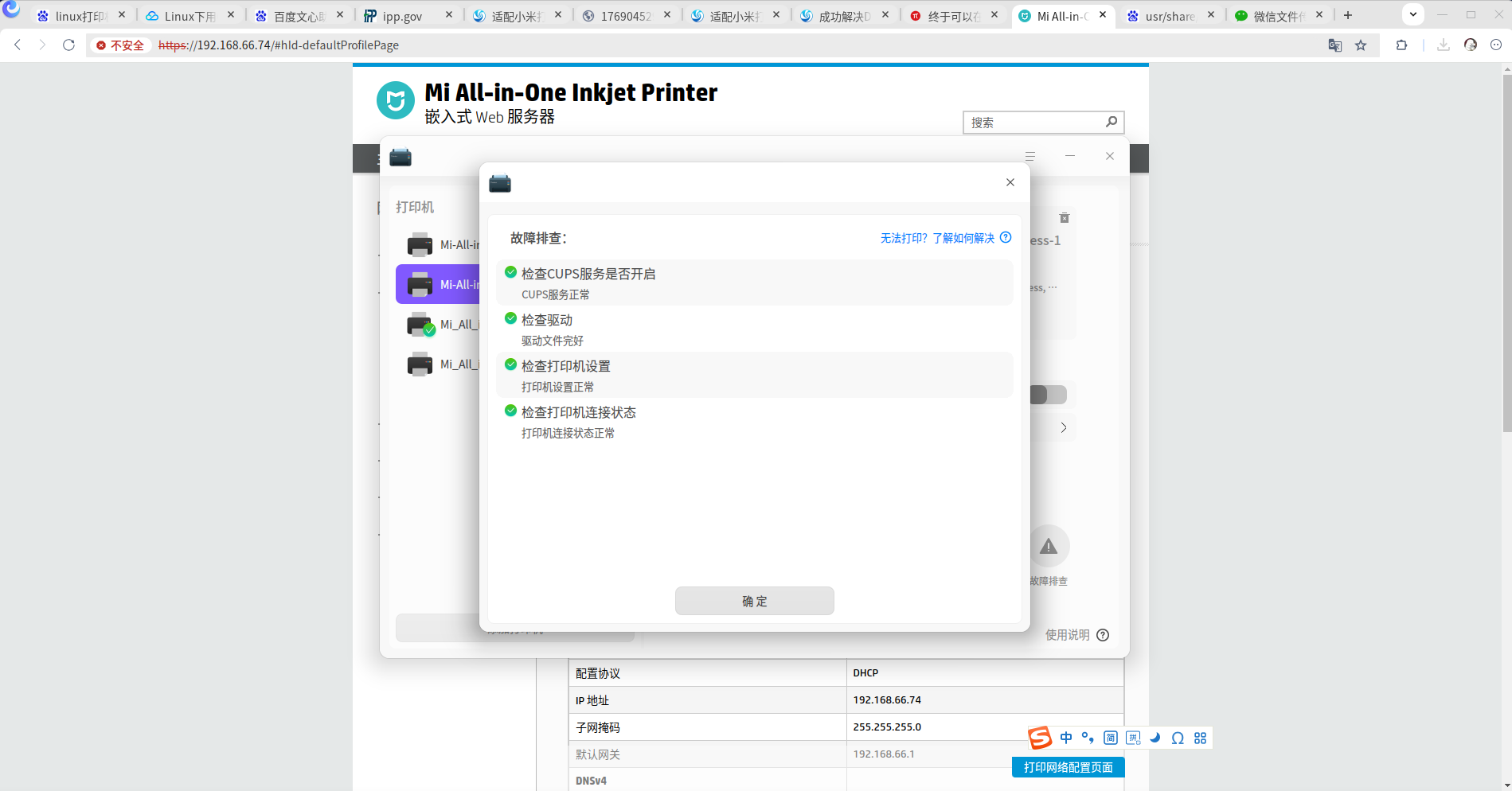
deepin 👍
deepin 我贡献个驱动,大家可以试试
 deepin
 我看其他帖子里,选择HP DesignJet 5000Foomatic/chp2000,这个驱动就可以使用。我用网络连接打印机试了一下,确实可以的。但是扫描还不知道怎么弄。


遇到问题:deepin25打印机管理不能识别小米喷墨打印一体机。
操作1:下载了惠普的deskjet驱动也没用只有200驱动,打印测试页无响应。
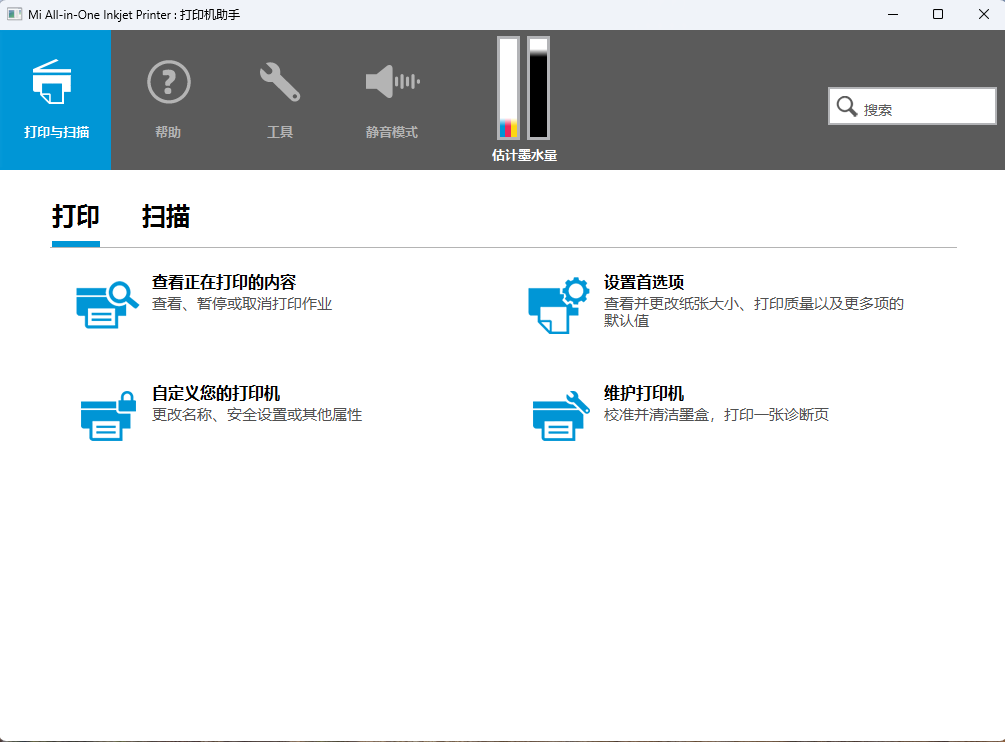
想问一下可否联系小米公司共同开发Linux驱动或者支持网络添加?
之前试用其他Linux发行版都可以识别并成功驱动以及打印,比如ubantu,fydeos,zrion os等,不是很理解为什么deepin不可以😂
其他发行版的识别情况:
图为Zroin OS设置自动识别USB打印机,并成功打印测试页。
操作2:利用cups设置打印机
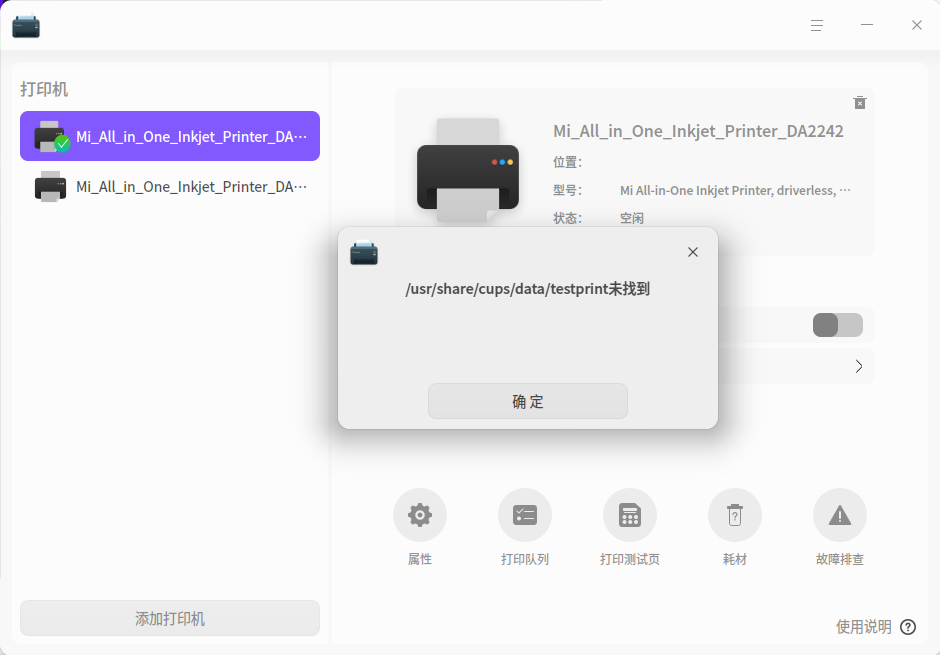
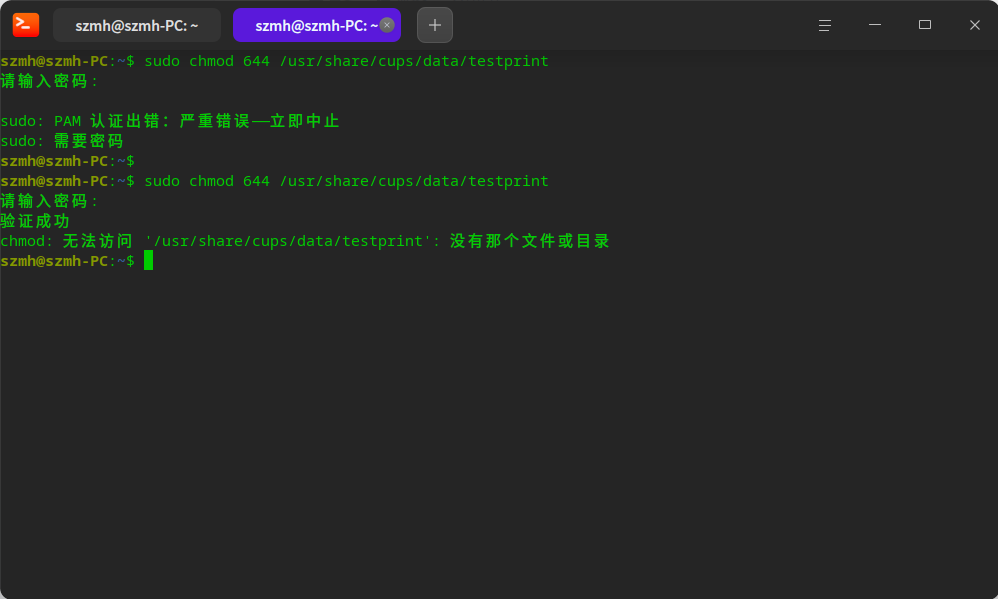
2.1 识别到USB打印机,但不能够成功打印,提示中提到的testprint文件夹,使用管理员身份仍无法成功访问。
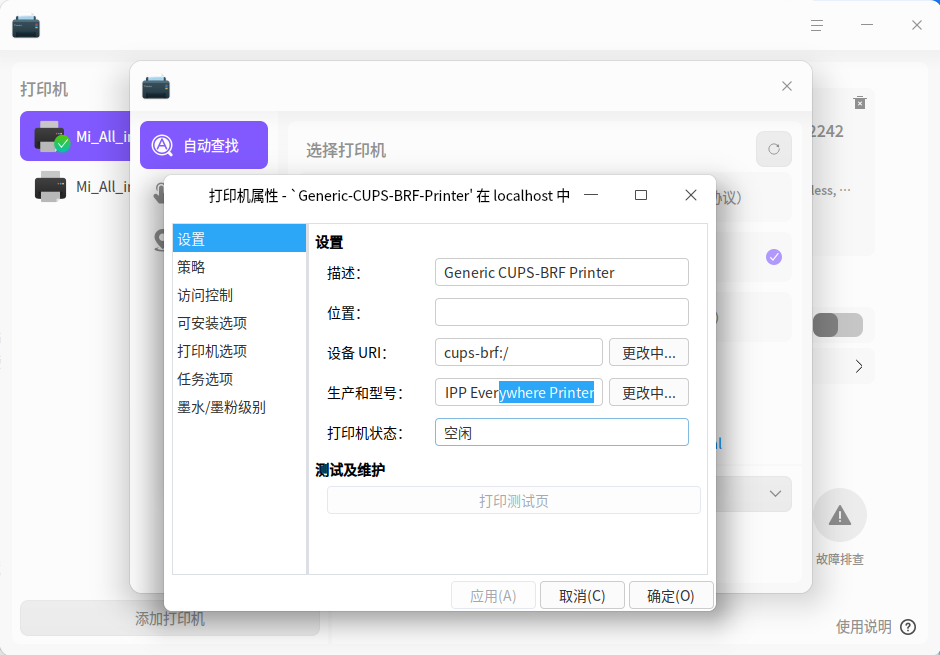
2.2先在系统打印机服务中搜索ipp,(此时驱动那一栏不能选择,导致以为不能从系统打印机服务添加)然后在cups打印设置中添加Genetic IPP Everywhere Printer [en]
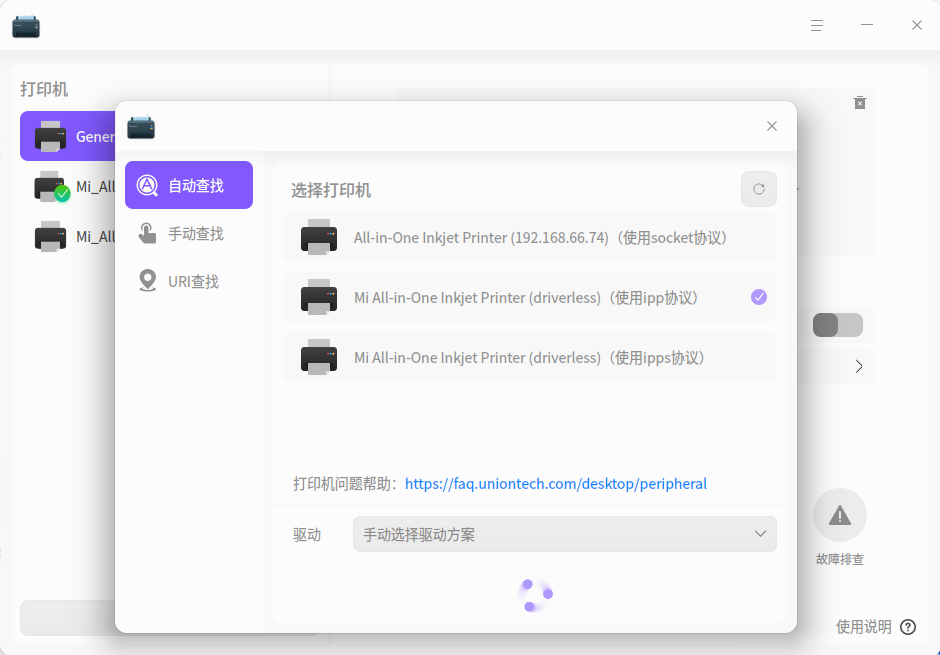
仍然打印报错
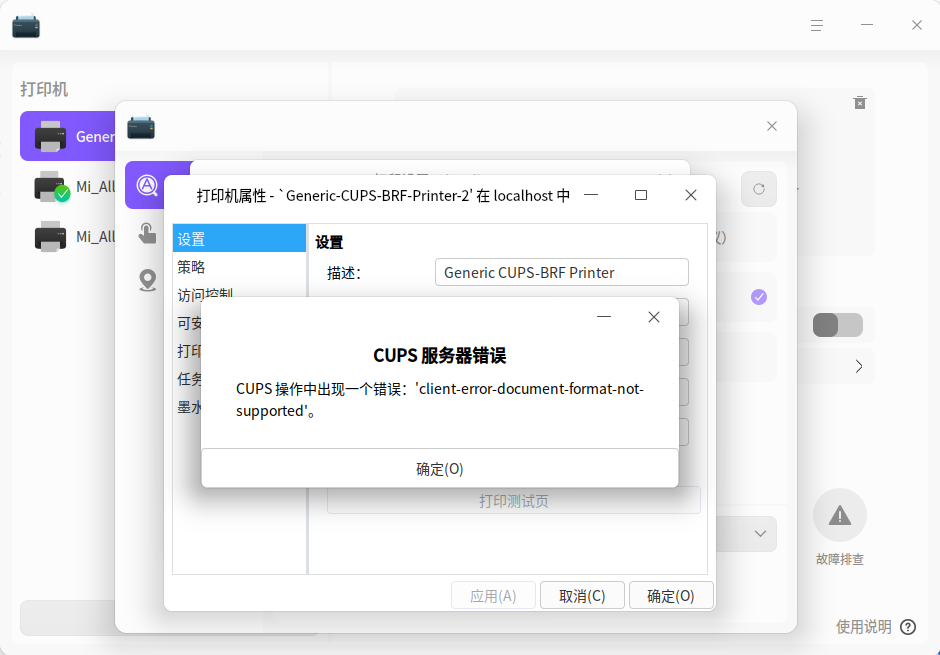
2.3使用系统打印机服务安装ipp驱动,发现先驱动那一栏自动变成了安装驱动了,最终成功打印。虽然过程艰辛,但是最终还是完成了。