[Internal testing communication] 无奈,只好用Trae CN手搓一个HEIC图片转换工具
Tofloor
poster avatar
kookboy
deepin
2026-01-04 20:11
Author

和大家分享一个今天遇到的麻烦事儿,然后“自力更生”的“曲折经历”。

事情是这样的:我用手机拍了一堆照片,导出到电脑后才发现,它们全都是 HEIC 格式。这种格式虽然在小米、苹果设备上很常见,压缩效率高,但放到Windows电脑上,或者想上传到某些网站、用普通看图软件打开时,就各种不兼容,实在让人头疼。

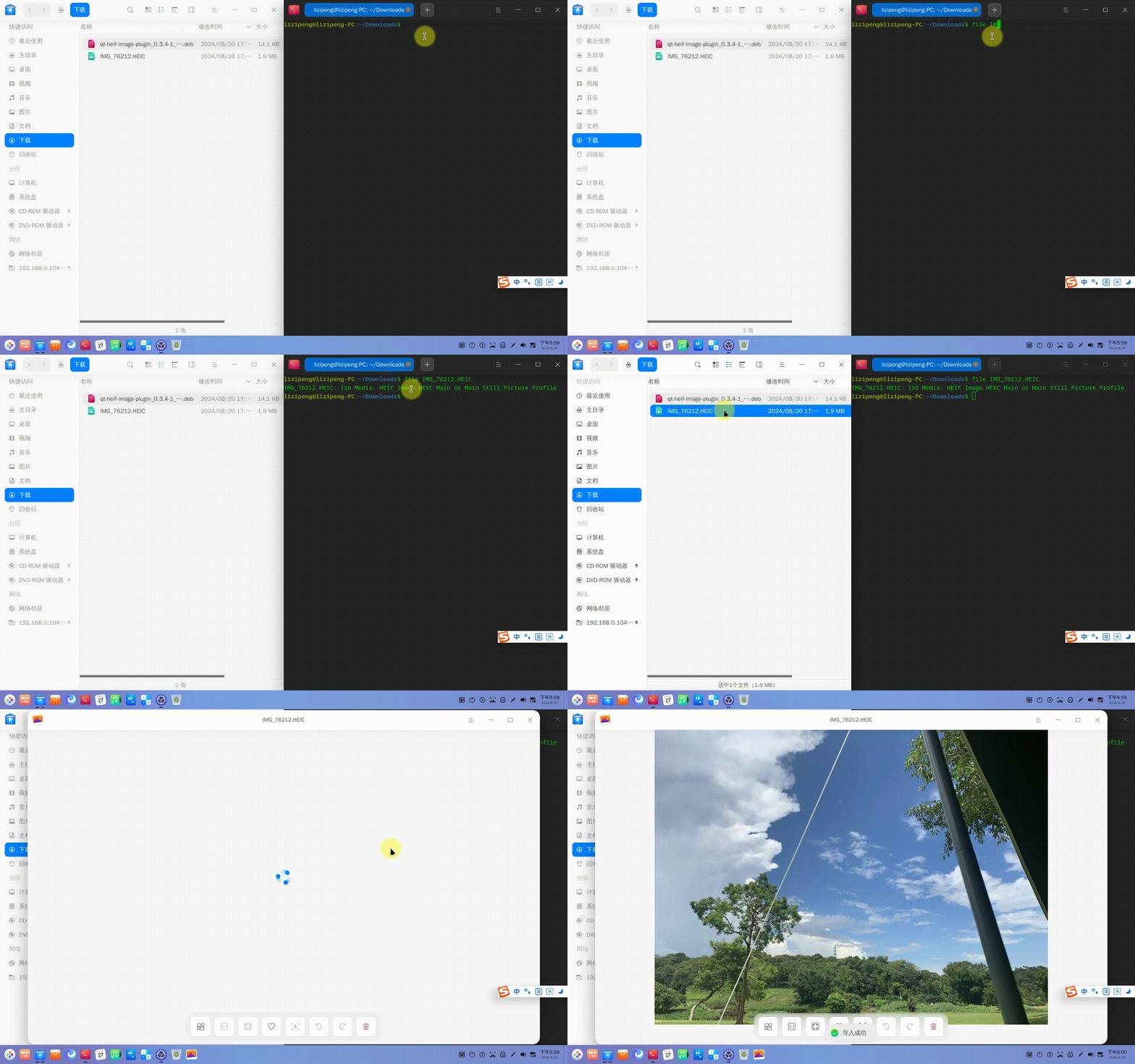
于是,我开始上网搜索“HEIC转JPG/PNG”的工具。结果呢?试了好几个,不是要收费,就是需要上传图片到云端(担心隐私泄露),要么就是转换失败。折腾了半天,都没找到一个免费、快捷、能本地处理且稳定好用的工具。

一怒之下,我决定自己动手“手搓一个”,现在都AI时代了,还有什么是不可能的呢?正好之前在windows 11安装过Trae CN 这款开发软件,就想着用它尝试写一个简单的转换工具,我用的是solo模式(曾经申请开通的,当然,我可不是程序员啦!就是一个爱折腾的人~tail )。

手搓过程比想象中曲折: 本以为调用现成库就能轻松搞定,没想到一开始用了默认的模型,数次测试都转换失败。就在快要放弃的时候,我尝试了手动切换模型为GML-4.7。经过一番测试,发现 GLM-4.7GLM-4.6编码很强,在原有基础上一次修改后,转换就成功了,我的问题迎刃而解!

需要注意的是:这两个更稳定的模型资源目前似乎比较紧俏,调用时需要排队等待

这是最终制作的软件界面:

屏幕截图 2026-01-04 190021.png

屏幕截图 2026-01-04 195250.png

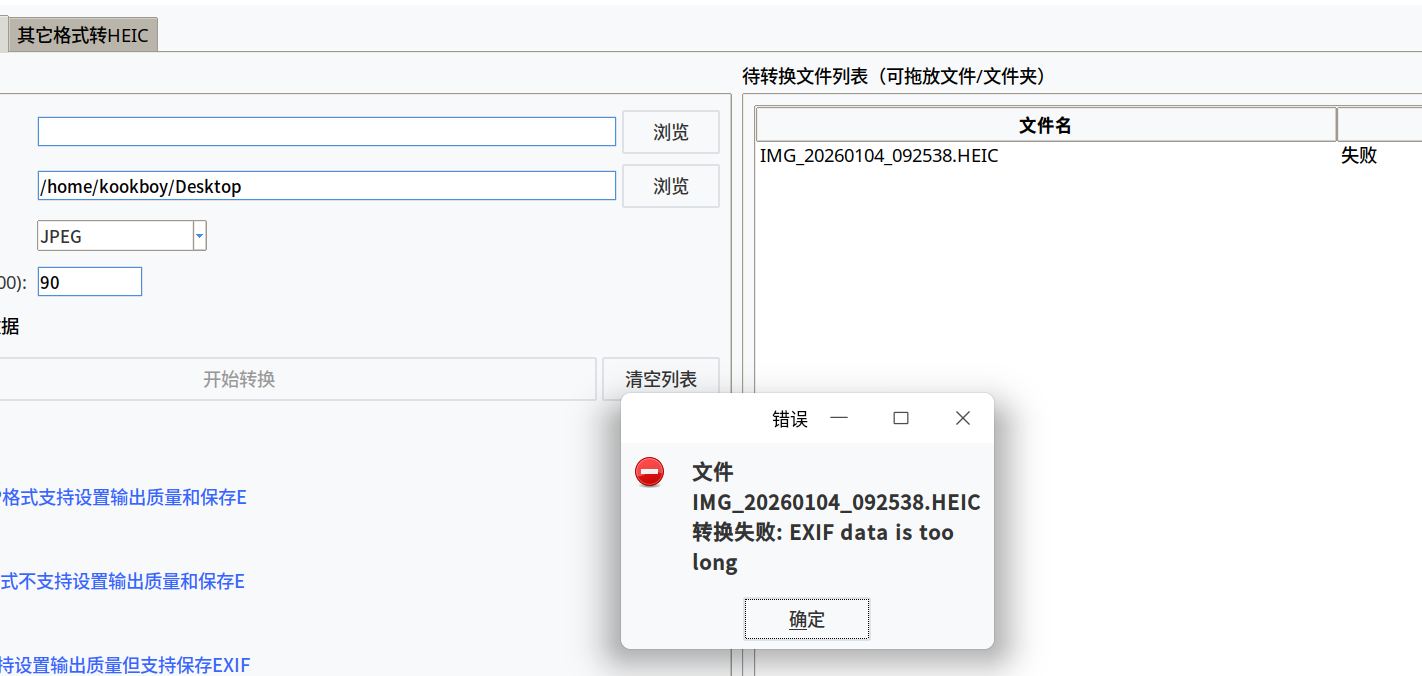
最终完成了这个转换工具,支持批量将HEIC转换为JPG或PNG,直接在电脑上运行,速度也还行。最重要的是——完全免费、不用上传、隐私安全,而且自己调出来的,用着放心。只是、只是、只是发现程序项目包居然有600多MB,有些大哦~

如果有朋友也常被HEIC格式困扰,又不想用那些限制多多的在线工具或软件,其实自己动手也是一个思路。

附:几点小建议

  1. 源头规避:如果不想折腾,可以试试在手机拍照设置里,将格式默认改为“兼容性最好”(通常是JPG),从源头避免问题。
  2. 编程工具选择:现在,国产的AI编程开发软件也有几款是不错的,不用选国外的了。
  3. 动手尝试:如果你也有编程基础,遇到类似需求时,不妨试试自己写个小工具,成就感满满!但要做好调试准备,就像我这次选的模型,对成功至关重要。
  4. 关于资源:即使是自己开发,有时也会依赖外部模型或库,遇到问题多查查、多换几个方案试试。

最后想问问:你们平时遇到HEIC格式是怎么处理的?可有好用的、类似这样的HEIC转换工具?


HEIC批量转换工具---HEIC Converter发布

HEIC桌面图标样式.png

📋版本信息

  • 版本:1.0 精简版
  • 制作:kookboy、Trae CN、GLM-4.6 (这行这么写觉得好玩~proud
  • 更新日期:2026-01-04
  • 支持平台:Linux、Deepin 25、Windows、

💡功能特点

  • ✅ 界面全中文显示
  • ✅ 支持批量转换最多50张HEIC图片
  • ✅ 支持转换为JPG或PNG格式
  • ✅ 可自定义输出图片质量(0-100)
  • ✅ 支持自定义输出路径
  • ✅ 实时显示转换进度和状态
  • ✅ 支持拖放操作
  • ✅ 跨平台支持Windows和Deepin 25
  • ✅ 转换后图片保持原始清晰度和色彩还原度
  • ✅ 转换完成后提供快速清除列表功能

🔧 系统要求

  • 操作系统: Deepin 25 或其他基于Debian的Linux发行版
  • 架构: x64 (64位)
  • 依赖: libheif-dev (用于HEIC格式支持)
  • 内存: 至少2GB可用内存
  • 磁盘空间: 至少320MB可用空间

🔄为了确保HEIC转换功能正常工作,您需要安装以下组件:

# 使用apt安装libheif依赖
sudo apt update
sudo apt install libheif1 libheif-dev

安装完成后,重启应用即可正常使用HEIC转换功能。

📥安装方法

  1. 下载程序压缩包,解压到你希望的位置,比如你的"/home/用户" 目录下
  2. 打开终端,进入该HEIC-Converter-linux-x64文件夹目录
  3. 设置执行权限:
    chmod +x HEIC-Converter
    
  4. 运行应用程序:
    ./HEIC-Converter
    
  5. 也可以为此文件创建桌面快捷方式:
    # 创建桌面快捷方式文件
    cat > ~/Desktop/HEIC批量转换工具.desktop << EOF
    [Desktop Entry]
    Version=1.0
    Name=HEIC批量转换工具
    Comment=HEIC格式图片批量转换工具
    # 这里的路径需要替换为你的实际绝对路径
    Exec=/home/kookboy/HEIC-Converter-linux-x64/HEIC-Converter
    Icon=/home/kookboy/HEIC-Converter-linux-x64/icon.png
    Terminal=false
    Type=Application
    Categories=Graphics;
    # 此行确保快捷方式在 Deepin 等桌面环境中可被信任
    StartupWMClass=HEIC-Converter
    EOF
    chmod +x ~/Desktop/HEIC批量转换工具.desktop
    

🔍使用说明

  1. 添加HEIC文件
    • 拖放HEIC文件到应用窗口
    • 或点击拖放区域选择文件
  2. 设置选项
    • 选择输出格式(JPG/PNG)
    • 调整图片质量(0-100)
  3. 选择输出路径
    • 点击"选择路径"按钮
    • 选择保存转换后文件的目录
  4. 开始转换
    • 点击"开始转换"按钮
    • 观察转换进度和状态
  5. 转换完成后
    • 查看转换结果
    • 点击"转换完成,清除列表"按钮清空文件列表

故障排除

应用程序无法启动

  1. 检查系统要求是否满足
  2. 确保有足够的内存和磁盘空间
  3. Linux用户确保已安装HEIF解码库

转换失败

  1. 检查输入文件是否为有效的HEIC格式
  2. 确保输出目录有写入权限
  3. 检查磁盘空间是否足够

性能问题

  1. 关闭其他占用内存的应用程序
  2. 减少同时转换的文件数量
  3. 降低图片质量设置

技术支持

如果您在使用过程中遇到问题,请:

  1. 检查系统是否满足最低要求
  2. 确保已安装所有必要的依赖库
  3. 尝试重新安装应用程序

许可证

ISC License

下载地址:

夸克网盘分享「HEIC-Converter-linux-x64.7z」,大小80MB。
链接:https://pan.quark.cn/s/f6ce91f73dd4
提取码:iXZL

Deb包已制作完成,附效果图:

截图_deepin-deb-installer_002.png

截图_deepin-deb-installer_004.png

看能否上架商店~tail

Reply Favorite View the author
All Replies
1 / 2
To page
小图巴巴
deepin
2026-01-04 20:38
#1

💯🤙🤙🤙

Reply View the author
kookboy
deepin
2026-01-04 20:50
#2
It has been deleted!
‌量子巡游者
Moderator
2026-01-04 21:10
#3

agree

让所有人尝试下

投递商店

Reply View the author
tacat
deepin
2026-01-04 21:19
#4

GLM 挺强呀

Reply View the author
kookboy
deepin
2026-01-04 21:23
#5
‌量子巡游者

agree

让所有人尝试下

投递商店

原项目包太大了,试着弄个精简版出来,目前存在点小问题,正在调试中。。。另外,我不会投递哦。如果最后精简测试成功了,我传给你吧~😄

Reply View the author
轻舟
deepin
2026-01-04 21:34
#6

期待大神的作品

Reply View the author
字甲达宾
deepin
a day ago
#7

sudo apt install imagemagick


convert xxx.heic xxx.png


file mo.heic mo.png

mo.heic: ISO Media, HEIF Image HEVC Main or Main Still Picture Profile
mo.png: PNG image data, 809 x 633, 8-bit/color RGB, non-interlaced

Reply View the author
‌量子巡游者
Moderator
a day ago
#8
kookboy

原项目包太大了,试着弄个精简版出来,目前存在点小问题,正在调试中。。。另外,我不会投递哦。如果最后精简测试成功了,我传给你吧~😄

可以的

Reply View the author
lizipeng0013
deepin
a day ago
#9

我用的python制作(AI写小工具python最方便),使用pillow_heif库,界面就用自带的tkinter,打包后也就20多兆,不需要依赖其它程序


其实deepin23正式版的看图程序在安装Qt的heif插件(软件源没有,需要自行编译或下载deb包安装)+libheif库(安装heif插件会自动安装)后,已经可以打开heic图片了,可惜v25的看图是玲珑格式的(deb的版本也装不了),这个插件也用不了

deepin23效果:录制_2024_08_20_17_59_43_218_out.gif
Reply View the author
kookboy
deepin
a day ago
#10

修改项目时,GLM4.6和4.7模型经常在排队中,这是Trae CN内置的免费模型。我到智谱官网bigmodel.cn订阅了三个月的GLM-4.7,结果Trae CN里模型服务商没有bigmodel.cn,只有z.ai服务商。我以为一样的是智谱官网,结果我的API调不出GLM-4.7,把我给整懵了......shamed

另外,程序的精简版弄出来了,正在整理中~kissing_heart

Reply View the author
kookboy
deepin
a day ago
#11
lizipeng0013

我用的python制作(AI写小工具python最方便),使用pillow_heif库,界面就用自带的tkinter,打包后也就20多兆,不需要依赖其它程序


其实deepin23正式版的看图程序在安装Qt的heif插件(软件源没有,需要自行编译或下载deb包安装)+libheif库(安装heif插件会自动安装)后,已经可以打开heic图片了,可惜v25的看图是玲珑格式的(deb的版本也装不了),这个插件也用不了

deepin23效果:录制_2024_08_20_17_59_43_218_out.gif

分享出来看看~hi

Reply View the author
lizipeng0013
deepin
a day ago
#12
kookboy

分享出来看看~hi

『来自123云盘用户的分享』HEIC转换工具(自制)
链接:https://www.123865.com/s/9uIlVv-hPjov?pwd=7MD0
提取码:7MD0

Reply View the author
chmod700
deepin
18 hours ago
#13

Windows上本来就有可以批量转换heic到jpg png pdf的软件,叫copytransheicforwindows,你不知道而已。而且这玩意我提取出来了可以直接集成到镜像的文件,只需要复制文件+导入注册表到镜像,安装后系统就集成了这个功能。直接右键heic heif图片就可以一键转换jpg png pdf三种格式,也可以直接右击包含heic heif格式图片的文件夹批量转换,方便得很。当前已安装系统也是直接复制文件+双击注册表导入即可。文件体积非常小,调用的ffmpeg的库,不依赖其他运行时。

Reply View the author
伴你高飞
deepin
14 hours ago
#14

好东西标记一下

Reply View the author
deepin流云
Super Moderator
Community OP
13 hours ago
#15

期待精简版deb上商店kissing_heart

Reply View the author
kookboy
deepin
12 hours ago
#16
lizipeng0013

『来自123云盘用户的分享』HEIC转换工具(自制)
链接:https://www.123865.com/s/9uIlVv-hPjov?pwd=7MD0
提取码:7MD0

我这里测试失败哦~

提示:EXIF 数据太长sweat

转换失败.png

Reply View the author
kookboy
deepin
12 hours ago
#17
deepin流云

期待精简版deb上商店kissing_heart

精简版发布了哦~

Reply View the author
kookboy
deepin
12 hours ago
#18
轻舟

期待大神的作品

我不是大神啦~只是一个爱折腾的Linux爱好者。已更新发布,可以下载试试哟~hi

Reply View the author
lizipeng0013
deepin
11 hours ago
#19
kookboy

我这里测试失败哦~

提示:EXIF 数据太长sweat

转换失败.png

这个可能是exif超过输出格式如jpeg的限制了,比如heic中包含了缩略图会占用大量空间

当前版本测试的heic文件没有这种问题,所以没有相应处理

对于这种exif数据太长的文件,是无法完整保留exif的

Reply View the author
童话爵士
deepin
10 hours ago
#20

学习了,学习了,

Reply View the author
1 / 2
To page