

 中文
中文 
mgmpk deepin
2026-01-01 00:31 deepin 显卡驱动问题,我的就是这样,更换驱动就解决了
Reply Like 0 View the author
deepin 显卡驱动问题,我的就是这样,更换驱动就解决了
 deepin
 显卡驱动问题,我的就是这样,更换驱动就解决了
怎么更换驱动呢,请教教我啊,我也不懂
deepin 我也不懂代码,问AI的。
在 Deepin 25 系统(基于 Debian/Ubuntu 的 Linux 发行版)中,显示驱动通常分为开源驱动(如 nouveau、i915、amdgpu)和闭源驱动(如 NVIDIA 官方驱动、AMD 官方驱动)。一键更换显示驱动的脚本需要根据当前硬件(尤其是 GPU 型号)自动判断并切换驱动。
以下是一个适用于大多数常见显卡(特别是 NVIDIA 显卡)的一键切换驱动脚本,支持:
⚠️ 注意:此脚本仅适用于使用 NVIDIA 显卡 的用户。如果你使用的是 Intel 或 AMD 显卡,通常无需手动切换驱动,系统默认已加载合适的开源驱动。
switch_gpu_driver.sh#!/bin/bash
# Deepin 25 显示驱动一键切换脚本(主要针对 NVIDIA)
# 支持在 nouveau(开源)与 nvidia-driver(闭源)之间切换
# 作者:Qwen
# 使用前请确保已连接网络,并具有 sudo 权限
set -e
echo "🔍 检测显卡信息..."
GPU_INFO=$(lspci | grep -i vga)
echo "$GPU_INFO"
if ! echo "$GPU_INFO" | grep -iq "nvidia"; then
echo "⚠️ 未检测到 NVIDIA 显卡,本脚本仅适用于 NVIDIA 用户。"
echo "Intel/AMD 用户通常无需切换驱动。"
exit 1
fi
# 检查当前是否加载了 nouveau 或 nvidia 驱动
if lsmod | grep -q "nvidia"; then
CURRENT="nvidia"
elif lsmod | grep -q "nouveau"; then
CURRENT="nouveau"
else
# 尝试从已安装包判断
if dpkg -l | grep -q "nvidia-driver"; then
CURRENT="nvidia (not loaded)"
else
CURRENT="unknown"
fi
fi
echo "📌 当前驱动状态: $CURRENT"
read -p "🔄 是否切换到另一驱动?(y/N): " confirm
if [[ ! "$confirm" =~ ^[Yy]$ ]]; then
echo "❌ 操作已取消。"
exit 0
fi
# 切换逻辑
if [[ "$CURRENT" == *"nvidia"* ]]; then
echo "🔄 正在切换到开源驱动 nouveau..."
# 卸载 NVIDIA 驱动
sudo apt purge *nvidia* *cuda* *cudnn* -y
sudo apt autoremove -y
# 移除黑名单
sudo rm -f /etc/modprobe.d/blacklist-nouveau.conf
sudo rm -f /etc/modprobe.d/nvidia-graphics-drivers.conf
# 重建 initramfs
sudo update-initramfs -u
echo "✅ 已切换至 nouveau 开源驱动,请重启生效。"
elif [[ "$CURRENT" == *"nouveau"* ]] || [[ "$CURRENT" == "unknown" ]]; then
echo "🔄 正在切换到 NVIDIA 官方闭源驱动..."
# 创建 nouveau 黑名单
echo "blacklist nouveau" | sudo tee /etc/modprobe.d/blacklist-nouveau.conf
echo "options nouveau modeset=0" | sudo tee -a /etc/modprobe.d/blacklist-nouveau.conf
# 重建 initramfs
sudo update-initramfs -u
# 安装推荐的 NVIDIA 驱动(使用 ubuntu-drivers 自动选择)
sudo apt update
sudo ubuntu-drivers autoinstall
echo "✅ 已安装 NVIDIA 官方驱动,请重启生效。"
else
echo "❓ 无法识别当前驱动状态,建议手动处理。"
exit 1
fi
read -p "🔁 是否立即重启?(y/N): " reboot_now
if [[ "$reboot_now" =~ ^[Yy]$ ]]; then
sudo reboot
else
echo "💡 请手动重启以使驱动更改生效。"
fi
switch_gpu_driver.shchmod +x switch_gpu_driver.sh
./switch_gpu_driver.sh
prime-select)。ubuntu-drivers)若不存在,可改用:
sudo apt install nvidia-driver-535 # 或其他版本,如 525, 515 等
ubuntu-drivers devices
如你使用的是 AMD 或 Intel 显卡,一般无需切换驱动。若有特殊需求(如 AMD PRO 驱动),请说明具体型号,我可以为你定制脚本。
是否需要我为你生成针对 AMD 或 Intel 的版本?
deepin 在 Deepin 25 系统中更换显卡驱动(尤其是 NVIDIA 显卡)是常见需求,因为系统默认可能使用开源驱动(如 nouveau),而某些应用(如 DaVinci Resolve、游戏、AI 工具等)需要官方闭源驱动才能正常工作。
以下是完整、安全、适用于 Deepin 25 的显卡驱动更换指南,主要针对 NVIDIA 独显用户(包括 Intel 核显 + NVIDIA 独显的双显卡笔记本)。
打开终端,运行:
lspci | grep -i vga
如果输出包含 NVIDIA Corporation,说明你有 NVIDIA 显卡。
示例:
00:02.0 VGA compatible controller: Intel Corporation ...
01:00.0 VGA compatible controller: NVIDIA Corporation GA106M [GeForce RTX 3060 Mobile]
使用 Debian/Ubuntu 兼容的
nvidia-driver包
# 1. 更新软件源
sudo apt update

# 2. 安装推荐的 NVIDIA 驱动(自动选择合适版本)
sudo apt install nvidia-driver

# 或指定版本(如 535、525、515 等,建议选较新 LTS 版)
sudo apt install nvidia-driver-535
💡 Deepin 25 基于 Debian,通常支持
nvidia-driver元包,会自动安装内核模块、GL 库等依赖。
.run 驱动(最新版,但风险高)适用于需要最新驱动(如 580+)或仓库驱动不兼容的情况
.run 文件(如 NVIDIA-Linux-x86_64-580.82.09.run)# 创建黑名单文件
echo "blacklist nouveau" | sudo tee /etc/modprobe.d/blacklist-nouveau.conf
echo "options nouveau modeset=0" | sudo tee -a /etc/modprobe.d/blacklist-nouveau.conf
# 更新 initramfs
sudo update-initramfs -u
# 重启
sudo reboot
Ctrl + Alt + F2sudo systemctl stop lightdm # Deepin 使用 lightdm
# 进入下载目录(假设在 ~/Downloads)
cd ~/Downloads

# 赋予执行权限
chmod +x NVIDIA-Linux-x86_64-*.run

# 运行安装(--dkms 可选,用于自动重建内核模块)
sudo ./NVIDIA-Linux-x86_64-*.run --dkms -s
# -s 表示静默安装(自动回答 yes)
sudo reboot
nvidia-smi
如果看到类似以下输出,说明驱动已加载:
+---------------------------------------------------------------------------------------+
| NVIDIA-SMI 535.161.07   Driver Version: 535.161.07   CUDA Version: 12.2               |
|-----------------------------------------+----------------------+----------------------+
| GPU  Name                 Persistence-M | Bus-Id        Disp.A | Volatile Uncorr. ECC |
...
如果没有 nvidia-smi 命令,请检查是否安装成功或 PATH 是否正确。
Deepin 25 对双显卡支持仍在完善中。你可以:
__NV_PRIME_RENDER_OFFLOAD=1 __GLX_VENDOR_LIBRARY_NAME=nvidia your_app
例如:
__NV_PRIME_RENDER_OFFLOAD=1 __GLX_VENDOR_LIBRARY_NAME=nvidia glxgears
⚠️ 注意:Deepin 25 目前不原生支持 NVIDIA Prime 动态切换,很多用户选择固定使用独显或BIOS 中禁用独显以避免冲突。
apt 安装:sudo apt purge *nvidia* *cuda*
sudo apt autoremove
sudo rm /etc/modprobe.d/blacklist-nouveau.conf
sudo update-initramfs -u
sudo reboot
.run 安装:sudo nvidia-uninstall
# 然后同样删除 blacklist 并更新 initramfs
Deepin 25 启用了 “磐石”只读系统保护(Immutable RootFS),安装驱动前需临时关闭:
sudo deepin-immutable-writable enable
安装完成后可重新启用:
sudo deepin-immutable-writable disable
若遇到黑屏、卡死,可尝试在 GRUB 启动时加 nomodeset 参数临时进入系统。
| 用户类型 | 推荐方式 |
|---|---|
| 普通用户、不想折腾 | sudo apt install nvidia-driver |
| 需要最新驱动(如 AI、新显卡) | 手动安装 .run驱动 |
| 笔记本双显卡用户 | 优先尝试 apt安装,避免手动驱动 |
如果你告诉我你的具体显卡型号(如 RTX 3050、GTX 1650 等)和使用场景(游戏?剪辑?日常办公?),我可以给你更精准的驱动版本建议。
deepin 更新显卡驱动到最新,还是这样
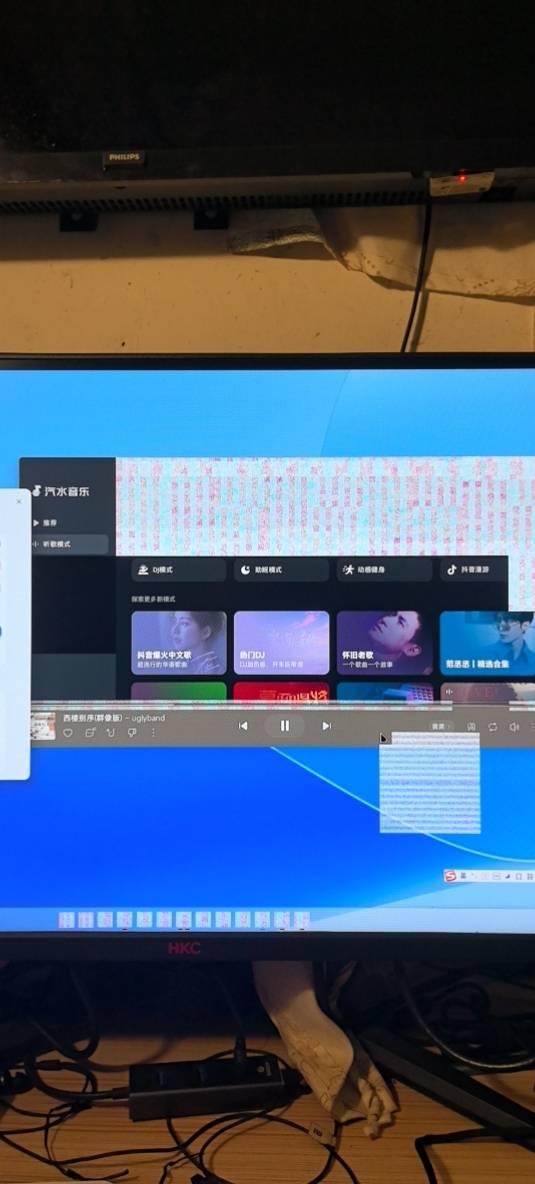
deepin 更新显卡驱动到最新,还是这样
Popular Ranking
ChangePopular Events
More


 Frequent kernel panic error since the last kernel update.
Deepin25.10每次睡眠后就是白屏,可以听声音,怎么回事?1070显卡,i3 8100cpu怎么办