

 中文
中文 
刘 deepin
2025-12-04 17:12 deepin 好好好 结尾亮了
Reply Like 0 View the author
deepin 好好好 结尾亮了
 deepin
这样好,就是要介绍,不介绍我们也不知道有这些好用的功能呢~ 不能做“不说话的研发”
 deepin
 确实不错,因为这个,所以放弃23使用25的。
另外,能否让文件夹的色彩和主题色相关联呢?
ubantu的Gnome的文件夹在这方面做得很不错。


 deepin
 我用的最多的功能是文管右上角的“检索”功能,不过我全盘检索的时候,真的好慢啊,搜半天才能出全部结果,有时候急死了
 deepin
 其实它的标记功能也挺好用的
 deepin
 很好了,继续努力,争当第一流的文管

 deepin
 真棒,很多功能已经用上了。
关于那个全局搜索,能考虑一下直接集成到ISO里面吗,商店的下载实在是太慢了,很多时候还下载不下来。
 deepin
 文件管理器搜索框 挺好用的,搜起东西来很省心
 deepin
 1.希望点击音频、视频文件能在状态栏直接显示其时长,选中多个文件的可以直接显示总时长。
2.选中多个文件或者文件夹查看其属性时,希望一个窗口看到其总数量和总大小,而不是选中几个文件、文件夹就出来几个属性窗口,我查看1000个文件属性弹出1000个窗口不是搞笑吗。
3.查看文件夹或者文件属性时统计的大小和数量要准确,速度要快。在终端都du -sh可以很快(秒出)统计出大小,哪怕你调用终端的数据显示出来呢!我的一个盘的大小才几十个GB,查看一个文件夹的属性等半天后竟然显示两百多个GB!

 deepin
 内网系统,想只升级文件管理器,有什么办法,有单独安装包吗?
deepin 1.希望点击音频、视频文件能在状态栏直接显示其时长,选中多个文件的可以直接显示总时长。
2.选中多个文件或者文件夹查看其属性时,希望一个窗口看到其总数量和总大小,而不是选中几个文件、文件夹就出来几个属性窗口,我查看1000个文件属性弹出1000个窗口不是搞笑吗。
3.查看文件夹或者文件属性时统计的大小和数量要准确,速度要快。在终端都du -sh可以很快(秒出)统计出大小,哪怕你调用终端的数据显示出来呢!我的一个盘的大小才几十个GB,查看一个文件夹的属性等半天后竟然显示两百多个GB!
关于第二点,现状选中文件较多的话,其实就是一个属性窗口展示的。第三点,会不会有挂载点?
deepin 我用的最多的功能是文管右上角的“检索”功能,不过我全盘检索的时候,真的好慢啊,搜半天才能出全部结果,有时候急死了
在计算机界面搜索的话会查找整个文件系统,包括挂载的网络和可移动设备,没有索引索引会慢很多。在主目录搜索通常会很快完成
 deepin
 文件管理器界面特新新颖,用起来特别容易上手
 deepin
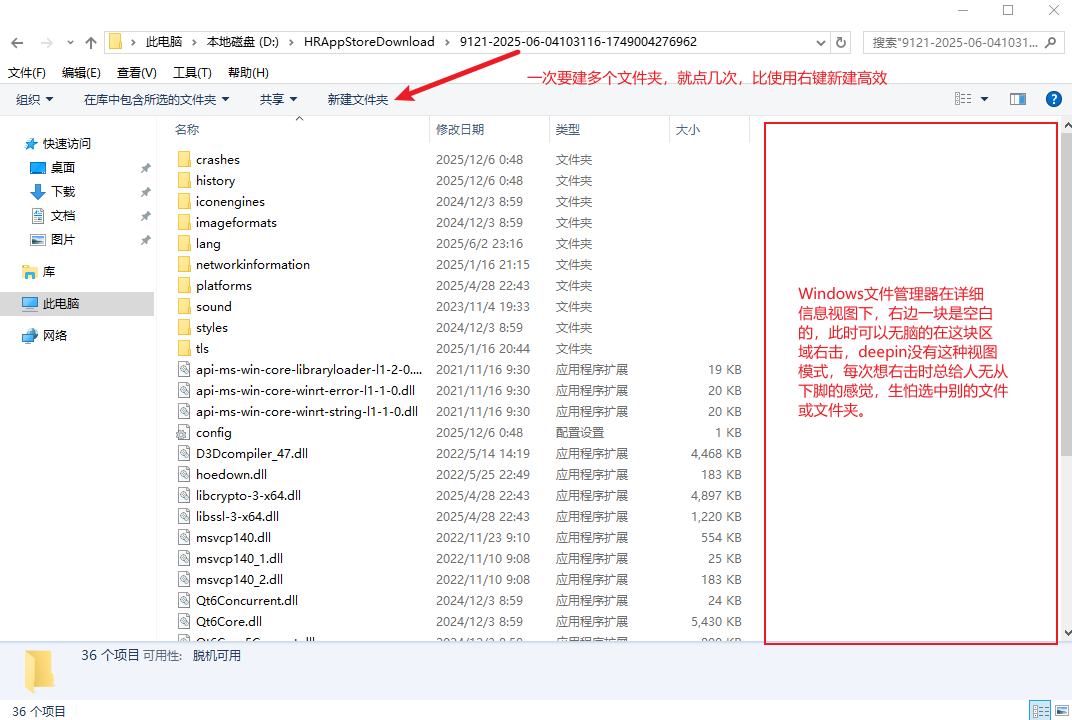
 没有觉得好用,还有很多地方可以优化,比如下图:
确实不错,因为这个,所以放弃23使用25的。
另外,能否让文件夹的色彩和主题色相关联呢?
ubantu的Gnome的文件夹在这方面做得很不错。
好的,我们内部讨论下你说的“文件夹颜色和主题色相关联”的自定义需求
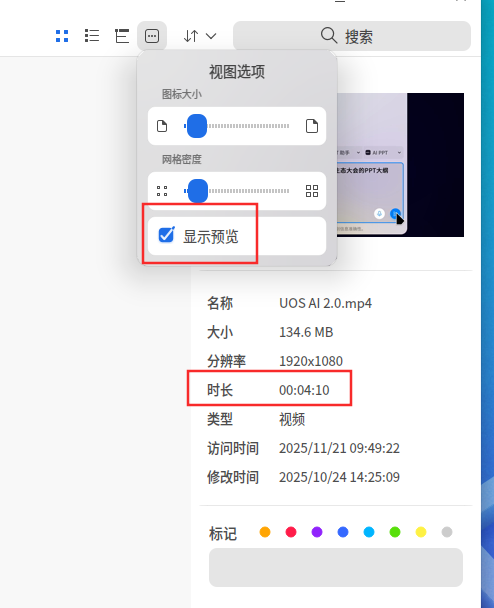
1.希望点击音频、视频文件能在状态栏直接显示其时长,选中多个文件的可以直接显示总时长。
2.选中多个文件或者文件夹查看其属性时,希望一个窗口看到其总数量和总大小,而不是选中几个文件、文件夹就出来几个属性窗口,我查看1000个文件属性弹出1000个窗口不是搞笑吗。
3.查看文件夹或者文件属性时统计的大小和数量要准确,速度要快。在终端都du -sh可以很快(秒出)统计出大小,哪怕你调用终端的数据显示出来呢!我的一个盘的大小才几十个GB,查看一个文件夹的属性等半天后竟然显示两百多个GB!
关于1:目前勾选“显示预览”后,是可以看到视频文件的时长的,见下图。不过关于选中多个显示总时长还没支持,我们纳入需求池后面规划。
关于2:这个确实是个很好的建议,我们纳入需求池后面规划。大概会和1一样,选中多个文件的时候,文件的数量、大小显示在“显示预览”中。
内网系统,想只升级文件管理器,有什么办法,有单独安装包吗?
这个暂时还没办法😂
没有觉得好用,还有很多地方可以优化,比如下图:
1、新增“新建文件夹”功能在文管界面上的默认位置需求,收到啦,我们考虑下。
2、确实目前在打开“显示预览”后可点击的位置很少,但是如果想要新建文件夹相关的,哪怕右键选中了文件,也可与创建的。不过我们还是会仔细考虑你的建议,去想想如何增加更多的可选空间。
deepin 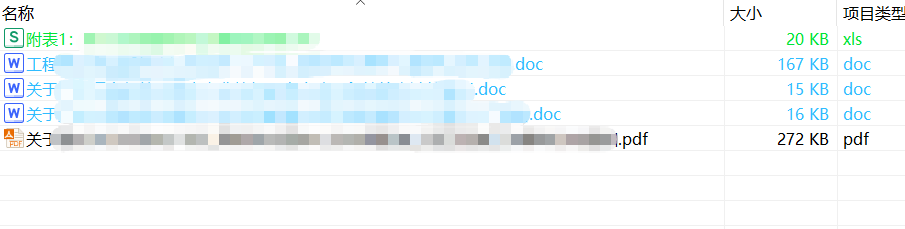
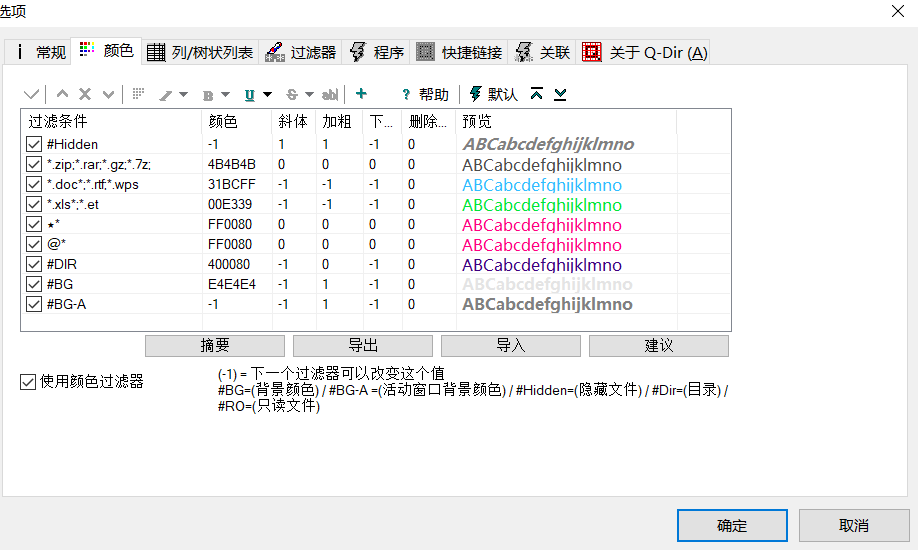
建议设置里面增加一个过滤器的设置,象windows中的Q-Dir的过滤器。可以对不同扩展名和命名规则的文件设定不同颜色。找文件很有用啊。
deepin 我用的最多的功能是文管右上角的“检索”功能,不过我全盘检索的时候,真的好慢啊,搜半天才能出全部结果,有时候急死了
我升级到最新版本,出结果挺快的,可以升级试试
Popular Ranking
ChangePopular Events
More


 Frequent kernel panic error since the last kernel update.
hello大家好!又来给大家伙安利好用的产品和功能了,坐稳扶好,发车发车!
日常工作中,接触最多的可能就是文件管理器了——找文档、整理素材、归档数据……高效的文件管理能力,绝对是生产力的基石。
我们常听到这样的反馈:“文件太多,找起来费劲”,“目录太深,切换麻烦”,“收藏的位置,每次都点好几层”。这背后反映的,是大家对效率和便捷性的渴望。
在deepin的设计哲学里,文件管理器不应只是一个能打开文件的基础工具,它更应该成为流畅工作的得力助手。今天,就从产品设计的视角,结合几个真实高频的使用场景,带大家看看deepin文件管理器里那些你可能还没充分利用,却能切实提升效率的功能点。
场景一:面对海量文件,如何快速预览和定位?
痛点: 文件夹里堆了几百张图片、文档,如何快速找到目标?密密麻麻的列表视图,看得眼花缭乱。
方案:用好视图和分组,一目了然!
1.1 树形视图
树形视图能清晰地展示文件所在的完整路径层次,尤其适合处理层级较深的项目文件。想象一下管理一个包含源码、文档、资源的开发目录,树形视图让你轻松定位到任意子目录,再也不用在路径栏手动点击或记忆冗长的路径了。
1.2 分组功能
右键文管空白处,可以选择分组方式,支持按照“名称、修改时间、创建时间、大小、类型”,快速对文件进行分组排序和显示。比如按“类型”分组,所有图片瞬间归到一起,文档、压缩包各自为营,找同类文件快如闪电。
1.3 预览视图与缩放
切换到图标视图,按住Ctrl键,滚动鼠标滚轮,就可以动态缩放图标/缩略图的大小。在寻找图片、PPT、PDF时特别实用:缩小视图可以一眼扫过大量文件,放大视图则可以看清图片细节或文档预览(预览支持图片、视频、文本、PPT、PDF等),帮你更快锁定目标文件。
如果想预览图看的更清楚,也可以勾选“显示预览”,这样预览图会在右侧边栏显示的更清楚、信息更多。
另外提一下上图中出现的“标记颜色”功能,上次办活动拍了几百张照片,选照片的时候,看见好的可以留下使用的照片,就直接标记成红色,然后最终去红色标签中找我选中的照片,删掉其他的,非常方便~
场景二:常用位置反复访问,如何一步直达?
**痛点:**我的“项目文件夹”、“每周周报”、“设计素材库”这些目录,几乎每天都要打开好几遍,每次都要一层层去点或搜索,费时费力。
方案:快捷访问与固定标签页,一键可达!
2.1 侧边栏快捷访问
找到你常用的文件夹,在文件夹上右键,选择“添加到快捷访问”。
之后每次打开文件管理器,这个文件夹都在侧边栏等着你,点击即达,告别路径记忆和点击负担,还可以给他改个好记的备注哟(不会改变文件夹本身的名字)。
同时,如果觉得侧边栏东西太多了,什么音乐、网络邻居七七八八的太多太烦了,也可以点击右上角的文管设置,找到侧边栏,查看“侧边栏显示项目”,你可以自由定制侧边栏要显示的内容,让它更符合你的使用习惯,同时也更清爽,比如我就只留了我常用的桌面、下载、主目录等一些常用项目。
2.2 启动标签页
在文件管理器设置内,基础设置-新窗口中,选择默认目录,换成自己想要文管每次启动默认打开的指定目录,同时可以在下方的自定义目录添加多个目录。
这样设置后,下次启动文件管理器时,会自动打开我设置的“默认目录”(例如下图中的“文管真好用”文件夹)。
同时设定的自定义目录也在最顶部标签页上,实现真正意义上的“工作台常驻”。想象一下把“下载”或“日报文件夹”固定在这里,随时切换,效率拉满。
场景三:模糊记得文件名或位置,如何精准查找?
痛点: 只记得文件名里有“预算”和“Q3”,但不记得放哪个文件夹了?记得大概目录结构但名称忘了?手动翻找如同大海捞针。
方案:强大搜索与智能路径导航!
3.1 文件管理器搜索框
文管的搜索框不仅支持搜索文件名,在文管设置内,高级设置-搜索勾选“全文检索”,这样,顶部搜索框便支持了查找文件中文本的能力了(而不是仅支持搜索文件名)。
输入关键词,它会实时显示当前目录及其所有子目录下的匹配结果,输入多个关键词(使用空格分词,如“预算 金额”)系统会进行多关键词组合检索,更精确地锁定目标文件,再也不用一层层点开目录碰运气了。
3.2 全局搜索
相较于文管搜索框更厉害!全局搜索图标位于任务栏左下角,也可使用快捷键“Shift+Space(空格键)”打开。
右键全局搜索的图标,在配置中,打开“AI智能搜索”和“全文检索”,安装“向量化模型插件”和“统信有容大模型”后,便可以使用自然语言找到我想要的文件了,比如:“帮我找到上周关于修复英式英语翻译错误问题的文件”,是不是智能感拉满了!
写在最后
这些功能点,如树形视图、分组筛选、动态预览缩放、快捷访问、固定标签页、组合搜索等等,无一不是围绕着减少操作步骤、降低记忆负担、提升定位效率这些核心目标来设计的。
一个好的文件管理器,应该默默存在,却又在你需要时提供恰到好处的帮助,让你专注于内容本身,而不是“管理”的过程。 我们希望通过deepin文件管理器的这些细节功能和优化,能切切实实为大家带来效率的提升。
当然,工具的价值最终体现在使用者的感受上。你觉得这些功能实用吗?还有哪些文件管理的痛点希望得到解决?在使用中是否遇到过卡顿或逻辑不清晰的地方?
期待你在留言区的的反馈与交流!作为产品经理,你的每一个声音,都是我们持续优化的动力!
如果觉得文件管理器好用,请在下方点赞投票!