

 中文
中文 
neko deepin
2025-05-12 00:24 deepin Ecological co-builder
Q&A Team
我觉得DNS未能正常解析网络检测服务器导致的可能性更大。这种情况一般可以通过修改dns解决
Reply Like 1 View the author
 deepin
 我觉得DNS未能正常解析网络检测服务器导致的可能性更大。这种情况一般可以通过修改dns解决
 deepin
 我是在下载东西时也就是 下载流量大时 比较容易出现,我一直以为是gs wifi 策略额~,怎么解决比较好?
 deepin
 我觉得DNS未能正常解析网络检测服务器导致的可能性更大。这种情况一般可以通过修改dns解决
Dns我修改过,不管用,还是首先看网络信号强度,不过deepin对系统整体的用电量管理确实不怎么样,不然我不会在迷你主机上关闭省电模式。
deepin 我是在下载东西时也就是 下载流量大时 比较容易出现,我一直以为是gs wifi 策略额~,怎么解决比较好?
用我上面的第一种方式,我严重怀疑网络信号增强时对电量有要求
 deepin
 同一个无线网卡,连接某些无线网络就是正常的,连接某些无线网会显示:“已经连接网络但无法访问互联网”,但用手机连接就可以正常上网,如果把电脑切回Win系统,也可以上网。至今我都没找到原因。
deepin 我觉得DNS未能正常解析网络检测服务器导致的可能性更大。这种情况一般可以通过修改dns解决
更改DNS没用,感觉就是网络驱动和实际信号所需的电量。
deepin 同一个无线网卡,连接某些无线网络就是正常的,连接某些无线网会显示:“已经连接网络但无法访问互联网”,但用手机连接就可以正常上网,如果把电脑切回Win系统,也可以上网。至今我都没找到原因。
应该是网卡驱动的适配问题。
 deepin
 同一个无线网卡,连接某些无线网络就是正常的,连接某些无线网会显示:“已经连接网络但无法访问互联网”,但用手机连接就可以正常上网,如果把电脑切回Win系统,也可以上网。至今我都没找到原因。
我也出现这种问题,手机正常。来回切换wifi后又没事了。
 deepin
 同一个无线网卡,连接某些无线网络就是正常的,连接某些无线网会显示:“已经连接网络但无法访问互联网”,但用手机连接就可以正常上网,如果把电脑切回Win系统,也可以上网。至今我都没找到原因。
一模一样的问题,现在正式版发布了依旧会出现这个问题
Popular Ranking
ChangePopular Events
More


 My 2 apps rewritten, submitted to store
如果主机的无线网络WiFi在桌面有“已连接网络但无法访问互联网”提示,如何解决?我现在一般是依靠deepseek进行问题的逐一排查。
倘若你现在解决不了deepin系统的一些驱动问题,可以主动打开deepseek进行查询,它的解决思路基本很清晰:
(1).通过网卡驱动型号,来关闭“省电”模式,让网络延迟尽可能降低。
a.输入:iw dew,确定无线网卡设备名;
b.根据无线网卡的设备名称,查询网络信号强度;
接下来,我们继续通过网卡驱动设备名wlpls0来测试信号强度,请在系统终端输入:iw dev wlp1s0 link,如下图:
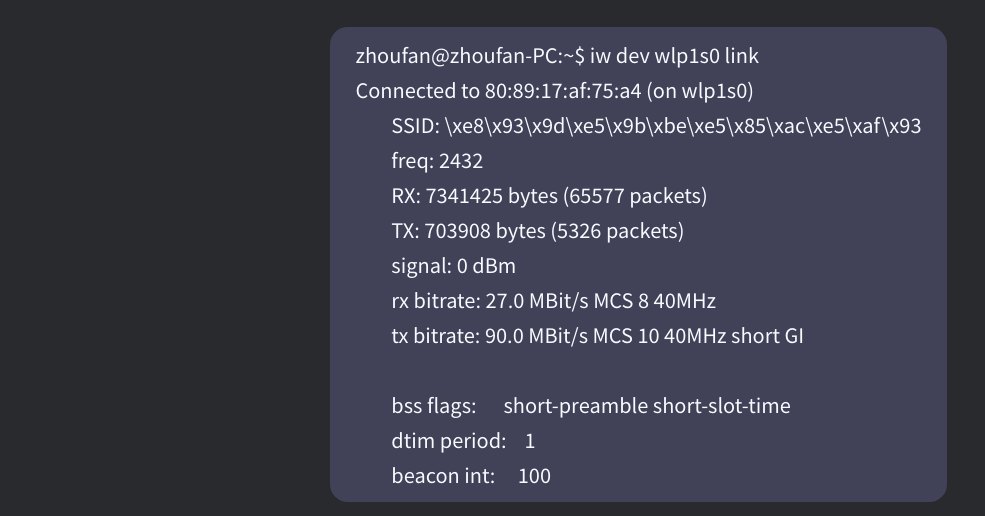
当signal: 0 dBm时,deepseep会分析出结果,它认为可能是驱动误报或信号极强(但通常不可能)。
c.优化WiFi设置,关闭省电模式.
输入上一张图中的命令后,我们会看到网络信号强度有所变化,变为下图的**-65 dBm**,
然后我们把信号强度相关的数据丢给deepseek,它会反馈网络信号变为“良好”,如下图:
如果这里你仍看到信号强度为0 dBm,可以把系统重启在进行往上的步骤过程。
(2).通过无线网卡驱动的型号,来更换能够正常兼容的版本。
a.在系统终端输入:
lspci -k | grep -iA3 network执行命令后,会发现自己的无线网卡驱动型号为:Realtek RTL8852BE,然后我们去ReaLtek的官网下载更合适的驱动版本进行更换,如下图:
更换无线网卡驱动模块后,我们再进行系统的重启和步骤一的信号测试,让网络能够正常连接并进行浏览器的访问。
最后,关于无线网卡驱动、浏览器加载等各种网速问题,此篇内容可能在操作上比较片面,但借助deepseek可以更好的切入到重要问题层面去解决,希望有此问题的人也能有所帮助。