安装deepin-desktop-community-23.1-amd64.iso,
下载NVIDIA-Linux-x86_64-470.256.02.run,
将下载至桌面的驱动重命名如:510,以便后续操作,
输入sudo apt remove --purge nvidia* 然后回车确认执行,卸载之前安装的关于NVIDIA显卡有关的程序和驱动(若之前未安装有关NVIDIA显卡的软件或驱动,执行此命令会提醒无需卸载)
卸载完毕后,输入sudo chmod +x 510.run 然后回车进行确认,给NVIDIA显卡驱动程序增加可执行权限,否则无法执行
执行完毕后,输入sudo telinit 3 然后回车确认,此命令执行后会黑屏,这是因为NVIDIA显卡驱动的安装需要退出图形化界面,否则无法安装
进入黑屏后,摁ctrl+atl+f2进入tty2界面,在“login:”后面输入本机账户(根据自己的账户名称进行输入,比如我的账户为zyz,则输入zyz)。
输入账户后,摁回车键,进入输入密码阶段,在“password:”后输入自己的开机密码,然后回车(在tty2中,密码输入后不会被显示,输入密码后直接回车登录即可)。
若输入的开机密码正确,则登录成功。登录,成功有Verification successful的提示。然后输入cd Desktop 进入桌面文件夹
接下来输入ls 查看桌面文件,查找是否有510.run驱动文件
确认文件存在后,输入sudo ./510.run -no-opengl-files 然后回车进行确认,安装显卡驱动,按照要求输入开机密码,输入完毕后回车(此密码输入后依旧不显示)。
执行此命令安装驱动,如果遇到提示,一律选择yes或者ok(即全部选择左边的选项)直至执行安装完毕
驱动安装完毕后,输入 然后sudo telinit 5回车,进入图形化界面
输入密码进入系统,在桌面打开终端,输入nvidia-smi 然后回车确认,若有表格输出,则代表安装成功。
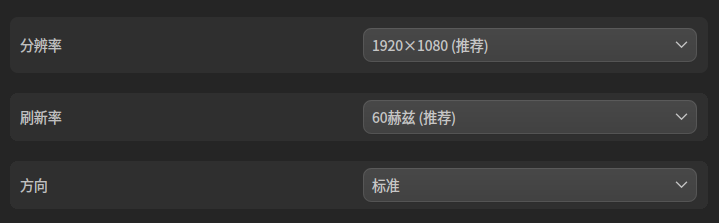
重新启动程序后可以正常驱动显示1920X1080
这卡有点年头了吧
上古版本驱动居然能成功安装,有点厉害吗
还是不好用,经常卡死!
Featured Collection
Popular Events


 中文
中文 
 deepin deepin
 deepin

 deepin
  deepin


安装deepin-desktop-community-23.1-amd64.iso,
下载NVIDIA-Linux-x86_64-470.256.02.run,
将下载至桌面的驱动重命名如:510,以便后续操作,
输入sudo apt remove --purge nvidia* 然后回车确认执行,卸载之前安装的关于NVIDIA显卡有关的程序和驱动(若之前未安装有关NVIDIA显卡的软件或驱动,执行此命令会提醒无需卸载)
卸载完毕后,输入sudo chmod +x 510.run 然后回车进行确认,给NVIDIA显卡驱动程序增加可执行权限,否则无法执行
执行完毕后,输入sudo telinit 3 然后回车确认,此命令执行后会黑屏,这是因为NVIDIA显卡驱动的安装需要退出图形化界面,否则无法安装
进入黑屏后,摁ctrl+atl+f2进入tty2界面,在“login:”后面输入本机账户(根据自己的账户名称进行输入,比如我的账户为zyz,则输入zyz)。
输入账户后,摁回车键,进入输入密码阶段,在“password:”后输入自己的开机密码,然后回车(在tty2中,密码输入后不会被显示,输入密码后直接回车登录即可)。
若输入的开机密码正确,则登录成功。登录,成功有Verification successful的提示。然后输入cd Desktop 进入桌面文件夹
接下来输入ls 查看桌面文件,查找是否有510.run驱动文件
确认文件存在后,输入sudo ./510.run -no-opengl-files 然后回车进行确认,安装显卡驱动,按照要求输入开机密码,输入完毕后回车(此密码输入后依旧不显示)。
执行此命令安装驱动,如果遇到提示,一律选择yes或者ok(即全部选择左边的选项)直至执行安装完毕
驱动安装完毕后,输入 然后sudo telinit 5回车,进入图形化界面
输入密码进入系统,在桌面打开终端,输入nvidia-smi 然后回车确认,若有表格输出,则代表安装成功。
重新启动程序后可以正常驱动显示1920X1080