

 中文
中文 
180******76 deepin
2025-04-14 19:20 deepin 感谢分享,今天刚好遇到这个问题
Reply Like 0 View the author
 deepin
 感谢分享,今天刚好遇到这个问题
 deepin
 确实是这个问题,已经解决

感谢分享,这个问题困扰我很久了,没想到是上游的问题,膜拜膜拜!
 deepin
 太感谢了,正惆怅呢
deepin 感谢 heeroyuy86 ,摘录 以下代码 解决问题
Normally this should not happen but is usually caused by jittery drivers. In a VM this is most common because the device is emulated.
you can usually fix this problem by giving more headroom in the alsa device ringbuffer.
You need to edit the WirePlumber configuration as follows (since 0.5, the older 0.4 version uses lua scripts for configuration):
mkdir -p ~/.config/wireplumber/wireplumber.conf.d/
cd ~/.config/wireplumber/wireplumber.conf.d
Then make ~/.config/wireplumber/wireplumber.conf.d/50-alsa-config.conf in an editor and add:
monitor.alsa.rules = [
  {
    matches = [
      # This matches the value of the 'node.name' property of the node.
      {
        node.name = "~alsa_output.*"
      }
    ]
    actions = {
      # Apply all the desired node specific settings here.
      update-props = {
        api.alsa.period-size   = 1024
        api.alsa.headroom      = 8192
      }
    }
  }
]
systemctl --user daemon-reload
systemctl --user restart wireplumber pipewire pipewire-pulse
When running inside a VM, also disable the Firefox speech dispatch as explained here.
deepin 感谢感谢,总算解决了!
deepin 我是电脑小白,找到了这里但不知道具体怎么操作,于是问了AI,下面应该是初中生都能跟着一步步操作的了:
这个操作就像是在告诉电脑的音频系统:“别着急,慢慢来,我给你准备了一个更大的‘缓冲区’来存放声音数据”,这样声音就不会因为数据供应不上而卡顿了。
总览: 我们需要做两件事:
打开终端
我们需要用命令来操作。请按 Ctrl + Alt + T 组合键,打开一个名为“终端”的黑色窗口。这就是我们输入命令的地方。
创建配置文件夹
将下面这行命令一字不差地复制,然后在这个终端窗口里点击鼠标右键,选择“粘贴”,最后按回车键。
bash
mkdir -p ~/.config/wireplumber/wireplumber.conf.d/
.开头的文件或文件夹是隐藏的。进入这个文件夹
继续复制粘贴下面的命令,然后按回车。
bash
cd ~/.config/wireplumber/wireplumber.conf.d
cd 是进入某个文件夹的命令。创建并编辑配置文件
现在我们要创建一个新文件并开始编辑。请复制粘贴下面的命令,然后按回车。
bash
nano 50-alsa-config.conf
nano 的简单文本编辑器。写入配置内容
现在,请将下面这一大段代码完整地、一字不差地复制下来。
lua
monitor.alsa.rules = [
  {
    matches = [
      {
        node.name = "~alsa_output.*"
      }
    ]
    actions = {
      update-props = {
        api.alsa.period-size   = 1024
        api.alsa.headroom      = 8192
      }
    }
  }
]
回到终端窗口,点击鼠标右键,这段代码就会被粘贴进去。你的屏幕应该看起来像这样:
https://img-blog.csdnimg.cn/direct/9e9c4c8a5f7a4f7bb8a16a2a8e7f8a8f.png
保存并退出编辑器
Ctrl + O 键来保存文件。你会看到底部出现一个 File Name to Write: ... 的提示。Ctrl + X 键来退出 nano 编辑器。现在,你已经成功创建了配置文件!可以关闭这个终端窗口了。
现在我们需要告诉系统:“嘿,我改了设置,请重新加载一下!”
再次打开一个新的终端(按 Ctrl + Alt + T)。
依次执行以下三条命令(每条命令复制粘贴后按一次回车):
bash
systemctl --user daemon-reload
bash
systemctl --user restart wireplumber
bash
systemctl --user restart pipewire pipewire-pulse
执行每条命令后,如果系统没有报错(即没有出现大段的红色或白色错误信息),只是光标跳转到下一行等待新命令,就说明成功了。
如果你主要是在使用Firefox浏览器看视频、听音乐时遇到问题,可以额外进行这个设置。
about:config 然后按回车。media.webspeech.synth.enabled。true(右侧有“切换”按钮),就双击它,将它右侧的值变为 false。现在,请完全关闭你正在播放声音的任何程序(如音乐播放器、浏览器标签页),然后重新打开一个视频或音乐播放试试看。声音应该变得连贯了!
如果问题依然存在,最有效的方法是重启一下你的Deepin系统。重启后,这些设置就会完全生效。
如果设置后出现任何问题,或者你想恢复原状,只需把你创建的文件删掉即可。
rm ~/.config/wireplumber/wireplumber.conf.d/50-alsa-config.conf deepin
 先感谢一下大佬,终于能正常放音乐了。
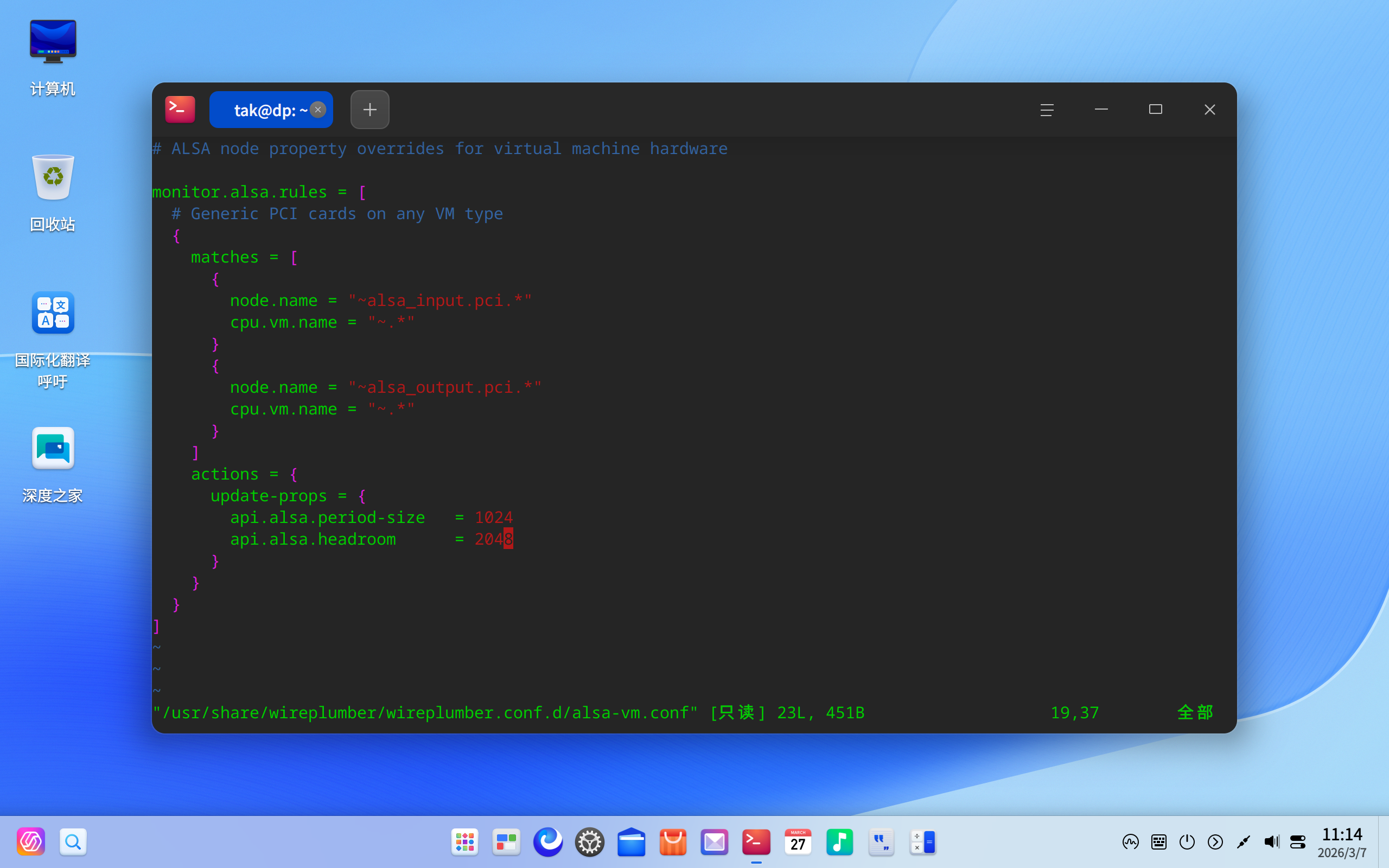
然后有个小问题,就是在折腾这个问题的时候发现的,在 /usr/share/wireplumber/wireplumber.conf.d/目录下有个 alsa-vm.conf似乎已经考虑到虚拟机下可能出现这个问题了,但是设置的 api.alsa.headroom数值不够只有2048,我想试试看能不能通过修改这个文件,把 api.alsa.headroom数值改成8192,但是我都root了还是只读改不了,是不是要remount鸭
好吧是系统的“磐石只读保护”,可以在设置里开发者选项关掉😂


不只是v25,fedora41也是一样,貌似默认选择pipewire音频管理器的发行版,在vmware上(vbox未测试)运行都有播放声音卡顿的问题;
参照pipewire官方的指引操作,算是解决了。
https://gitlab.freedesktop.org/pipewire/pipewire/-/wikis/Troubleshooting#stuttering-audio-in-virtual-machine