很多小伙伴在使用DeepinV23时,找不到一个好用的输入法,今天我分享一个比较好用的输入法——RIME中州韵输入法引擎 那么什么是中州韵输入法引擎呢? 中州韵输入法引擎是一款基于fcitx4/5的高度可定制化的输入法引擎,最大的特点是可以自定义方案,有了中州韵输入法引擎,就可以自己定制一些输入法方案了~ 支持拼音、王码86/98/新世纪、郑码、仓颉、笔画、双拼、小鹤、键道、虎码、空明码、蓝宝石等输入法方案,给我们一种更自由的选择~ 如何安装? 如果您的系统是deepin20.x/UOS,请使用以下命令(UOS则需要打开开发者模式且处于非内网环境):
pkexec apt update
pkexec apt install fcitx-rime -y
如果您的系统是deepinV23,请使用以下命令:
pkexec apt update
pkexec apt install fcitx5-rime -y
安装好之后重启一下输入法: 然后再点击加号 添加中州韵输入法即可 安装好中州韵输入法引擎以后,我们需要下载并部署我们需要的方案,这里我整理了一些方案文件供大家下载: 雾凇拼音 五笔字型(86) 双拼(墨奇音形) 郑码(字根码输入法) 仓颉 小鹤音形 四叶草拼音 虎码 星空键道 这里我以五笔字型为例,下载好方案之后是一个压缩包(当然,你也可以直接把仓库克隆过来)(如果需要使用五笔拼音方案,可能还需要安装袖珍拼音・简化字 方案) 解压出来 会得到词典文件和方案文件 这时,我们要把方案文件和词典文件复制到rime的“用户文件夹”里,由于deepinV23是fcitx5,deepinV20.x&UOS是fcitx(4),因此“用户文件夹”的位置不太一样,具体差异如下: fcitx5的“用户文件夹”为:
~/.local/share/fcitx5/rime
而fcitx(4)的“用户文件夹”为
~/.config/fcitx/rime
把方案复制到用户文件夹后,是不会显示在“方案选单”里面的,因此我们需要改一下配置文件: 由于RIME官方资料不建议随意变更系统目录的default.yaml,因此这一步略有变更,改成编辑用户目录下的default.custom.yaml(没有就新建一个)
default.yaml
default.custom.yaml
使用这条命令开始配置文件的编辑(输入密码时是不显示的):
>_<教程已过时
然后我们会就打开如下编辑窗口 这个时候我们在schema_list:段加入我们刚复制好的方案名称
> _<教程已过时
这里要注意缩进 然后按下热键ctrl + s使其保存我们的更改,保存后关闭窗口即可 右键用户目录(上面说过位置),新建文档文件,并右键重命名为default.custom.yaml,然后右键用随便一个文本编辑器打开。 输入以下内容:
# 本文件的缩进是二空格而不是制表符
patch:    # 一个 default.custom.yaml 文件里只能有一个 patch: 节点。
  schema_list:    #方案选单列表
    - schema: luna_pinyin_simp    # 朙月拼音・简体
    - schema: wubi86              # 五笔86
    - schema: wubi_pinyin      # 五笔・拼音
    - schema: wubi_trad         # 五笔・简入繁出
保存退出
最后一步:使我们的部署生效 在输入状态下切换到中州韵输入法 然后点击“重新部署” 有时候"重新部署"按钮会合并到方案选单里面
最后在输入状态下切换到中州韵输入法,按下键盘上的f4键,打开“方案选单”,就可以选择我们的方案啦~ #不同的方案之间部署方式有所差异,但总体差不多 如果要更改候选个数,还是更改default.yaml
找到menu:段,更改page_size的数字,范围在3-9之间(含3和9)
还是一样的步骤,保存编辑,重新部署 如果需要调整候选的个数,只需要再次修改default.custom.yaml,在patch:字段下方添加以下内容:
patch:
patch:    # 有且只能有一个patch:,这里只是为了方便定位
  menu/page_size: 7            # 每页候选词数
然后保存编辑,重新部署就可以了
其他的问题请前往其项目地址讨论
我运行第一条命令显示, 无法定位软件包 fcitx5-rime,是什么原因。
可能是软件仓库没有刷新
pkexec apt update && pkexec apt install fcitx-rime --yes
你试试这条命令
Featured Collection
Popular Ranking
Popular Events


 中文
中文 

 deepin deepin
 WhatsApp doesn't work in the official Deepin browser!


很多小伙伴在使用DeepinV23时,找不到一个好用的输入法,今天我分享一个比较好用的输入法——RIME中州韵输入法引擎
那么什么是中州韵输入法引擎呢?
中州韵输入法引擎是一款基于fcitx4/5的高度可定制化的输入法引擎,最大的特点是可以自定义方案,有了中州韵输入法引擎,就可以自己定制一些输入法方案了~
支持拼音、王码86/98/新世纪、郑码、仓颉、笔画、双拼、小鹤、键道、虎码、空明码、蓝宝石等输入法方案,给我们一种更自由的选择~
如何安装?
如果您的系统是deepin20.x/UOS,请使用以下命令(UOS则需要打开开发者模式且处于非内网环境):
如果您的系统是deepinV23,请使用以下命令:
安装好之后重启一下输入法:
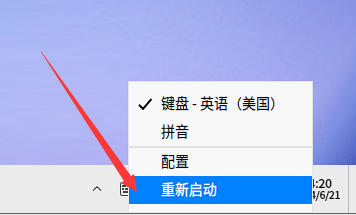
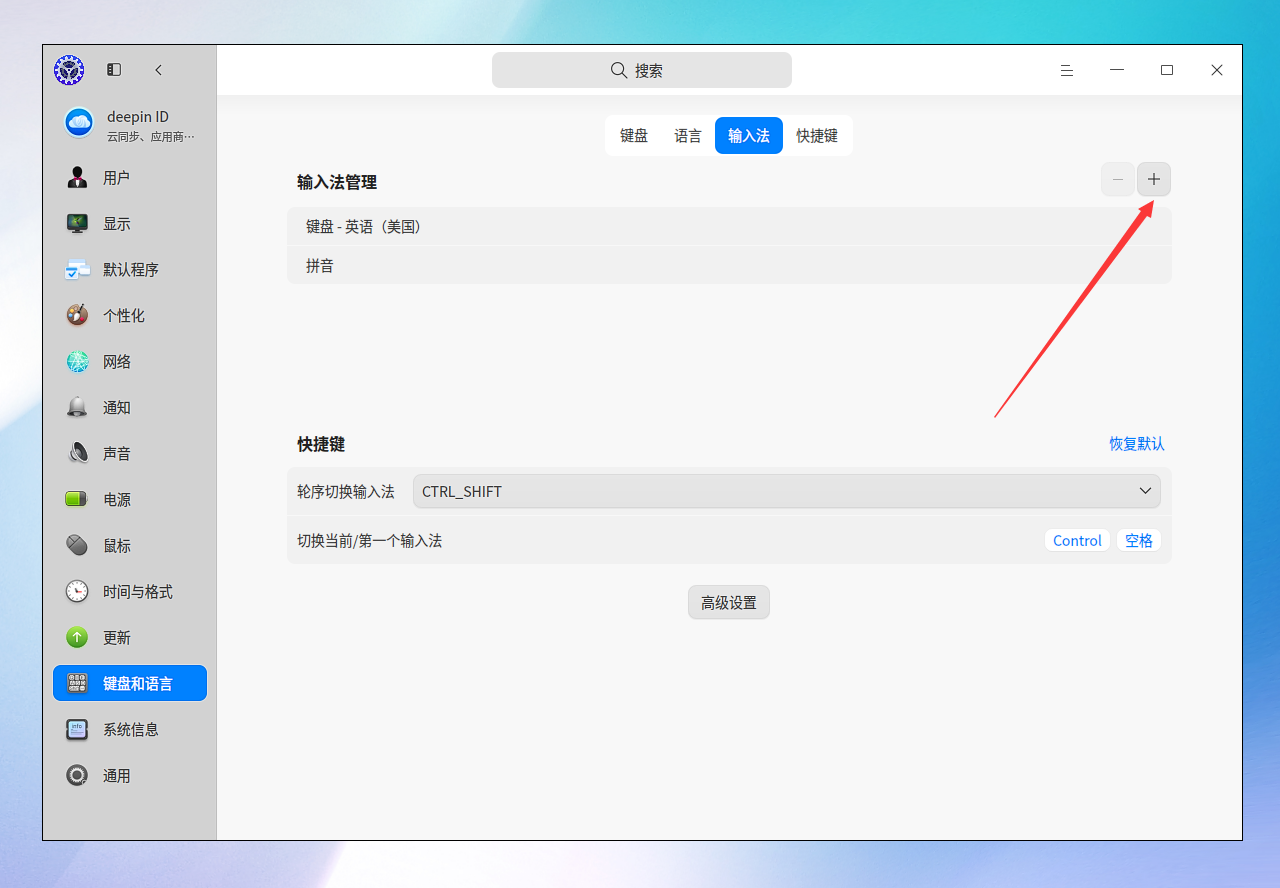
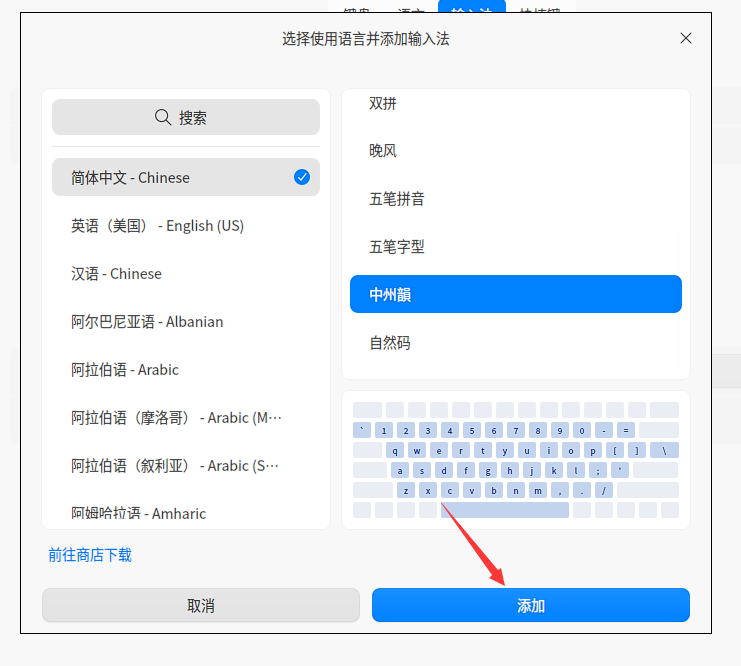
然后再点击加号
添加中州韵输入法即可
安装好中州韵输入法引擎以后,我们需要下载并部署我们需要的方案,这里我整理了一些方案文件供大家下载:
雾凇拼音
五笔字型(86)
双拼(墨奇音形)
郑码(字根码输入法)
仓颉
小鹤音形
四叶草拼音
虎码
星空键道
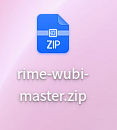
这里我以五笔字型为例,下载好方案之后是一个压缩包(当然,你也可以直接把仓库克隆过来)(如果需要使用五笔拼音方案,可能还需要安装袖珍拼音・简化字 方案)
解压出来
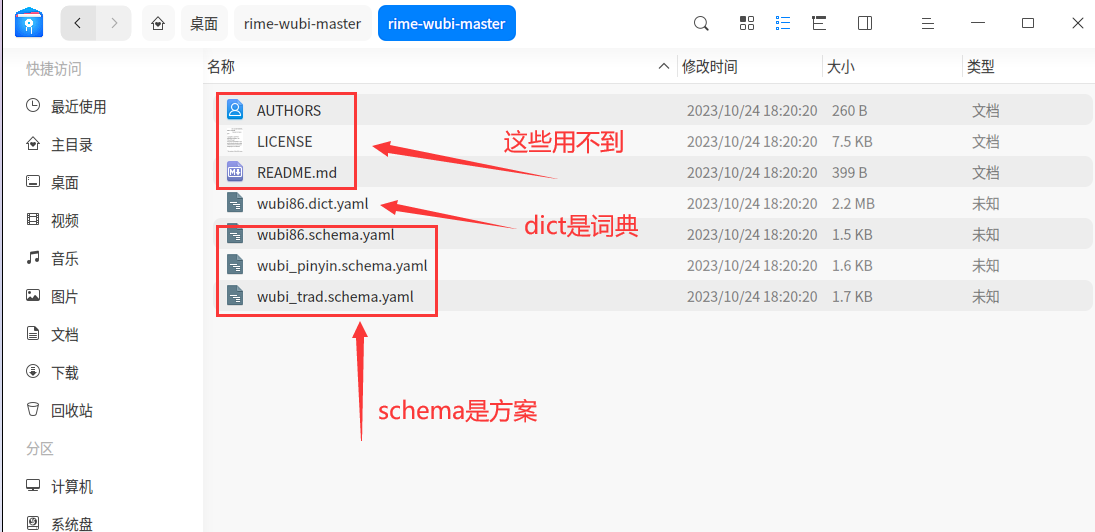
会得到词典文件和方案文件
这时,我们要把方案文件和词典文件复制到rime的“用户文件夹”里,由于deepinV23是fcitx5,deepinV20.x&UOS是fcitx(4),因此“用户文件夹”的位置不太一样,具体差异如下:
fcitx5的“用户文件夹”为:
而fcitx(4)的“用户文件夹”为
把方案复制到用户文件夹后,是不会显示在“方案选单”里面的,因此我们需要改一下配置文件:
由于RIME官方资料不建议随意变更系统目录的
default.yaml,因此这一步略有变更,改成编辑用户目录下的default.custom.yaml(没有就新建一个)使用这条命令开始配置文件的编辑(输入密码时是不显示的):然后我们会就打开如下编辑窗口这个时候我们在schema_list:段加入我们刚复制好的方案名称这里要注意缩进然后按下热键ctrl + s使其保存我们的更改,保存后关闭窗口即可右键用户目录(上面说过位置),新建文档文件,并右键重命名为
default.custom.yaml,然后右键用随便一个文本编辑器打开。输入以下内容:
保存退出
最后一步:使我们的部署生效
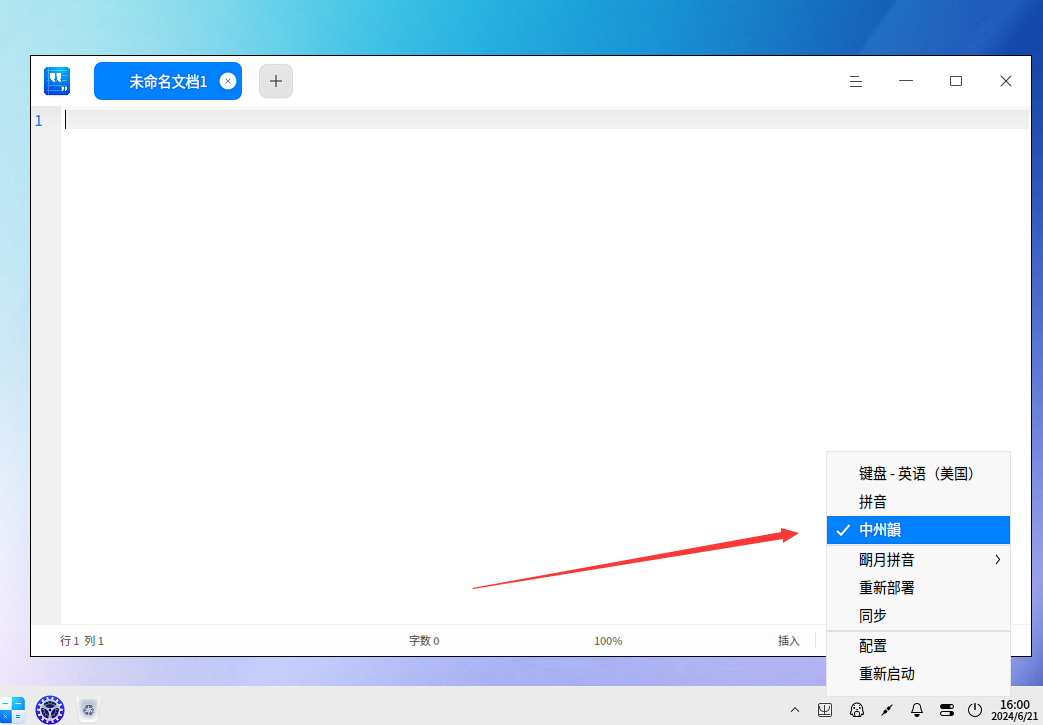
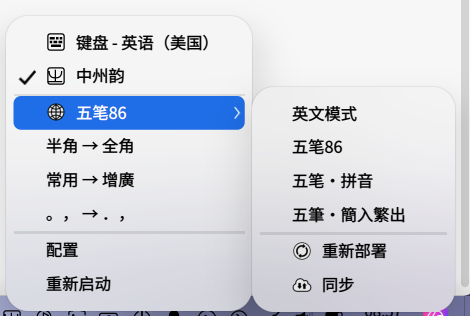
在输入状态下切换到中州韵输入法
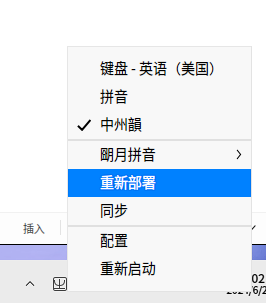
然后点击“重新部署”
有时候"重新部署"按钮会合并到方案选单里面
最后在输入状态下切换到中州韵输入法,按下键盘上的f4键,打开“方案选单”,就可以选择我们的方案啦~
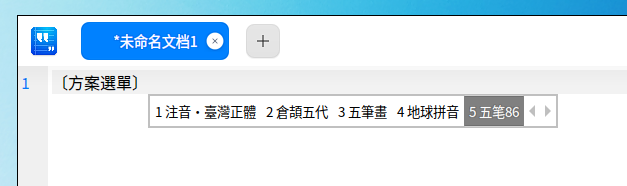
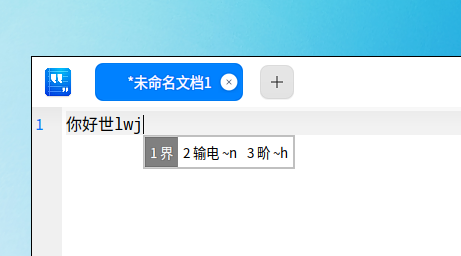
#不同的方案之间部署方式有所差异,但总体差不多
如果要更改候选个数,还是更改default.yaml找到menu:段,更改page_size的数字,范围在3-9之间(含3和9)还是一样的步骤,保存编辑,重新部署如果需要调整候选的个数,只需要再次修改
default.custom.yaml,在patch:字段下方添加以下内容:然后保存编辑,重新部署就可以了
其他的问题请前往其项目地址讨论