

 中文
中文 
白云千载空悠悠 deepin
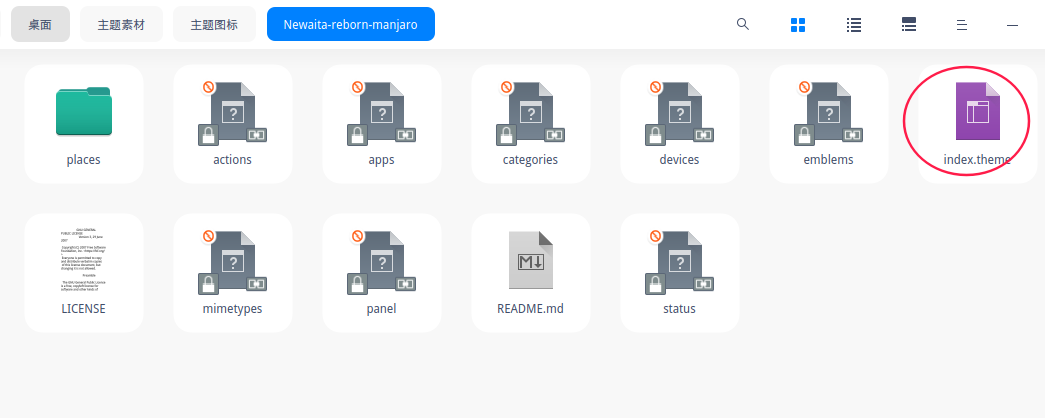
2023-05-31 22:16 deepin 各位大佬们分享的主题素材内的文件层级五花八门,但是主图素材根目录下有index文件貌似就行。
有这样的:
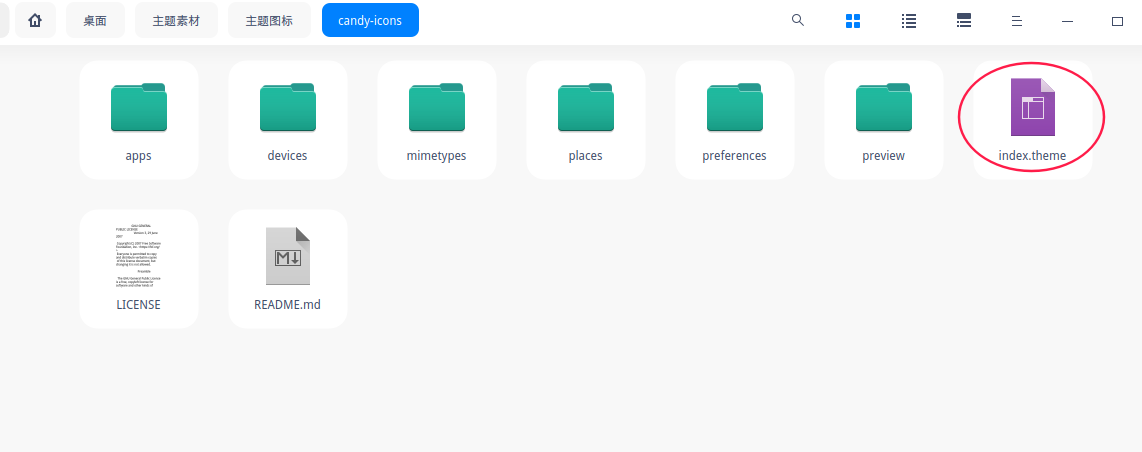
有这样的(candy的目录结构和官方给的demo文件结构一致):
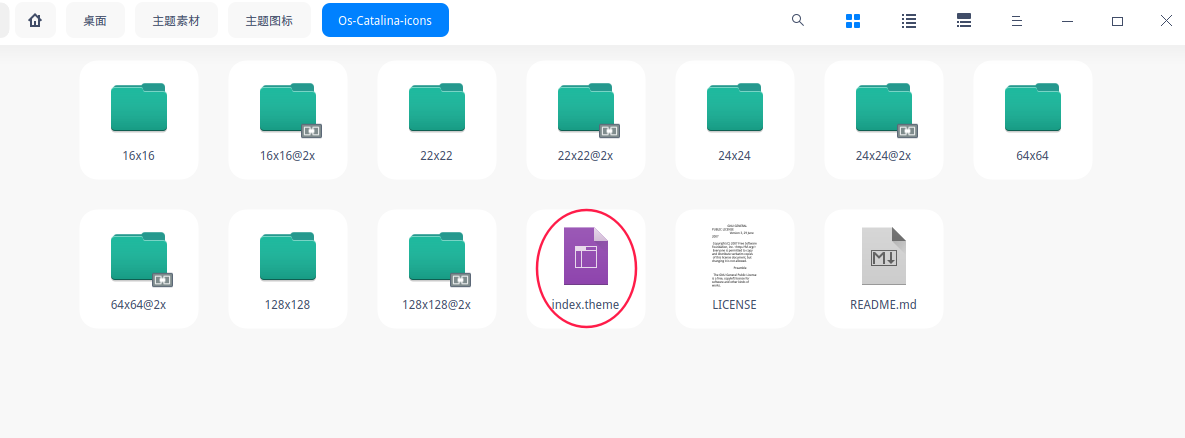
还有这样的
Reply Like 0 View the author
 deepin
 各位大佬们分享的主题素材内的文件层级五花八门,但是主图素材根目录下有index文件貌似就行。

 deepin

 deepin
 感谢分享哈
deepin 感谢分享哈
为人民服务
 deepin
 deepin
 好工具!确实很方便。
顺便提醒几处打包细节:
建议打包前,先把这些图片的权限,改成 644 常规权限。这样 lintian 检查生成的 DEB 包时,会少很多权限报错。这样打出的 DEB 包,更为严谨。
-- 统信UOS应用商店 <920430483@qq.com> Thu, 25 May 2023 18:54:28 +0800
图标或者壁纸的目录名,后面的版本字符串,打包时建议去除。
usr/share/icons/flyme.277aa67c/
建议调整为
usr/share/icons/flyme/
deepin 好工具!确实很方便。
顺便提醒几处打包细节:
建议打包前,先把这些图片的权限,改成 644 常规权限。这样 lintian 检查生成的 DEB 包时,会少很多权限报错。这样打出的 DEB 包,更为严谨。
-- 统信UOS应用商店 <920430483@qq.com> Thu, 25 May 2023 18:54:28 +0800
图标或者壁纸的目录名,后面的版本字符串,打包时建议去除。
usr/share/icons/flyme.277aa67c/
建议调整为
usr/share/icons/flyme/
虽然看不懂,但是觉得很专业😂


Popular Ranking
ChangePopular Events
More


 necesito ayuda
➡️ 在官方视频教程的基础上做了精简和验证⬅️
首先,我们先去物色下主题素材,请认准 GPLv3 许可协议~
素材下载推荐:https://www.gnome-look.org/browse?cat=107&ord=latest
↕️
第二步,素材整合(见视频:https://bbs.deepin.org/post/256847)
直接把down下来的“主题素材”和“光标素材”放到一个文件夹下(壁纸可以放在桌面,最后选择素材的时候直接选择壁纸就行):
例如,在桌面新建一个叫“icon”的文件夹,在icon文件夹下再新建一个文件夹叫“deepincolor”,那么咱们演示拼凑的这套主题的名字就叫“deepincolor”了。将上面主题素材的文件和鼠标光标的文件放在“deepincolor”文件夹下。根据一键打包工具要求,主题图标一栏在选择文件路径的时候,文件夹内是必须有index.theme索引文件的:
这套“deepincolor”主题下的素材文件整合如下:
↕️
第三步,填写主题包包名和主题包介绍信息,选择素材,一键打包
主题安装包(deepin特性鼠标光标)见附件:com.deepin.theme.deepincolor_1.0.0_all.zip
感谢Tonny贡献的鼠标光标素材:https://bbs.deepin.org/post/257277
💡
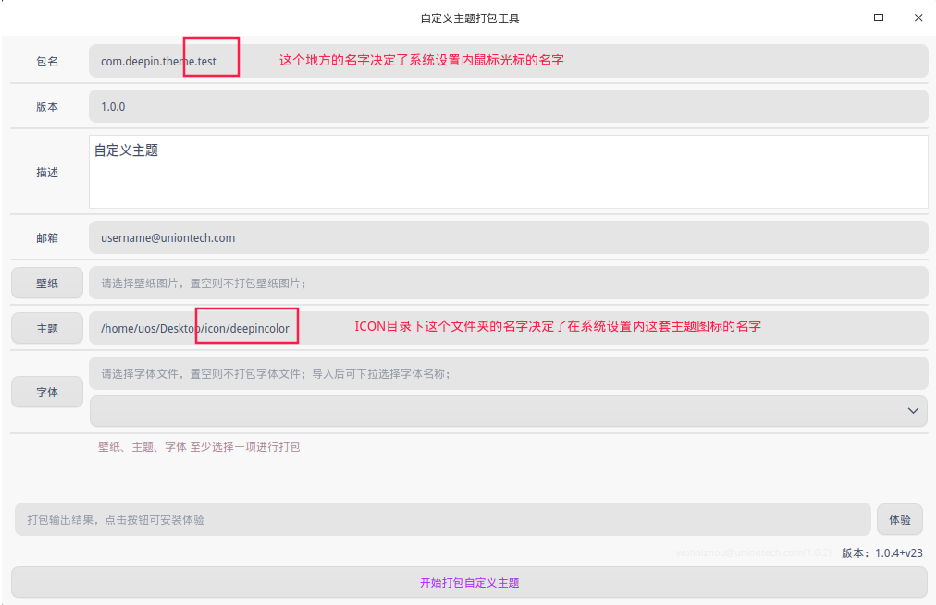
最后关于主题工具打包的一点经验之谈,仅供参考,可能未必是这样,但是我打了几个主题包似乎都如此:
最后的最后,如果大家成功打包主题了,不要忘了关注我,给我加点分