

 中文
中文 
fax928 deepin
2023-05-16 06:46 deepin Q&A Team
第一次听闻。。。没碰到过噢。
Reply Like 0 View the author
deepin 第一次听闻。。。没碰到过噢。

 deepin
 第一次听闻。。。没碰到过噢。
公司打印机做了限制,不配置指定用户代码,打印机打印文件时,电脑上显示已经将打印任务发送至打印机,等几秒,提示打印完成,去打印机那拿却没有(PS:公司打印机就一台,不存在连接错打印机的可能)。
deepin 遇到了同样的问题,公司的打印机都需要登陆。好不容易连上了打印机,文件能发送成功,登陆打印机后,看不到发送的任务,求解决。

@owen_337 请瞅一下,并能否处理?
楼主你好,目前还不支持配置这个哈
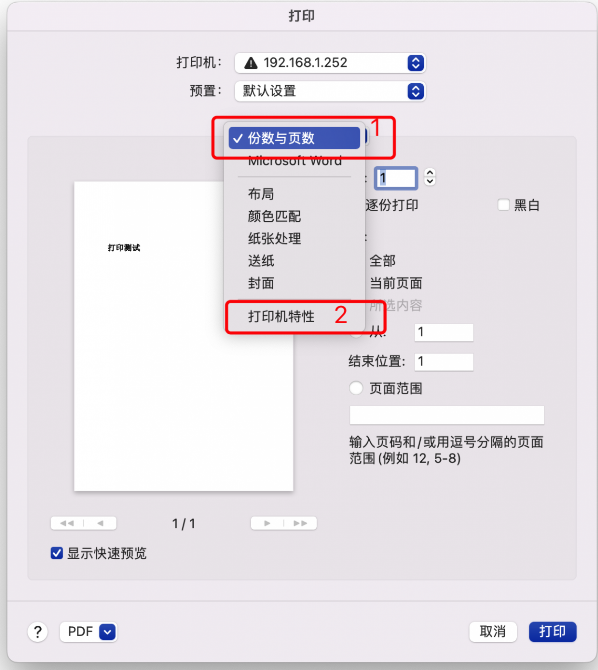
楼主做个参考吧:要在打印的时候设置用户代码。这个打印代码不是在添加打印机的时候设置,而是在打印的时候设置。
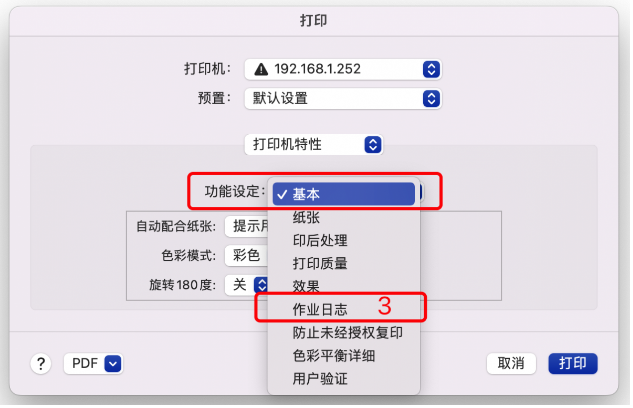
第二步打开功能设定,选择作业日志。
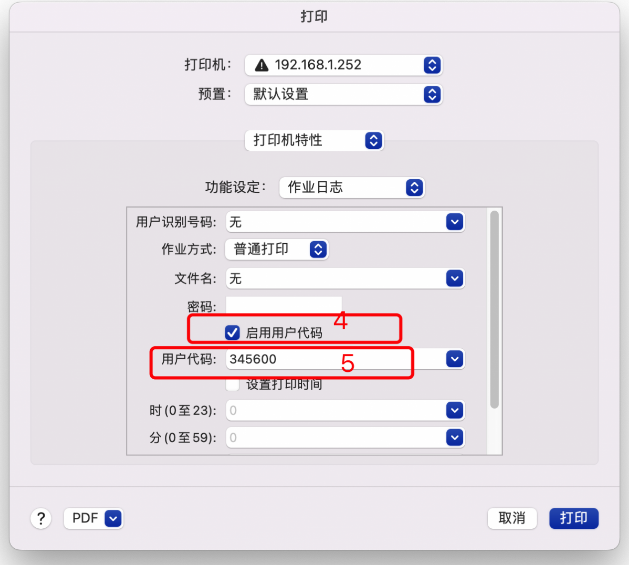
第三步,把启用用户代码前面的勾勾上,再在用户代码里面输入你的用户代码,然后就可以愉快的打印了,搞定。
deepin 楼主做个参考吧:要在打印的时候设置用户代码。这个打印代码不是在添加打印机的时候设置,而是在打印的时候设置。
第二步打开功能设定,选择作业日志。
第三步,把启用用户代码前面的勾勾上,再在用户代码里面输入你的用户代码,然后就可以愉快的打印了,搞定。
WPS?
deepin WPS?
WPS打印时无法输入自定义的打印代码
deepin 楼主做个参考吧:要在打印的时候设置用户代码。这个打印代码不是在添加打印机的时候设置,而是在打印的时候设置。
第二步打开功能设定,选择作业日志。
第三步,把启用用户代码前面的勾勾上,再在用户代码里面输入你的用户代码,然后就可以愉快的打印了,搞定。
你这是Mac吧
你这是Mac吧
是的,就是做个参考哈,用户代码是在打印时可以配置的,而且需要打印机支持配置
Popular Ranking
ChangePopular Events
More


 necesito ayuda
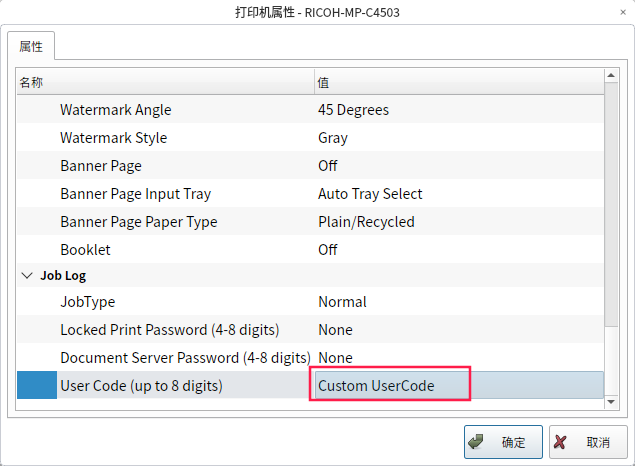
公司打印机需要配置用户代码才能打印文件,打印管理器的打印机属性中无“用户代码User Code”配置项