

 中文
中文 
神末shenmo deepin
2023-04-11 02:04 deepin Spark-App
Q&A Team
https://deepin-community-store.gitee.io/spk-resolv/?spk=spk://store/tools/fydur-ventoy
安装方式可以加上这一条
Reply Like 2 View the author
 deepin
 https://deepin-community-store.gitee.io/spk-resolv/?spk=spk://store/tools/fydur-ventoy
安装方式可以加上这一条

 deepin
 进入应用商店能壮大生态力量

 deepin
 我就是用他的1.7安装的deepin

 deepin
 如果这还有人看不懂,不会搞,来捶我,不要去锤作者!
 deepin
 如果这还有人看不懂,不会搞,来捶我,不要去锤作者!
这个对我来说太复杂

 deepin
 感谢分享
deepin 这个对我来说太复杂
这......字确实有亿点多
 deepin
 我一看到字多就脑壳疼!
 deepin
 我一看到字多就脑壳疼!
写的详细一些,要不有的人不会。
deepin normal+grub+?
这三种启动方式又什么区别?针对winPE和Linux live cd?各选哪种好?
deepin normal+grub+?
这三种启动方式又什么区别?针对winPE和Linux live cd?各选哪种好?
在任何情况下都优先使用 normal mode 来启动,只有启动遇到问题时才需要尝试其他模式。
deepin 在任何情况下都优先使用 normal mode 来启动,只有启动遇到问题时才需要尝试其他模式。
目前自己认为ventoy是用grub启动的,所以经常选grub
O(∩_∩)O哈哈~
 deepin
 很好的工具,很好的解释,学习了!
支持分享!

https://deepin-community-store.gitee.io/spk-resolv/?spk=spk://store/tools/fydur-ventoy
安装方式可以加上这一条
我来加
deepin 我来加
兄弟,感谢你的文章,下一次版主轮值,我希望你继续担任。
我不反对引用和修改,但我更希望看到一篇质量更高的文章。
为啥连个标题序号都不能统一?
deepin 我不反对引用和修改,但我更希望看到一篇质量更高的文章。
为啥连个标题序号都不能统一?
这是为了区分,防止用户看差,所以用了不同的。
如果感觉不适,我下次写教程注意一下,谢谢建议。😂😂😂
 deepin
 normal+grub+?
这三种启动方式又什么区别?针对winPE和Linux live cd?各选哪种好?
I use "livecd.iso" although I have WinPE.
I have four Ventoy USB devices. I don't need WinPE.
The "livecd.iso" works independently of Linux and Windows.
 deepin
 deepin下格式化不了fat32 U盘启动不认怎么解决?忘告知
deepin deepin下格式化不了fat32 U盘启动不认怎么解决?忘告知
Have you tried using "livecd.iso"? The ISO file does not require Deepin.
Popular Ranking
ChangePopular Events
More


 necesito ayuda
文章改自deepin下使用Ventoy安装Windows(重制版)-论坛-深度科技
尊重原创
本文主要讲述如何在linux下与Windows制作Ventoy启动盘和用Ventoy启动盘安装Windows和deepin(省略了部分细节,可以自行查阅其他教程了解)。
一、Ventoy是什么?
Ventoy 是一个制作可启动U盘的开源工具。Ventoy能轻松实现多镜像启动,支持常见的操作系统和硬件类型。Ventoy强大的插件功能可以让你对它进行自定义、扩展启动盘功能。
ventoy说明:
(1)安装包内 Ventoy 版本:当前安装包中的Ventoy版本号
(2)设备内部 Ventoy 版本:U盘中已安装的Ventoy版本号,如果为空则表示U盘内没有安装Ventoy
(3)左侧显示的 MBR/GPT:用户当前选择的分区格式,可以在选项中修改,只对安装过程有效。
(4)右侧显示的 MBR/GPT:设备当前使用的分区格式 (也就是当初安装Ventoy时选择的分区格式),如果U盘内没有安装Ventoy,则会显示空。
(5)左侧显示的 exFAT/NTFS/FAT32:用户当前选择的Ventoy分区文件系统类型,可以在选项中修改,只对安装过程有效。
(6)右侧显示的 exFAT/NTFS/FAT32:当前设备中Ventoy分区的文件系统类型。如果当前设备中没有安装Ventoy,则显示为空。
(1)安装:把Ventoy安装到U盘,只有第一次的时候需要,其他情况就只需要升级即可
(2)升级:升级U盘中的Ventoy版本,升级不会影响已有的ISO文件
Ventoy可以安装在U盘上,也可以安装在本地硬盘上。为防止误操作,默认只会列出U盘,你可以勾选 配置选项-->显示所有设备 这个选项。
此时会列出包括系统盘在内的所有磁盘,但此时你自己务必要小心操作,不要选错盘。
MBR/GPT 分区格式选项只在安装时会用,升级的时候是不管的,也就是说升级是不会改变现有分区格式的,必须重新安装才可以。
安装完之后,U盘存放镜像文件的Ventoy分区也可以再次手动格式化。
支持 exFAT/FAT32/NTFS/UDF/XFS/Ext2/3/4 系统。
对于普通U盘建议使用exFAT文件系统,对于大容量的移动硬盘、本地硬盘、SSD等建议使用NTFS文件系统。
二级启动菜单:
背景介绍
为了兼容一些特殊的ISO文件和电脑主板,Ventoy 提供了几种特殊的启动模式。比如: WIMBOOT 模式、GRUB2 模式、 MEMDISK 模式。
在之前的版本中只能通过快捷键来启用这些特殊模式。比如按 Ctrl+w 使用 WIMBOOT 模式,按 Ctrl+r 使用 GRUB2 模式等。
为了方便使用,从 1.0.80 版本开始,Ventoy 提供了一个二级启动菜单。可以直接选择使用正常模式还是上述特殊模式启动。
快捷键的方式仍然有效,而且如果提前按了相关快捷键,或者镜像文件名中有特殊的 标识,则不会再显示此菜单。
另外,如果你不想显示此二级启动菜单,还是想和之前一样。你可以通过 全局控制插件 中的 VTOY_SECONDARY_BOOT_MENU 参数来禁用。
注意:在任何情况下都优先使用 normal mode 来启动,只有启动遇到问题时才需要尝试其他模式。
二、制作Ventoy启动盘
官方使用说明:https://ventoy.net/cn/doc_start.html 这里介绍GTK/QT图形化界面的使用方式。
三 、安装条件
1.准备一个8G或以上的U盘,将U盘中的所有文件复制到电脑上或备份到其他位置。
四、安装教程
1.Linux系统安装ventoy
2.进入Ventoy下载页,从说明中的链接选择一个进入(建议选蓝奏云或镜像站),下载 ventoy-x.x.xx-linux.tar.gz。
3.解压这个文件,在文件管理器中打开解压后文件所在的文件夹,运行Ventoy安装程序。方式一:直接双击 VentoyGUI.x86_64 文件运行。 方式二:右击窗口内空白处,选择“在终端中打开”。
在终端输入以下命令,并回车:
./VentoyGUI.x86_64
确保没有问题点击安装(再次重申,备份数据)。
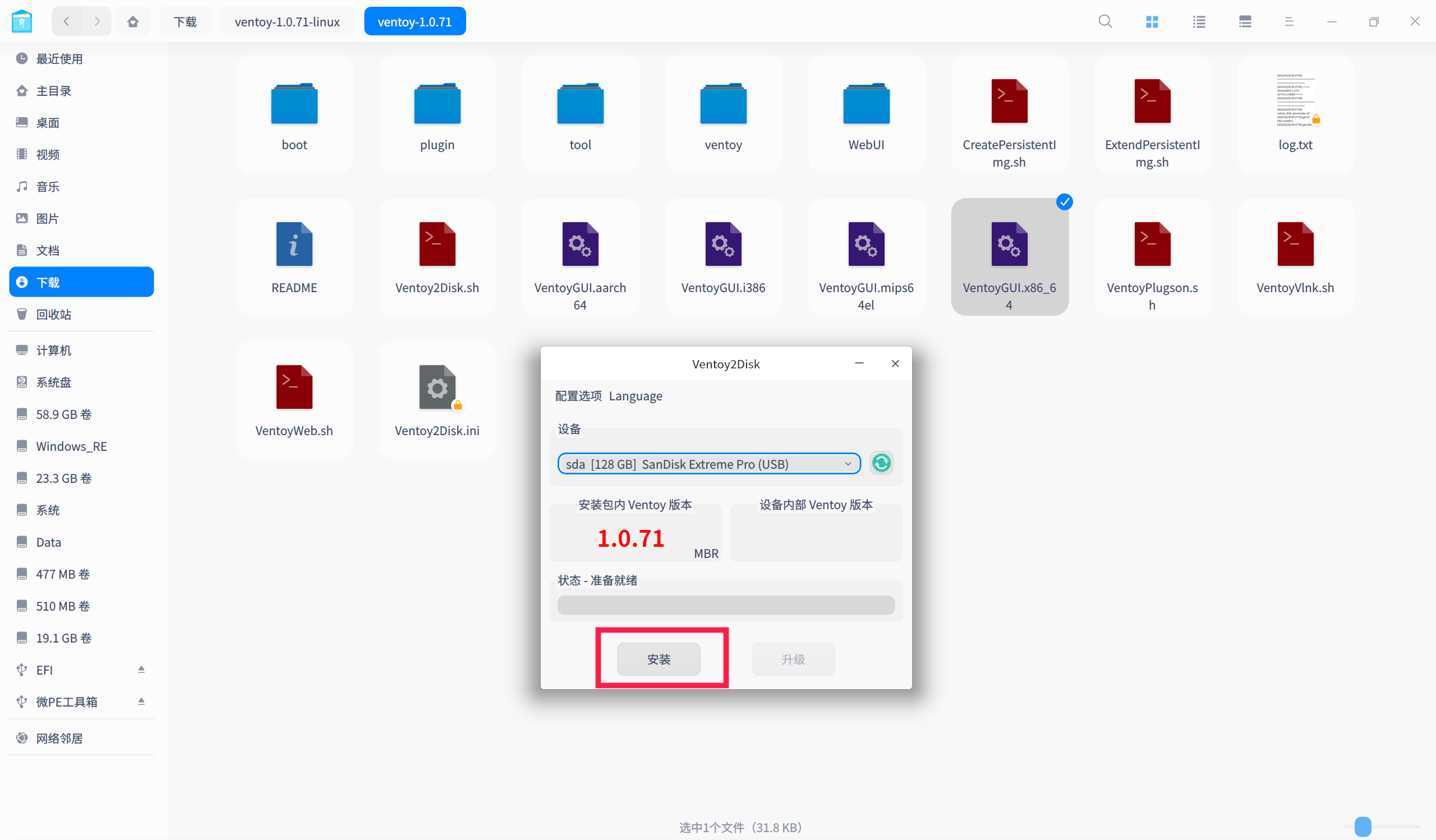
4.安装完成后,U盘在文件管理器中显示的名称为Ventoy(可改)。只需将系统镜像复制到U盘的任意目录下(支持多个镜像文件),即可作为该系统的启动盘使用。 U盘存储其他文件的功能不受影响。
5.提示
若用这种方式安装Ventoy失败,可以尝试换另外2种方式,再不行就换U盘、USB接口等。使用中有问题可阅读常见问题、文档手册或在论坛发帖。
有能力的用户可以使用Vlnk实现启动本地硬盘中的镜像文件。请阅读文档手册,了解Ventoy的更多功能。
使用启动盘(尤其是拷贝完文件)后,一定要先安全弹出再拔下U盘,否则可能使U盘文件系统损坏。如果没有在U盘中存储4GB以上大文件的需求(有些Windows 10/11镜像大小已超过4GB),可以先在任务栏上的托盘处(或文件管理器的侧边栏)卸载(弹出)U盘,再在文件管理器(或磁盘管理器)中右击U盘,点击“格式化”,将U盘(的第一个分区)文件系统格式化成FAT32,减少该问题的发生。
6.另外2种Ventoy安装方式
一、使用Web UI模式(适用于1.0.48或者更高版本)
官方说明:https://ventoy.net/cn/doc_linux_webui.html
(1)进入Ventoy官网(https://www.ventoy.net/cn/index.html),点击网页顶栏上的下载,在下载页面里下载末尾为linux.tar.gz的文件。(推荐通过“说明”中的蓝奏云下载地址下载)
(2)解压下载的tar.gz文件,从文件管理器打开至解压后文件的目录下,右击空白处,点击“在终端中打开”。
(3)在终端中输入sudo sh ./VentoyWeb.sh并回车执行,输入密码。在浏览器中输入网址http://127.0.0.1并进入,此时会看到Ventoy的图形界面。
(4)准备一个大小为4G或以上的U盘,插入电脑,复制U盘中的所有文件到电脑上。点击“安装”,将Ventoy安装到U盘上。(U盘将会被格式化,请务必确保U盘中的文件已做好备份)安装完成后,切换到终端,按Ctrl+C退出。
若上述方法使用时出现问题,请尝试下面的命令行模式。
二、使用命令行模式
(1)进入Ventoy官网(https://www.ventoy.net/cn/index.html),点击网页顶栏上的下载,在下载页面里下载末尾为linux.tar.gz的文件。(推荐通过“说明”中的蓝奏云下载地址下载)
(2)解压下载的tar.gz文件,从文件管理器打开至解压后文件的目录下,右击文件管理器窗口的空白处,点击“在终端中打开”,打开终端。
(3)点击文件管理器左边栏上的“计算机”,回到主界面。准备一个大小为4G或以上的U盘,插入电脑,拷贝走U盘中所有的文件。右击文件管理器中显示的U盘,点击属性,记住显示在下图中蓝色方框位置的标识。(我的是sdd1,标识因电脑上的硬盘数量和顺序等因素而异,请以自己的实际情况为准)
(4)打开ventoy官网的使用说明(https://www.ventoy.net/cn/doc_start.html),滚动至Linux系统安装Ventoy部分。将显示为红色的那行命令(sh Ventoy2Disk.sh -i /dev/XXX)复制到先前打开的终端,在这行命令前面加上“sudo ”(注意空格,如果不方便加的话可以先输入“sudo ”再粘贴命令),将末尾的“XXX”换成第3步在文件管理器看到的U盘标识(略去数字,只输入前3个字母)。
(5)回车执行命令。先输入系统用户的密码给予root权限,然后务必确保U盘中没有重要文件,两次输入y继续操作,之后U盘将会被格式化,开始制作。
(6)当显示安装成功完成后,关闭终端,回到文件管理器,此时你会看见U盘的名称被修改为“Ventoy”(你也可以通过磁盘编辑器更改其名称)。一个ventoy U盘就制作好了,你可以将系统的iso镜像放在U盘中做启动盘(支持多个iso文件),也可以与此同时用U盘存储其他文件,不会影响启动盘的作用。
Windows 系统安装 Ventoy —— 图形界面
下载安装包,例如 ventoy-1.0.82-windows.zip 然后解压开。
直接执行 Ventoy2Disk.exe 如下图所示,选择磁盘设备,然后点击 安装 按钮即可。
说明:
默认的 Ventoy2Disk.exe 是32位x86程序,同时支持最常见的32位和64位Windows系统,绝大部分情况下使用它就可以。
从1.0.58版本开始,Ventoy还同时提供了 Ventoy2Disk_X64.exe/Ventoy2Disk_ARM.exe/Ventoy2Disk_ARM64.exe 可以根据需要使用。
这些文件位于安装包内的altexe目录下,使用时需要将其拷贝到上一层目录(即和 Ventoy2Disk.exe 同一位置)。
3.Windows 命令行
(1)背景介绍
从 Ventoy 1.0.86 版本开始,支持在 Windows 命令行模式下调用执行安装、升级操作。
(2)使用方法
命令行格式如下:(参数不区分大小写)
Ventoy2Disk.exe VTOYCLI CMD DISK [Options]
必选参数 说明
参数1 必须固定为 VTOYCLI
参数2 命令字。/I 或 /U 分别对应安装和升级。
参数3 指定磁盘。有2种形式,/Drive:F: 或 /PhyDrive:1 ,即按照盘符指定或者是按照硬盘编号指定。
可选参数 说明
/GPT 安装时使用 GPT 分区格式。不指定的话默认使用 MBR 格式。
/NOSB 不使能安全启动支持选项。安装、升级时均可指定。默认不管安装还是升级都是会使能这个选项。
/NOUSBCheck 安装时不检查是否为USB类型。为了安全起见,默认情况下安装时如果发现对应的盘不是USB类型,则会返回失败。
/R:XXX 安装时在磁盘最后保留一部分空间。后面的数字 XXX 表示保留的空间大小,单位是MB。比如 /R:2048 表示保留 2GB 空间。
/FS:XXX 安装时选择文件系统。NTFS/EXFAT/FAT32 等。
/NonDest 进行无损安装。具体参考 关于无损安装
使用示例:
Ventoy2Disk.exe VTOYCLI /U /Drive:D:
Ventoy2Disk.exe VTOYCLI /U /PhyDrive:1
Ventoy2Disk.exe VTOYCLI /I /Drive:D:
Ventoy2Disk.exe VTOYCLI /I /Drive:D: /GPT /NOUSBCheck
Ventoy2Disk.exe VTOYCLI /I /PhyDrive:2 /GPT /NOUSBCheck /NOSB /R:4096
(3)执行结果
在命令行模式下,Ventoy 执行过程中会生成以下 3 个文件。
文件名称 文件内容
cli_log.txt 记录整个安装或升级过程的详细日志信息。
cli_percent.txt 安装或升级进度百分比。
cli_done.txt 安装或升级完成的标记。此文件出现则表示执行完成。文件内容为 0 表示成功、内容为 1 表示失败。
五、安装系统
一、安装Windows
本文以使用Edgeless PE和Dism++为例,介绍一种安装Windows的方法。
1.安装前的准备
注意:重启进入启动盘选择你下载的镜像文件后进入二级启动菜单,选择 normal mode启动。
下载Windows 系统镜像。微软官网提供了Windows 11/10/8.1 的磁盘映像(ISO)(选择简体中文的64-bit版本)。大部分原版Windows镜像可在MSDN,我告诉你下载。(选择x64的,同一代中较新的操作系统,ed2k链接需要用Windows版迅雷等下载器下载)。也可以下载纯净的第三方Windows系统,如Windsys, ThirdWIN等。镜像文件可以不拷贝至U盘,但一定要放在deepin系统盘、数据盘以外的地方 (要能在Windows下看到)。(如果不知道下载哪个版本,新电脑选择Windows 11/10,老电脑选择Windows 8.1/7)下载完成后,最好校验一下文件的完整性。
访问Edgeless 下载页,点击“访问网页版”右侧小箭头里的“下载 ISO 镜像”,下载Edgeless的iso文件,并按照手动制作教程操作。点击下载页的“访问网页版”,进入 /插件包/磁盘数据 ,下载分区助手的插件包,放在U盘的 /Edgeless/Resources 中。(你也可以用FirPE,下载它的iso文件 (访问码:ffs9)并复制到U盘,自带分区助手)其他的插件包根据需要获取,但不要在系统中加载太多插件包。(了解Edgeless的更多信息,请阅读Edgeless文档)
迁移电脑上的文件(与3.2 第2步结合操作)。
访问电脑或者显卡、声卡等硬件的生产商网站,下载其Windows驱动程序。若找不到生产商提供的驱动,建议准备一个驱动安装程序和含多种常见驱动的驱动包。
2.用WinPE安装Windows
在网上搜索了解“xx(品牌)电脑进BIOS按哪个键”(可以参考一下这张表)。插入U盘,重启电脑,按对应的键进入BIOS,关闭安全启动(Legacy传统启动不需要),在启动项中选择U盘回车。在Ventoy引导菜单中上下键进择Edgeless,回车。
进入Edgeless后,用分区助手(或DiskGenius)调整电脑上的分区(注意:不要调整deepin系统盘和数据盘分区,删除除外;请谨慎操作分区,以免丢失文件)。在文件资源管理器中迁移各个盘内的文件,最终使电脑中有一个32GB以上的NTFS分区。(传统启动需要设其为活动分区)
打开Dism++,点击菜单栏上的“文件”>“释放镜像”。点击“浏览”,分别选中要安装的Windows镜像及安装到的分区,勾选“添加引导”和“格式化”,点击“释放”。
4.释放完成后,拔掉U盘并重启电脑,继续完成Windows的安装。
二、安装deepin
注意:重启进入启动盘选择你下载的镜像文件后进入二级启动菜单,选择 normal mode启动。
1.下载deepin系统镜像,并将下载好的镜像拖入U盘。
2.重启电脑,按启动热键进入启动盘,进入后选择deepin镜像文件。
3.选择内核版本,就可以开启安装了。
如何安装 – 深度科技社区 (deepin.org)
安装后
deepin安装镜像进入Live模式
从deepin安装镜像启动,当任意一个“Install Deepin”高亮时,按 e(uefi启动)或者Tab键( Legacy启动),在显示的代码中用方向键移动光标,删去“livecd-installer ”(也有人认为是删去“-installer ”)(包括一个空格)(uefi启动模式下还要locales=zh_CN后面添加“.UTF-8”) ,按F10(uefi启动)或者回车(legacy启动),等待一会,可进入deepin的Live模式。但是,该模式下系统密码未知,因此可能无法进行修复引导的操作。(参考资料:https://bbs.deepin.org/zh/post/223203)
另外,@gfdgd xi 自制了deepin live cd,比官方的live系统要新,也自带了系统修复工具。前往获取:https://bbs.deepin.org/zh/post/234197
写作不易,请尊重他人的劳动成果。