

 中文
中文 
心平气和 deepin
2023-02-12 05:55 deepin 确实挺凌乱的,很多地方我觉得 重复了。
Reply Like 1 View the author
 deepin
 确实挺凌乱的,很多地方我觉得 重复了。

 deepin
 应用分类和所有应用功能重复了。
收藏应用可以改成win那种,显示常用软件。所有应用改成,最近打开文件。
😂当然,这只是我个人习惯。
 deepin
 突然喜欢win7那种
 deepin
 用户使用电脑,是从界面开始的。桌面环境设计不合理,直接影响用户使用体验。
尤其不要模仿windows,因为大家对windows太熟悉了,你一模仿,就给大家一种山寨的感觉。
大家也许会去买标识明确的国产饮料,但是不会买高仿的“可O可乐"。
大家也许会买标识明确的国产运动鞋,但是不会买高仿的”NIKC"
总之,不要让人觉得deepin是拙劣的山寨货。

 deepin
 写得不错,思路很清晰!
 deepin
 有没有人可以自己设计一个图拿出来,
好想看见直接的设计,而不是分析。

 deepin
 逐渐WIN10化,这个是微软有专利的吧?
 deepin
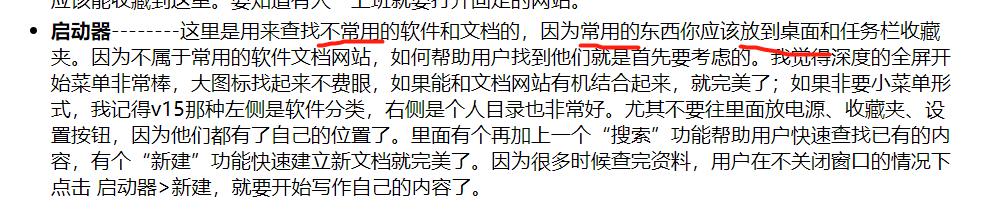
 这里需要考虑另一种用户,那就是桌面不喜欢放软件或者文件的用户。
比如我在win下,桌面只放垃圾桶和浏览器,有几个常用(每天用)的软件我依然放到开始菜单的磁贴里,因为我更喜欢桌面上的东西尽可能的少

 deepin
 同意楼主的意见,我也喜欢保持桌面干干净净。
 deepin
 像这样的有心用户不多了,社区应该注意到,新版的dock设计思路不错,但是结果就是哪哪不协调,整个系统界面给人就是很突兀
deepin 像这样的有心用户不多了,社区应该注意到,新版的dock设计思路不错,但是结果就是哪哪不协调,整个系统界面给人就是很突兀
比如说dock圆角和窗口圆角设置不同步,但托盘栏的底框却是同步的,一缩放就是圆角套矩形,然后图标缩放也不同步,垃圾桶图标永远大着一截,搞不懂deepin是没有测试组吗?上次面试统信还不要我,干的活肉眼可见的不用心,真不懂再搞什么,每年换一套皮,玲珑野心又那么大,程序组与UI组分裂严重,领导也不管。。。。。。。
 deepin
 这里需要考虑另一种用户,那就是桌面不喜欢放软件或者文件的用户。
比如我在win下,桌面只放垃圾桶和浏览器,有几个常用(每天用)的软件我依然放到开始菜单的磁贴里,因为我更喜欢桌面上的东西尽可能的少
墙裂支持!
 deepin
 顶楼主!

deepin 有没有人可以自己设计一个图拿出来,
好想看见直接的设计,而不是分析。
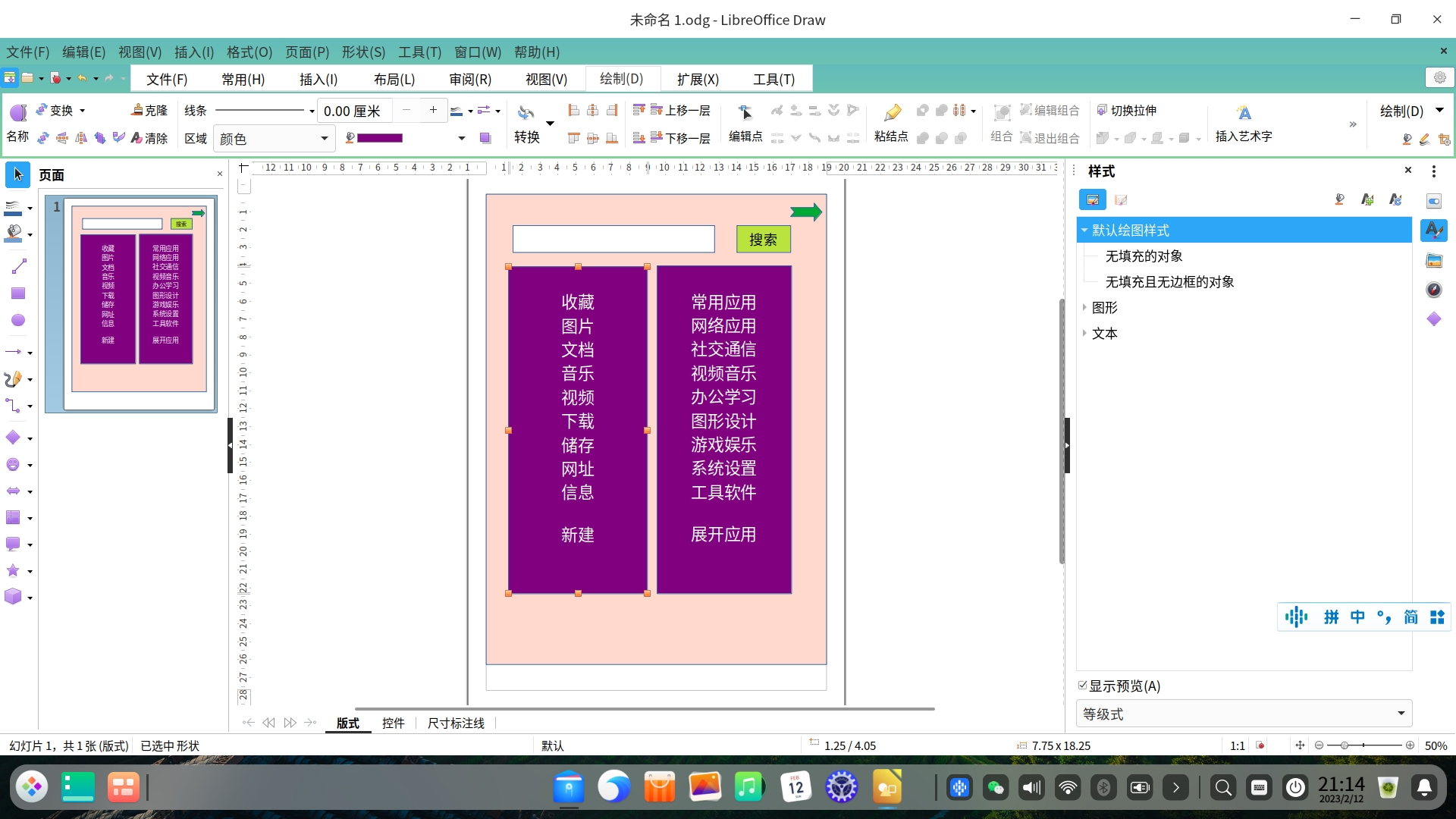
凑合看看吧,当然能改进的地方很多。
deepin 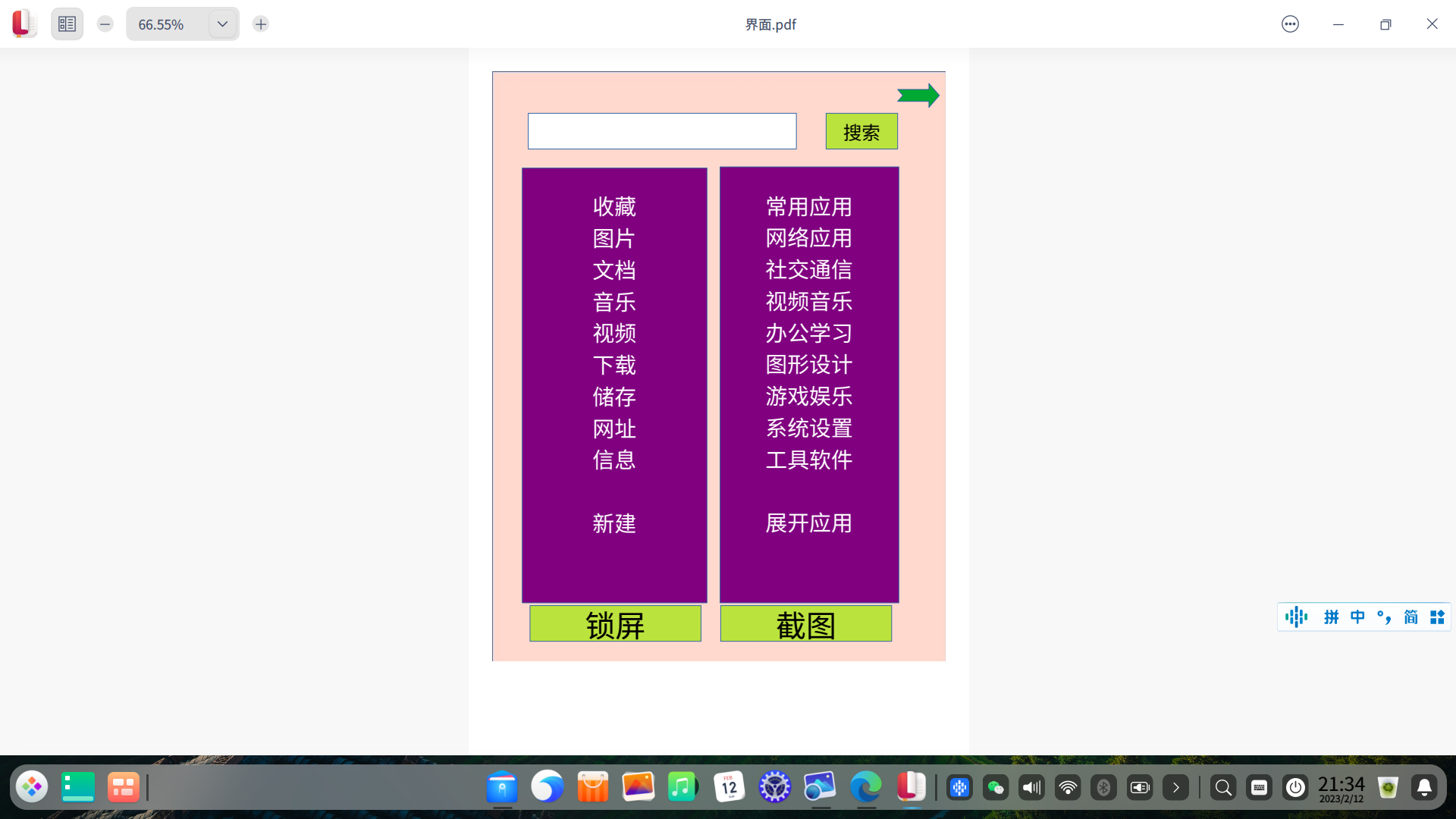
deepin 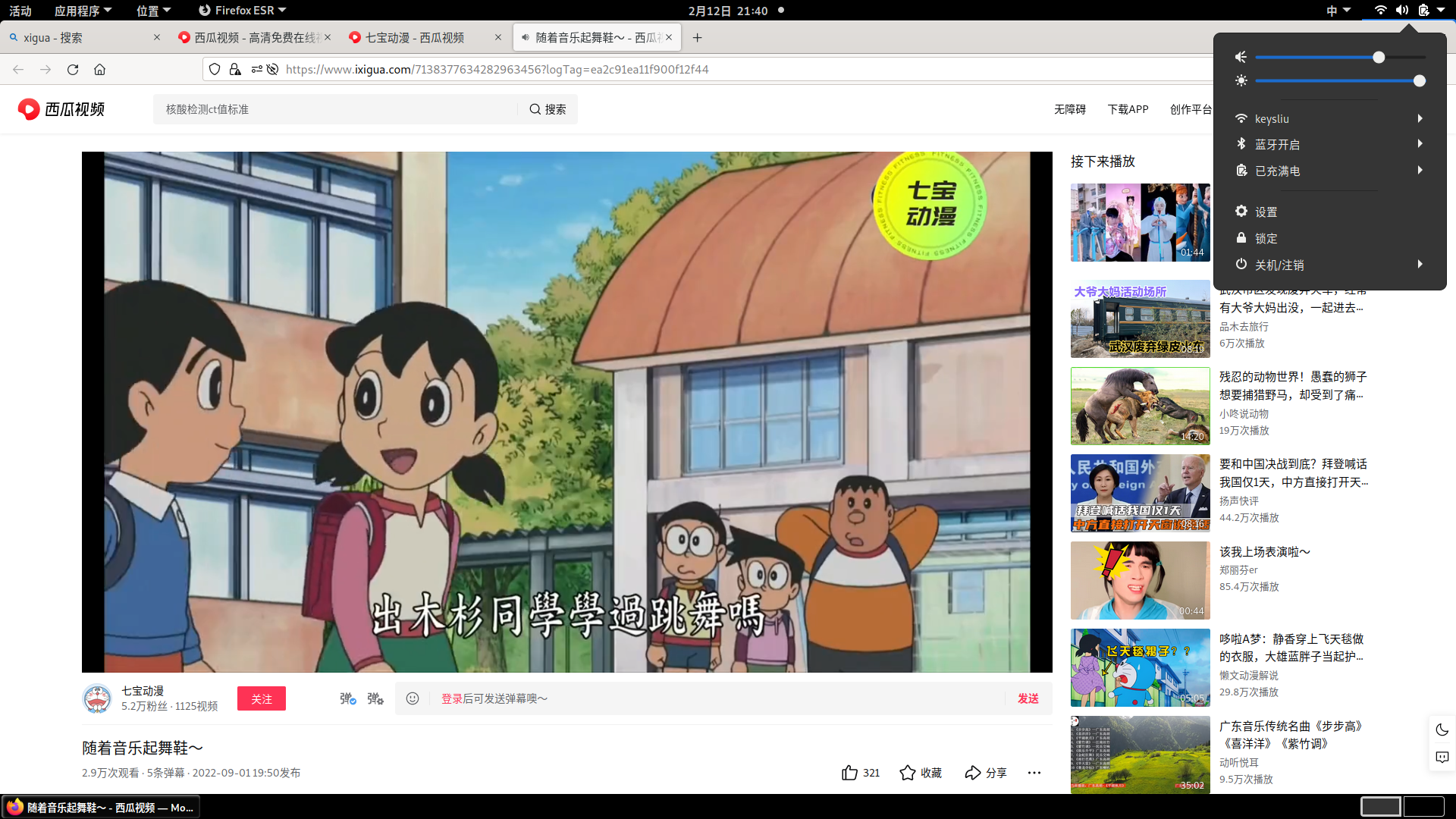 右上角那个仪表盘,非常简洁,又可以弹出二级菜单,就是我想要的样子。
顺便说一下,这个pureos是我自己制作的live系统,用deepin内核启动当第二系统使用。如果周六有时间写个教程说说制作过程。
deepin 右上角那个仪表盘,非常简洁,又可以弹出二级菜单,就是我想要的样子。
顺便说一下,这个pureos是我自己制作的live系统,用deepin内核启动当第二系统使用。如果周六有时间写个教程说说制作过程。

赞个
deepin 这里需要考虑另一种用户,那就是桌面不喜欢放软件或者文件的用户。
比如我在win下,桌面只放垃圾桶和浏览器,有几个常用(每天用)的软件我依然放到开始菜单的磁贴里,因为我更喜欢桌面上的东西尽可能的少
有办法解决
deepin
左侧的“收藏”打开常用的文档和内容,可以满足不希望桌面太多图标的朋友,下部的“网址”可以收藏最常用的网站,最下面的“新建”可以快速新建文档。
右侧的“常用应用”可以收藏常用的软件,也为不喜欢桌面放太多的图标的朋友准备,最下面的“展开应用”可以显示所有应用。
Popular Ranking
ChangePopular Events
More


 is Deepin 25 using OSTree?
对,就是这个新版的界面设计,我的意见很大。
在我看来,操作系统界面设计非常凌乱,基本上就是功能到处塞,根本没有理清思路。
其实操作系统界面分成以下几个部分,分别有不同的功能用途。
作为程序员工程师,可能有一种迫不及待要把自己的作品呈现给用户的心情,而忽略了用户的使用流程。那么现在我们就虚拟一个使用电脑的流程吧,看看用户是如何使用电脑的。
打开电脑,首先看到桌面,从桌面打开文档《任务书》看看今天的任务要求,看完了从任务栏收藏夹打开收藏的网站查资料。这时候觉得亮度有些刺眼,去仪表盘调节了下亮度,顺便看了眼时间,发现已经不早了。突然想起来,以前似乎做过类似的东西,不过是很久以前的事情了,打开启动器>搜索查找,很不错资料还在。再次点击启动器>新建>文档开始干活,点击任务栏排列窗口按钮,把浏览器窗口、旧资料窗口、新建窗口合理排列,开始工作。活儿干完了看了一眼仪表盘发现到了下班时间了,怎么电量也不多了难道是电源没插好吗?反正也下班了,点击电池/电源>关机下班走人。