

 中文
中文 
灵兮之 deepin
2021-07-24 05:44 deepin 装了tlp好像一样没效果
Reply Like 0 View the author
 deepin
 装了tlp好像一样没效果

 deepin
 装了tlp好像一样没效果
把/etc/default/tlp打开逐个参数过一遍,要不了多久
差不多都有详细的注释解释,不太清楚的就去谷歌一下参数的含义
我试过三台机器,上面列出的与CPU Scaling Governor、能耗有关的参数效果非常明显,主要是要正常降CPU频率,不能一直接近上限频率
那些参数,值为performance一般就意味着使劲烧CPU,没什么负荷也保持高频;依次往下,降频效果越来越明显,降到第二个就应该可以,少数机器需要降到第三个,再往下估计就会感觉到机器卡
不插电的参数设置尽量省电,电池如果特别强悍就无所谓

 deepin
 说实话系统带的那个够用了,就是设置电池里面选择节能就行。
 deepin
 按照老哥的方法成功解决了问题,不过我是禁用了Intel P-state驱动后可以使用ondemand频率模式,温度就降下来了
deepin 按照老哥的方法成功解决了问题,不过我是禁用了Intel P-state驱动后可以使用ondemand频率模式,温度就降下来了
禁用Intel P-state是不是就不能睿频了?相当于自费武功😳
我目前用的Magicbook上,参数值有balance-power的那两个参数,AC模式下都设置倒数第二省电,睿频受到一点点限制,上不到最高频率,但是差距不大,重要的是机器很冷
如果把参数值再往上调一级,机器就有点热,什么也不干的时候频率也偏高
之前用的XPS 13,需要的参数调教不同,能往高性能方向调一到两个等级,机器仍然不热
很明显,与机器的散热设计等方面有关系
deepin 禁用Intel P-state是不是就不能睿频了?相当于自费武功😳
我目前用的Magicbook上,参数值有balance-power的那两个参数,AC模式下都设置倒数第二省电,睿频受到一点点限制,上不到最高频率,但是差距不大,重要的是机器很冷
如果把参数值再往上调一级,机器就有点热,什么也不干的时候频率也偏高
之前用的XPS 13,需要的参数调教不同,能往高性能方向调一到两个等级,机器仍然不热
很明显,与机器的散热设计等方面有关系
我不是很懂你说的这些,但是不禁用Intel P-state驱动,就只有高性能和省电两个模式,禁用以后就有好多模式,选择ondemand频率模式后 就可以了 电脑也没那么热了 频率看起来也可以自动变化
deepin 台式机可以配置tlp吗?CPU是e3 1230 v2
deepin 好用,感谢
deepin 台式机可以配置tlp吗?CPU是e3 1230 v2
我的笔记本CPU是台式的,i5-8400,有用

deepin 我的笔记本CPU是台式的,i5-8400,有用
笔记本肯定起作用的,我台式机好像不行的,还是e3CPU

 deepin deepin
 我安装tlp引起奇葩问题了。😂
Popular Events
More


 The settings menu needs to be translated into Russian.
2022-6-22更正 ---
最初尝试时候,删除laptop-mode-tools后,系统仍然有laptop-mode(忘了是服务还是什么),但是不知道什么时候开始,laptop-mode也完全没有了,现在只有tlp, 是正常工作的
laptop-mode-tools应该和tlp类似,可以找找它的配置文件,手工修改参数
原帖---
主要是要调CPU scaling governor,只针对英特尔CPU,其他CPU也能用tlp,但是CPU相关的设置不同,可以自行打开tlp的配置文件研究
0. 确保CPU使用Intel P-state,这样需要的时候可以睿频、不需要的时候可以降频:
终端内 cat /sys/devices/system/cpu/intel_pstate/status
如果输出结果不是active,做如下操作:
a. 在grub里添加intel_pstate:终端内 sudo deepin-editor /etc/default/grub
打开的文件内 GRUB_CMDLINE_LINUX_DEFAULT后面的引号里加上intel_pstate=force 点文本编辑器针对当前文件的x,选择"保存"
b. sudo update-grub2,重启,再在终端内查看cat /sys/devices/system/cpu/intel_pstate/status输出结果
c. 如果还不是active,创建txt文件,里面写入:
echo 用户密码|sudo -S sudo ls
echo active|sudo tee /sys/devices/system/cpu/intel_pstate/status
点文本编辑器针对当前文件的x,选择"保存"
d. 右击该文件,选择"属性",允许作为程序运行
e. 在~/.config/autostart里创建文本文件,修改后缀为.desktop, 文件内容为:
[Desktop Entry]
Name=ForcePState
Type=Application
Exec=上面那个txt文件的绝对路径
Hidden=false
点文本编辑器针对当前文件的x,选择"保存"
(也可以用其他的方法开机自动以sudo运行echo active|sudo tee /sys/devices/system/cpu/intel_pstate/status,我试了几种方法都没凑效,只能这样粗暴;~/.config/autostart就是当前用户的home下的.config内的autostart)
1. 安装tlp:终端内sudo apt install tlp
2. 修改tlp参数:终端内sudo deepin-editor /etc/default/tlp
在打开的文件内设置如下参数值--
CPU_SCALING_GOVERNOR_ON_AC=powersave
CPU_SCALING_GOVERNOR_ON_BAT=powersave
ENERGY_PERF_POLICY_ON_AC=default
ENERGY_PERF_POLICY_ON_BAT=power
CPU_HWP_ON_AC=default
CPU_HWP_ON_BAT=power
点文本编辑器针对当前文件的x,选择"保存"
3. 运行sudo tlp start
PS:
0. 不建议禁用Intel P-state,那相当于阉割CPU的睿频功能,并且也只能将CPU频率限制在固有频率,不保证低负载时能继续往下降
1. 系统自带laptop-mode-tools,和tlp是一样性质的,应该也能达到相同作用;不过我一开始就只用tlp,没研究过laptop-mode-tools;安装tlp后建议将laptop-mode-tools卸载:终端内 sudo apt purge laptop-mode-tools,电源管理会由tlp接管,不会乱的
2. tlp设置基本原则是 “不插电情况下选最省电的值,插电情况下选第二高性能,即第二不省电的值”;tlp设置文件里有详细的注释;保存tlp设置文件后,终端内运行sudo tlp start重新载入tlp
3. 设置CPU scaling governor后,如果问题解决,其他参数保持默认就好;如果插电情况下CPU频率仍然居高不下,CPU_SCALING_GOVERNOR_ON_AC之外的几个带AC的参数再试第三高性能、即第三不省电的值;不同的机器上需要的设置可能不同,尝试一下就好
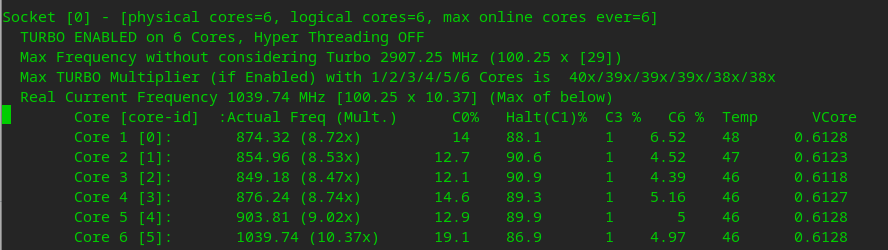
4. 通过任何能查看CPU实时频率的方法看CPU频率的变化;期望的结果是,插电、什么也不干的情况下,CPU频率就只几百MHz或1点几GHz,负荷上去后CPU频率跟着飙升,最高能达到睿频上限
5. 给CPU施加压力的简单方法,算圆周率:在终端内 time echo “scale=5000; 4*a(1)” | bc -l -q (5000表示算到小数点后5000位)