

 中文
中文 
lcw0268 deepin
2021-06-19 04:49 deepin It has been deleted!
 deepin
 deepin
  deepin
 去debian下载
 deepin
 谢谢各位,能说得具体一点吗?
deepin 谢谢,但是链接打不开啊
 deepin
 试试看置顶帖的内测版本,今天推送的 20.2.2 好像更新了 grub 2.04?
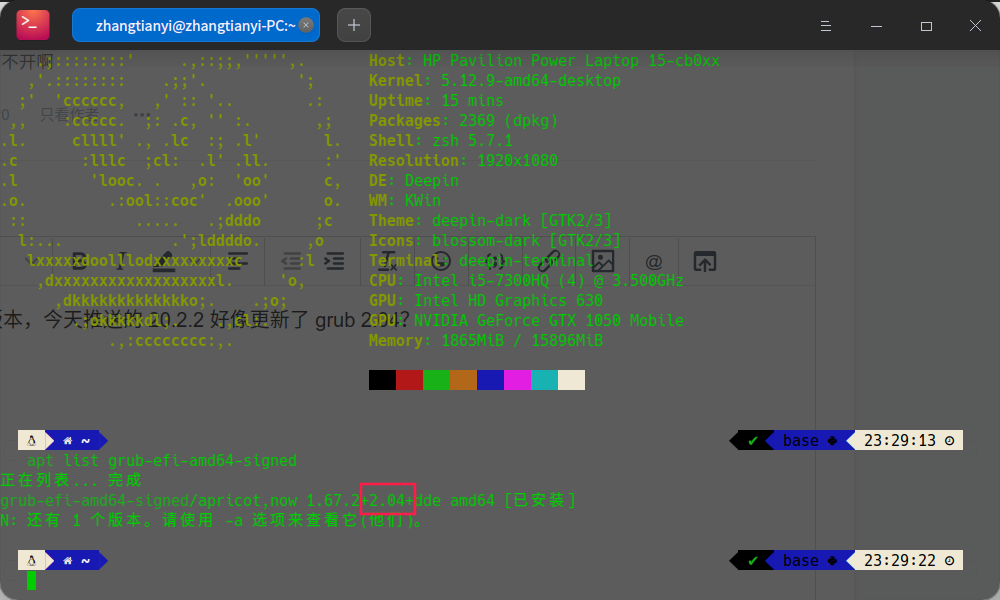
deepin 试试看置顶帖的内测版本,今天推送的 20.2.2 好像更新了 grub 2.04?
多谢!
deepin 谢谢,但是链接打不开啊
十一月初的时候我新购买一台荣耀笔记本电脑,由于Windows系统内自带office软件,不想全部删除,而且在学校,很多时候不得不使用windows系统,所以我将D盘压缩,空余了160G安装的deepin社区版,后来发现系统的Grub菜单无法正确引导Windows,具体情况在下边这个帖子里。
https://bbs.deepin.org/post/204832
然后帖子下边有一个老哥jzc建议我改成refind进行多系统引导,我在尝试安装后发现并没看到refind启动菜单,特意检查了一下,首选启动项确实是refind,没办法了,所以我在接下来的几天也没有再去关心这个问题。
今天突然看见一个文章说可能需要关闭安全启动,我试了一下,果然加载了refind,也可以正确引导deepin和Windows,激动不已,为了感激jzc,我今天写一个详细步骤来代表这个老哥教一下各位迷茫的小白们。
正题
首先安装refind,安装方式异常简单。
sudo apt install refind  //安装这个包
sudo refind-install      //通过自带的安装脚本安装refind引导
此时操作完后需要打开bios设置界面,然后关闭安全启动即可。
重启就可以看到效果了。(至此就能正常使用了,是不是异常的简单)
优化
因为refind会在启动时扫描所有启动文件,所以你在开机的时候会看到大概5个启动项,其中有一个是Windows,其余全部是Linux,还有一个是Ubuntu,大部分都是Grub的引导,因为安全起见,我们并没有删除Grub,只是让bios启动时先加载refind罢了,如果你选择grub的启动项,会在refind菜单退出后进入grub菜单,这就有点脱裤子放屁的意思,而且开机速度肯定会变慢一些,即使在控制中心关闭启动延迟,也会加载grub。所以,我们需要屏蔽那些无用的启动项,只需一个Windows,一个Deepin即可。如果有兴趣可以美化一下。
屏蔽多余启动项
从文件管理器中打开“系统盘-->boot-->efi-->EFI-->refind”,然后右键用管理员身份打开此文件夹,此时双击打开refind.conf文件,弹出窗口时点击显示。


在此文件末尾添加以下内容,表示屏蔽扫描的文件夹启动项,用逗号隔开。
dont_scan_dirs ESP:/EFI/boot,EFI/ubuntu,EFI/boot,EFI/deepin_os,EFI/UOS其中的boot,ubuntu,deepin_os,UOS都是grub的启动项,所以都屏蔽即可。

这时点击保存重启后,应该只剩下Windows和deepin两个选项了。
美化

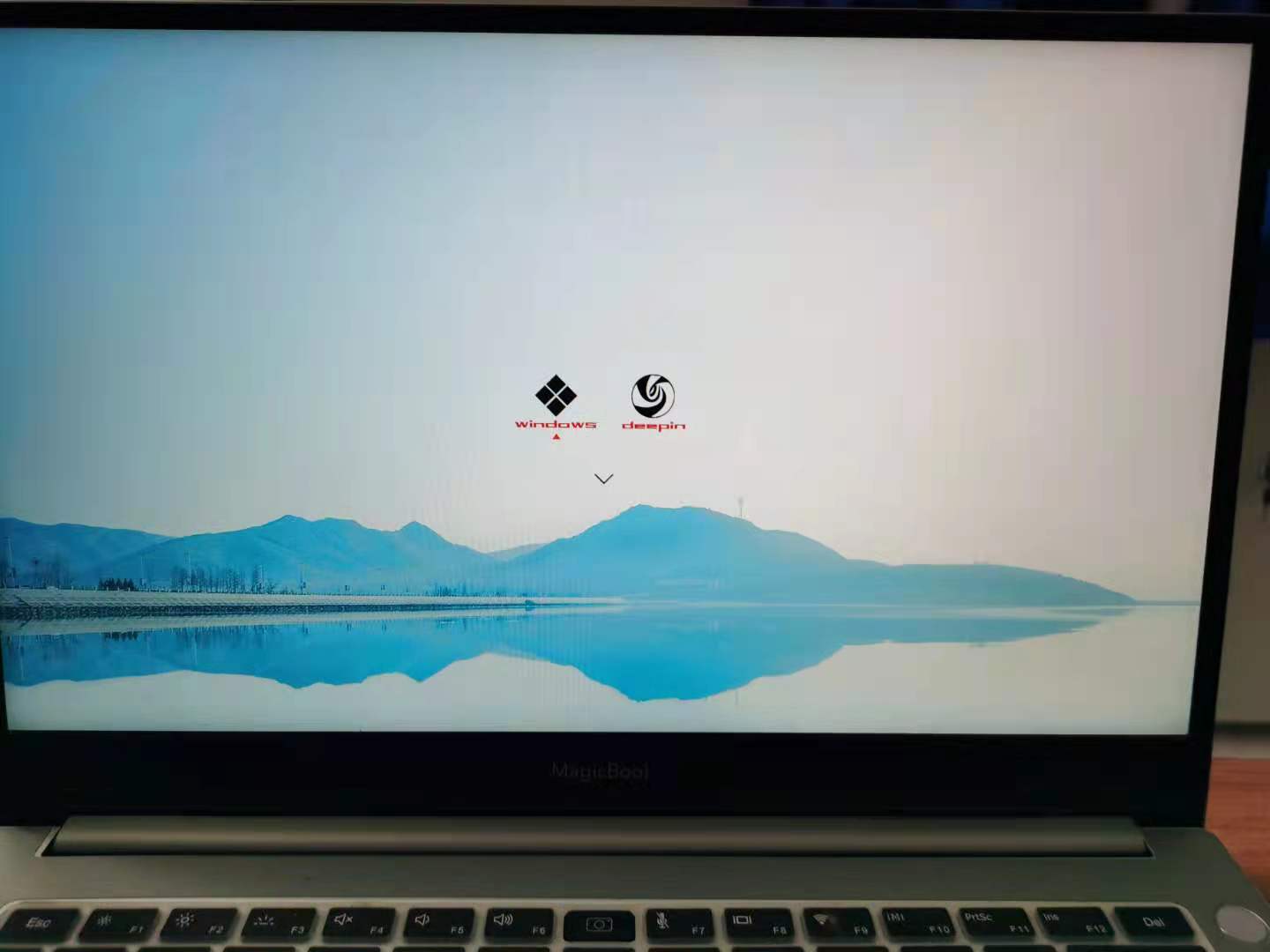
这是网上找到的图,我就用的这个主题,大家喜欢的话就往下看。
https://github.com/EvanPurkhiser/rEFInd-minimal这时这个主题的项目地址。
往下看可以找到作者写的文档(希望大家在学习东西的时候,先看一下作者的文档,不懂的话再去百度寻找资料)

你需要在刚刚那个refind所在的目录下新建一个文件夹,命名为themes,然后将这个主题文件夹复制进去
主题下载地址:
https://github.com/EvanPurkhiser/rEFInd-minimal/archive/master.zip
复制进去后,文件夹结构是这样的

文件夹的名字不可更改,如果你解压出来的文件夹不是这个名字,那么改成这个。
然后在refind.conf文件的末尾添加下面这行
include themes/rEFInd-minimal/theme.conf重启即可
特别提示,如果更改后无效,说明路径中的文件夹名称不对,认真检查即可。
至此就配置好了,尽情享用吧
 deepin
 十一月初的时候我新购买一台荣耀笔记本电脑,由于Windows系统内自带office软件,不想全部删除,而且在学校,很多时候不得不使用windows系统,所以我将D盘压缩,空余了160G安装的deepin社区版,后来发现系统的Grub菜单无法正确引导Windows,具体情况在下边这个帖子里。
https://bbs.deepin.org/post/204832
然后帖子下边有一个老哥jzc建议我改成refind进行多系统引导,我在尝试安装后发现并没看到refind启动菜单,特意检查了一下,首选启动项确实是refind,没办法了,所以我在接下来的几天也没有再去关心这个问题。
今天突然看见一个文章说可能需要关闭安全启动,我试了一下,果然加载了refind,也可以正确引导deepin和Windows,激动不已,为了感激jzc,我今天写一个详细步骤来代表这个老哥教一下各位迷茫的小白们。
正题
首先安装refind,安装方式异常简单。
sudo apt install refind  //安装这个包
sudo refind-install      //通过自带的安装脚本安装refind引导
此时操作完后需要打开bios设置界面,然后关闭安全启动即可。
重启就可以看到效果了。(至此就能正常使用了,是不是异常的简单)
优化
因为refind会在启动时扫描所有启动文件,所以你在开机的时候会看到大概5个启动项,其中有一个是Windows,其余全部是Linux,还有一个是Ubuntu,大部分都是Grub的引导,因为安全起见,我们并没有删除Grub,只是让bios启动时先加载refind罢了,如果你选择grub的启动项,会在refind菜单退出后进入grub菜单,这就有点脱裤子放屁的意思,而且开机速度肯定会变慢一些,即使在控制中心关闭启动延迟,也会加载grub。所以,我们需要屏蔽那些无用的启动项,只需一个Windows,一个Deepin即可。如果有兴趣可以美化一下。
屏蔽多余启动项
从文件管理器中打开“系统盘-->boot-->efi-->EFI-->refind”,然后右键用管理员身份打开此文件夹,此时双击打开refind.conf文件,弹出窗口时点击显示。
在此文件末尾添加以下内容,表示屏蔽扫描的文件夹启动项,用逗号隔开。
dont_scan_dirs ESP:/EFI/boot,EFI/ubuntu,EFI/boot,EFI/deepin_os,EFI/UOS其中的boot,ubuntu,deepin_os,UOS都是grub的启动项,所以都屏蔽即可。
这时点击保存重启后,应该只剩下Windows和deepin两个选项了。
美化
这是网上找到的图,我就用的这个主题,大家喜欢的话就往下看。
https://github.com/EvanPurkhiser/rEFInd-minimal这时这个主题的项目地址。
往下看可以找到作者写的文档(希望大家在学习东西的时候,先看一下作者的文档,不懂的话再去百度寻找资料)
你需要在刚刚那个refind所在的目录下新建一个文件夹,命名为themes,然后将这个主题文件夹复制进去
主题下载地址:
https://github.com/EvanPurkhiser/rEFInd-minimal/archive/master.zip
复制进去后,文件夹结构是这样的
文件夹的名字不可更改,如果你解压出来的文件夹不是这个名字,那么改成这个。
然后在refind.conf文件的末尾添加下面这行
include themes/rEFInd-minimal/theme.conf重启即可
特别提示,如果更改后无效,说明路径中的文件夹名称不对,认真检查即可。
至此就配置好了,尽情享用吧
refind-install 应该是支持配置安全启动的,详见 ArchWiki。不过关闭安全启动也行,毕竟对于非 Windows 用户来说,微软自带的安全启动带来的安全性远远小于它带来的不便。
deepin 十一月初的时候我新购买一台荣耀笔记本电脑,由于Windows系统内自带office软件,不想全部删除,而且在学校,很多时候不得不使用windows系统,所以我将D盘压缩,空余了160G安装的deepin社区版,后来发现系统的Grub菜单无法正确引导Windows,具体情况在下边这个帖子里。
https://bbs.deepin.org/post/204832
然后帖子下边有一个老哥jzc建议我改成refind进行多系统引导,我在尝试安装后发现并没看到refind启动菜单,特意检查了一下,首选启动项确实是refind,没办法了,所以我在接下来的几天也没有再去关心这个问题。
今天突然看见一个文章说可能需要关闭安全启动,我试了一下,果然加载了refind,也可以正确引导deepin和Windows,激动不已,为了感激jzc,我今天写一个详细步骤来代表这个老哥教一下各位迷茫的小白们。
正题
首先安装refind,安装方式异常简单。
sudo apt install refind  //安装这个包
sudo refind-install      //通过自带的安装脚本安装refind引导
此时操作完后需要打开bios设置界面,然后关闭安全启动即可。
重启就可以看到效果了。(至此就能正常使用了,是不是异常的简单)
优化
因为refind会在启动时扫描所有启动文件,所以你在开机的时候会看到大概5个启动项,其中有一个是Windows,其余全部是Linux,还有一个是Ubuntu,大部分都是Grub的引导,因为安全起见,我们并没有删除Grub,只是让bios启动时先加载refind罢了,如果你选择grub的启动项,会在refind菜单退出后进入grub菜单,这就有点脱裤子放屁的意思,而且开机速度肯定会变慢一些,即使在控制中心关闭启动延迟,也会加载grub。所以,我们需要屏蔽那些无用的启动项,只需一个Windows,一个Deepin即可。如果有兴趣可以美化一下。
屏蔽多余启动项
从文件管理器中打开“系统盘-->boot-->efi-->EFI-->refind”,然后右键用管理员身份打开此文件夹,此时双击打开refind.conf文件,弹出窗口时点击显示。
在此文件末尾添加以下内容,表示屏蔽扫描的文件夹启动项,用逗号隔开。
dont_scan_dirs ESP:/EFI/boot,EFI/ubuntu,EFI/boot,EFI/deepin_os,EFI/UOS其中的boot,ubuntu,deepin_os,UOS都是grub的启动项,所以都屏蔽即可。
这时点击保存重启后,应该只剩下Windows和deepin两个选项了。
美化
这是网上找到的图,我就用的这个主题,大家喜欢的话就往下看。
https://github.com/EvanPurkhiser/rEFInd-minimal这时这个主题的项目地址。
往下看可以找到作者写的文档(希望大家在学习东西的时候,先看一下作者的文档,不懂的话再去百度寻找资料)
你需要在刚刚那个refind所在的目录下新建一个文件夹,命名为themes,然后将这个主题文件夹复制进去
主题下载地址:
https://github.com/EvanPurkhiser/rEFInd-minimal/archive/master.zip
复制进去后,文件夹结构是这样的
文件夹的名字不可更改,如果你解压出来的文件夹不是这个名字,那么改成这个。
然后在refind.conf文件的末尾添加下面这行
include themes/rEFInd-minimal/theme.conf重启即可
特别提示,如果更改后无效,说明路径中的文件夹名称不对,认真检查即可。
至此就配置好了,尽情享用吧
多谢。
Popular Events
More



 The settings menu needs to be translated into Russian.
在UEFI模式安装win10和deepin双系统后,grub菜单中虽然有windows启动项,但不能正常引导,而grub2.04就没有这个问题。请问怎样将deepin的grub更新到2.04以上?谢谢!