

 中文
中文 
haohu1193 deepin
2021-02-02 08:28 deepin https://www.canon.com.cn/supports/download/simsdetail/0100459603.html?modelId=1155&channel=1
linux-capt-drv-v271-uken/64-bit_Driver/Debian/
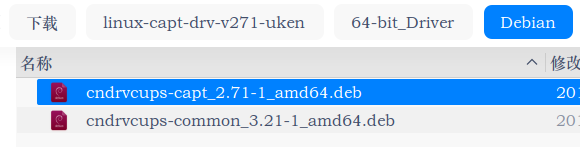
没想到佳能的驱动整理的这么好...试试看吧...
Reply Like 0 View the author
 deepin
 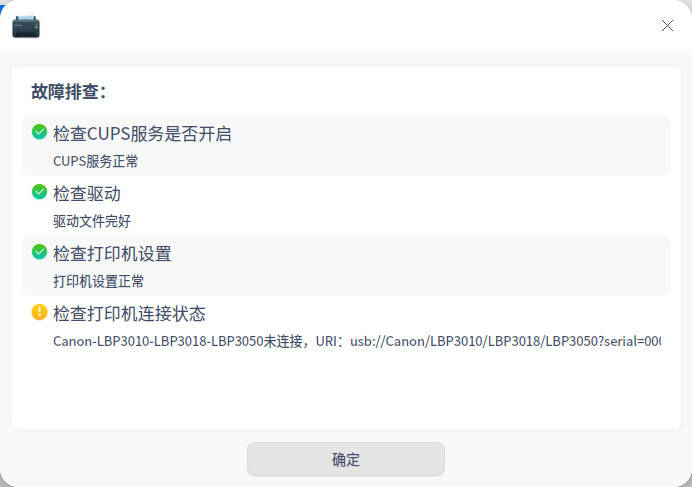 佳能打印机安装好后这个问题怎么解决,有没有大神指点一下
 deepin
 https://www.canon.com.cn/supports/download/simsdetail/0100459603.html?modelId=1155&channel=1
linux-capt-drv-v271-uken/64-bit_Driver/Debian/
没想到佳能的驱动整理的这么好...试试看吧...

 deepin
 可惜没有mips架构的capt
deepin 可惜没有mips架构的capt
安装包里有.ppd文件,你可以解压后试试,看了下3050的那个ppd好像比较合适。。。试试呗。。。
deepin 安装包里有.ppd文件,你可以解压后试试,看了下3050的那个ppd好像比较合适。。。试试呗。。。
deepin20里边好像已经预装载3050ppd了,但是直接安装好也不能用,哪里需要设置呢?
deepin 操作的方法
1、安装所有的佳能打印机驱动程序包:
sudo apt install cndrvcups-ufr2-uk cndrvcups-ufr2lt-uk cndrvcups-capt
2、通过USB方式连接打印机后,执行命令查看使用的端口:
sudo lpinfo -v
执行后有如下提示行:
direct cnusb:/dev/usb/lp1,说明我使用的是lp1端口。
3、驱动程序安装完成后,再执行添加打印机的脚本,此处我们使用LBP3000的驱动程序(也可以试一下LBP2900的驱动),连接端口使用lp1:
sudo /opt/cndrvcups-capt/addprinter.sh LBP2900 CNCUPSLBP3000CAPTK.ppd /dev/usb/lp1
执行完成后会提示错误信息,主要是驱动程序旧,另外ccpd未能自动启动,暂时不理睬。
4、手动启动:sudo service ccpd start,然后再运行:sudo captstatusui -P LBP2900,弹出窗口内显示"Ready to print!"就说明你的打印机已经就绪了,打印测试也没有问题了。到这里,安装佳能Canon LBP2900+打印机驱动的操作就顺利结束了。
5、但是每次使用打印机都要手动启动ccpd服务,比较麻烦,需要设置为随操作系统自动启动。
首先修改/etc/init.d/ccpd文件,增加:
### BEGIN INIT INFO
# Provides: ccpd
# Required-Start: $syslog $remote_fs
# Required-Stop: $syslog $remote_fs
# Default-Start: 2 3 4 5
# Default-Stop: 0 1 6
### END INIT INFO
6、最后执行命令:sudo systemctl enable ccpd,完毕后即可成功添加为自动启动。
Popular Ranking
ChangePopular Events
More


 the Network section no longer appears